> ## Documentation Index
> Fetch the complete documentation index at: https://docs.omnifact.ai/llms.txt
> Use this file to discover all available pages before exploring further.
# Verbindungen
> Verknüpfen Sie Ihre Cloud-Speicherkonten mit Omnifact für nahtlose Dokumenten-Workflows.
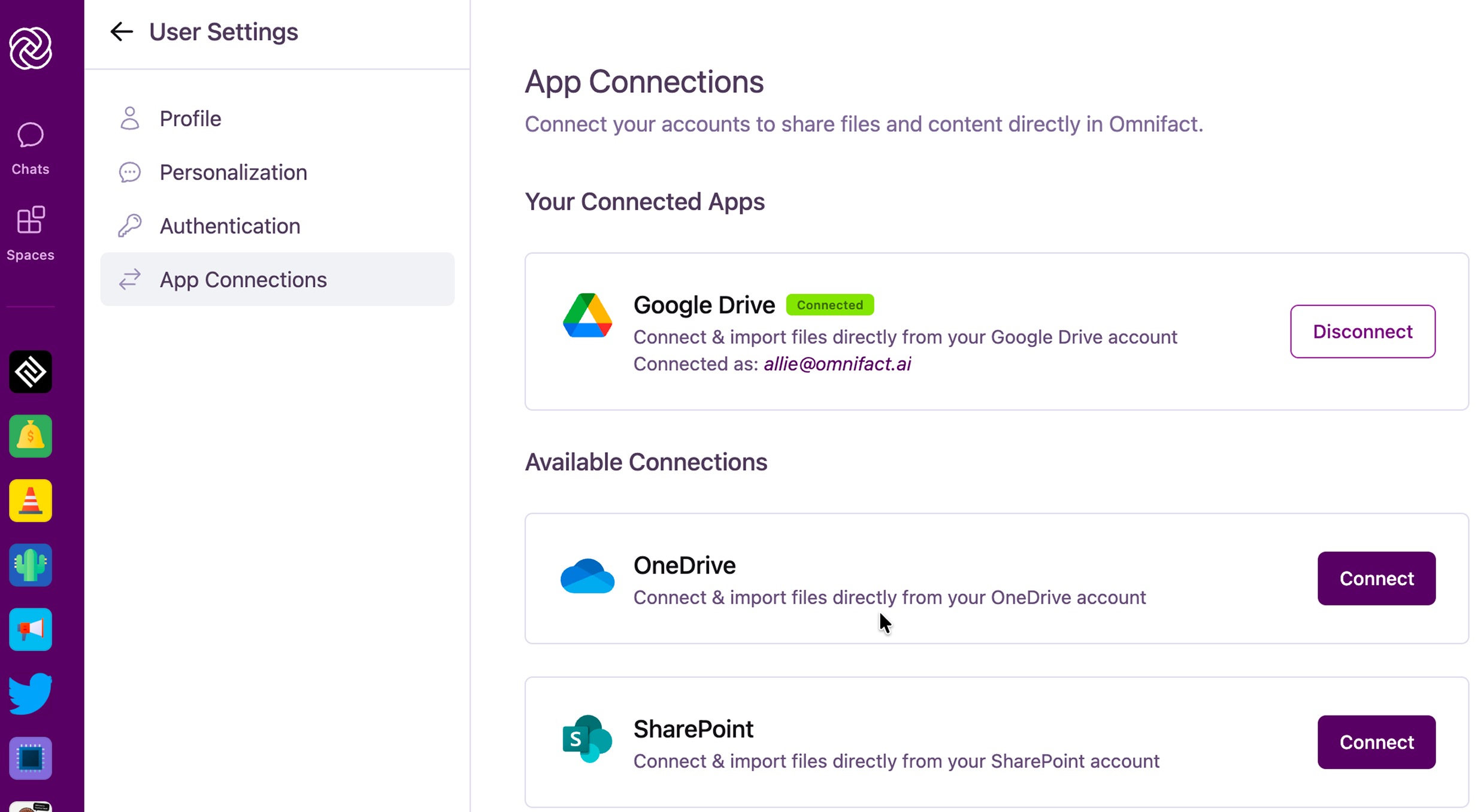
Der Reiter **Verbindungen** ermöglicht es Ihnen, Omnifact in Ihre bestehenden Cloud-Speicheranbieter wie Google Drive, OneDrive und SharePoint zu integrieren. Durch die Verknüpfung Ihrer Konten können Sie Dateien nahtlos direkt in Ihre Unterhaltungen oder in Space hochgeladene Dateien importieren, was Ihnen Zeit spart und Ihre Dokumente zentralisiert.
 Cloud-Speicher-Integrationen müssen von Ihrem Organisationsadministrator im Bereich [Integrationen](/de/platform/team-administration/integrations) in den Teameinstellungen aktiviert werden, damit sie in Ihren Kontoeinstellungen erscheinen.
## Verbindungen verwalten
Sie können Ihre Cloud-Speicherkonten jederzeit einfach verknüpfen oder die Verknüpfung aufheben.
1. Navigieren Sie zu Ihren **Kontoeinstellungen**, indem Sie auf Ihr Profilbild klicken, und wählen Sie dann den Reiter **Verbindungen**.
2. Suchen Sie den Cloud-Speicheranbieter, den Sie verknüpfen möchten (z. B. **Google Drive**, **OneDrive** oder **SharePoint**).
3. Klicken Sie auf den Button **Verbinden** neben dem Namen des Anbieters.
4. Folgen Sie den Authentifizierungsaufforderungen des Anbieters, um Omnifact Zugriff auf Ihre Dateien zu gewähren.
Wenn Sie ein verbundenes Konto nicht mehr nutzen möchten, können Sie den Zugriff widerrufen.
1. Suchen Sie im Reiter **Verbindungen** den aktuell verbundenen Anbieter.
2. Klicken Sie auf den Button **Trennen**, um die Verknüpfung des Kontos sofort aufzuheben.
## Ihre verbundenen Konten nutzen
Sobald Ihr Cloud-Speicher verbunden ist, können Sie direkt innerhalb von Omnifact auf Ihre Dateien zugreifen:
* **Chat-Anhänge:** Klicken Sie auf das **+** (Plus-Symbol) neben der Chat-Eingabe, um Dateien direkt aus Ihren verbundenen Laufwerken zu durchsuchen und an jede Unterhaltung anzuhängen.
* **Space-Wissen:** Wenn Sie einen Space verwalten, können Sie Dokumente aus Ihrem Cloud-Speicher direkt in den Reiter **Wissen** des Spaces importieren, um den Kontext der KI zu bereichern.
Cloud-Speicher-Integrationen müssen von Ihrem Organisationsadministrator im Bereich [Integrationen](/de/platform/team-administration/integrations) in den Teameinstellungen aktiviert werden, damit sie in Ihren Kontoeinstellungen erscheinen.
## Verbindungen verwalten
Sie können Ihre Cloud-Speicherkonten jederzeit einfach verknüpfen oder die Verknüpfung aufheben.
1. Navigieren Sie zu Ihren **Kontoeinstellungen**, indem Sie auf Ihr Profilbild klicken, und wählen Sie dann den Reiter **Verbindungen**.
2. Suchen Sie den Cloud-Speicheranbieter, den Sie verknüpfen möchten (z. B. **Google Drive**, **OneDrive** oder **SharePoint**).
3. Klicken Sie auf den Button **Verbinden** neben dem Namen des Anbieters.
4. Folgen Sie den Authentifizierungsaufforderungen des Anbieters, um Omnifact Zugriff auf Ihre Dateien zu gewähren.
Wenn Sie ein verbundenes Konto nicht mehr nutzen möchten, können Sie den Zugriff widerrufen.
1. Suchen Sie im Reiter **Verbindungen** den aktuell verbundenen Anbieter.
2. Klicken Sie auf den Button **Trennen**, um die Verknüpfung des Kontos sofort aufzuheben.
## Ihre verbundenen Konten nutzen
Sobald Ihr Cloud-Speicher verbunden ist, können Sie direkt innerhalb von Omnifact auf Ihre Dateien zugreifen:
* **Chat-Anhänge:** Klicken Sie auf das **+** (Plus-Symbol) neben der Chat-Eingabe, um Dateien direkt aus Ihren verbundenen Laufwerken zu durchsuchen und an jede Unterhaltung anzuhängen.
* **Space-Wissen:** Wenn Sie einen Space verwalten, können Sie Dokumente aus Ihrem Cloud-Speicher direkt in den Reiter **Wissen** des Spaces importieren, um den Kontext der KI zu bereichern.