> ## Documentation Index
> Fetch the complete documentation index at: https://docs.omnifact.ai/llms.txt
> Use this file to discover all available pages before exploring further.
# Dokumente & Bilder anhängen
> Lernen Sie, wie Sie Dokumente und Bilder zu Ihren Unterhaltungen mit Omnifact hinzufügen und wertvolle Erkenntnisse daraus gewinnen
export const Glossary = ({children, term}) => {
const glossaryDefinitions = {
'ai': 'Künstliche Intelligenz - Computersysteme, die Aufgaben ausführen können, die normalerweise menschliche Intelligenz erfordern',
'artificial-intelligence-ai': 'Computersysteme, die Aufgaben ausführen können, die normalerweise menschliche Intelligenz erfordern',
'ai-assistant': 'Ein KI-System, das Benutzern durch Konversation bei Aufgaben hilft',
'space': 'Eine dedizierte Umgebung mit einem spezialisierten KI-Assistenten und optionalen Hochgeladenen Dateien',
'spaces': 'Dedizierte Umgebungen mit spezialisierten KI-Assistenten und optionalen Hochgeladenen Dateien',
'knowledge': 'Das Untermenü in den Space-Einstellungen, in dem Sie Hochgeladene Dateien und Verbundene Quellen verwalten',
'uploaded-files': 'Dokumente, die manuell unter dem Knowledge Tab in einen Space hochgeladen wurden',
'prompt': 'Anweisungen oder Fragen, die Sie einem KI-Assistenten geben',
'response': 'Die Antwort des KI-Assistenten auf Ihren Prompt oder Ihre Frage',
'query': 'Eine Frage oder Anfrage nach Informationen',
'context': 'Hintergrundinformationen, die der KI helfen, Ihre Anfrage zu verstehen',
'llm': 'Large Language Model - ein KI-System, das mit großen Textmengen trainiert wurde, um menschliche Sprache zu verstehen und zu generieren',
'large-language-model-llm': 'Ein KI-System, das mit großen Textmengen trainiert wurde, um menschliche Sprache zu verstehen und zu generieren',
'privacy-filter': 'Ein System, das automatisch sensible Informationen erkennt und maskiert, bevor sie KI-Modelle erreichen, und Bilder daran hindert, an nicht-EU-gehostete Modelle gesendet zu werden, um Compliance zu gewährleisten',
'chat-instructions': 'Benutzerdefinierte Richtlinien, die definieren, wie sich ein KI-Assistent in einem Space verhält und antwortet',
'pattern-matching': 'Der Prozess, durch den KI Muster in Daten erkennt und verwendet, um Antworten zu liefern',
'patterns': 'Erkennbare Strukturen oder Trends in Daten, die KI-Systeme identifizieren und verwenden können',
'training-data': 'Der Text und die Informationen, die verwendet werden, um einem KI-System beizubringen, wie es Anfragen versteht und darauf antwortet',
'natural-language': 'Alltägliche menschliche Sprache, die Menschen zur Kommunikation verwenden, im Gegensatz zu Computercode oder formaler Syntax',
'hallucination': 'Wenn eine KI Informationen generiert, die plausibel klingen, aber tatsächlich falsch oder erfunden sind',
'filtering': 'Der Prozess der automatischen Erkennung und temporären Ersetzung sensibler Informationen, um sie während der KI-Verarbeitung zu schützen',
'masking': 'Temporäres Ersetzen sensibler Informationen durch generische Bezeichnungen, um sie vor externen KI-Modellen zu schützen',
're-insertion': 'Der automatische Prozess, originale sensible Informationen wieder in KI-Antworten einzufügen, nachdem sie mit gefilterten Daten generiert wurden',
'retrieval': 'Der Prozess des Findens und Zugreifens auf relevante Dokumente aus Hochgeladenen Dateien, um Fragen zu beantworten',
'hosting': 'Wo ein KI-Modell bereitgestellt und zur Nutzung verfügbar gemacht wird - entweder von Drittanbietern, auf den eigenen Servern Ihrer Organisation oder in privaten Cloud-Umgebungen',
'cite': 'Eine Quelle referenzieren oder erwähnen, um zu zeigen, woher die Antwort einer KI stammt',
'sidebar': 'Ein Panel, das auf der Seite des Bildschirms erscheint und zusätzliche Informationen und Optionen anzeigt',
'toggle': 'Ein Button oder eine Steuerung, die etwas ein- oder ausschaltet, wie das Öffnen und Schließen einer Sidebar',
'navigation': 'Das System von Menüs und Buttons, das Ihnen hilft, zwischen verschiedenen Teilen von Omnifact zu navigieren',
'favoriting': 'Ein Space als Favorit markieren, um es in der Hauptnavigation zu fixieren für schnellen Zugriff',
'pinning': 'Ein Space an die Hauptnavigationsleiste anheften, damit es immer sichtbar und leicht zugänglich ist'
};
const definition = glossaryDefinitions[term];
return {children};
};
Die Anhang-Funktion von Omnifact ermöglicht es Ihnen, Dateien direkt in Ihren Chats zu teilen, sodass der KI-Assistent Ihre Dokumente und Bilder analysieren, zusammenfassen und Informationen daraus extrahieren kann. Diese leistungsstarke Funktion hilft Ihnen, Berichte, Präsentationen, Verträge, Diagramme und andere Geschäftsmaterialien schnell zu verstehen, ohne sie manuell durchgehen zu müssen.
Wenn Sie Dokumente und Bilder an Ihre Unterhaltungen anhängen, kann Omnifact Ihnen helfen, deren Inhalt zu verstehen, Schlüsselinformationen zu extrahieren und spezifische Fragen dazu zu beantworten – was Ihnen wertvolle Zeit spart.
## Warum Dokumente & Bilder anhängen?
Das Anhängen von Dateien an Ihre Chats mit Omnifact eröffnet leistungsstarke Möglichkeiten:
Erhalten Sie prägnante Zusammenfassungen langer Berichte oder komplexer Dokumente in Sekunden.
Extrahieren Sie spezifische Datenpunkte, Statistiken oder Schlüsselinformationen, ohne ganze Dokumente lesen zu müssen.
Analysieren Sie Diagramme, Screenshots und andere visuelle Inhalte, um Erkenntnisse zu gewinnen und komplexe Informationen zu verstehen.
Geben Sie der KI relevante Hintergrundinformationen, um Ihre Fragen genauer zu beantworten.
Gewinnen Sie Erkenntnisse, identifizieren Sie Trends oder heben Sie wichtige Aspekte Ihrer Dokumente und visuellen Materialien hervor.
Kombinieren Sie Text- und Bildinformationen für eine umfassende Analyse und ein vollständigeres Verständnis Ihrer Materialien.
## So hängen Sie Dokumente & Bilder an Ihren Chat an
Das Hinzufügen von Dateien zu Ihren Omnifact-Unterhaltungen ist einfach:
Beginnen Sie einen neuen Chat oder nutzen Sie eine bestehende Unterhaltung, in der Sie eine Datei besprechen möchten.
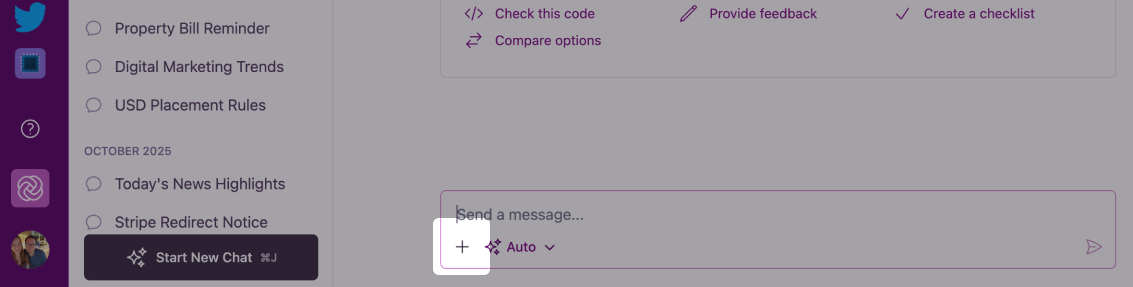 Suchen Sie nach dem Plus-Symbol auf der linken Seite des Nachrichteneingabefelds am unteren Rand des Chat-Fensters.
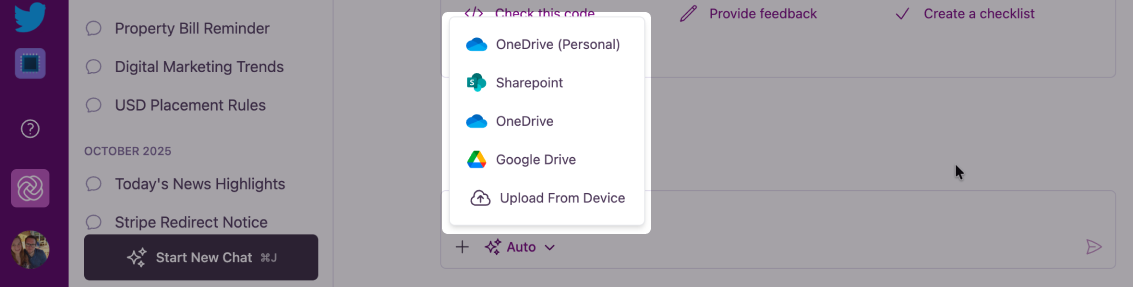 Wählen Sie aus, ob Sie eine Datei von Ihrem **Computer** hochladen oder eine Verbindung zu **Google Drive**, **SharePoint** oder **OneDrive** herstellen möchten.
Cloud-Speicher-Optionen (Google Drive, SharePoint, OneDrive) sind nur verfügbar, wenn sie von Ihrer Organisation aktiviert wurden. Um Ihr eigenes Konto zu verbinden, gehen Sie zu [Kontoeinstellungen > Verbindungen](/de/platform/core-features/account-settings/user-profile-and-personalization#verbindungen). Team-Administratoren können diese Integrationen unter [Teameinstellungen > Integrationen](/de/platform/team-administration/integrations) verwalten.
Ein Dateiauswahldialog öffnet sich, in dem Sie Ihren Computer nach dem Dokument oder Bild durchsuchen können, das Sie anhängen möchten.
Omnifact unterstützt verschiedene Formate, darunter Dokumente (PDF, Word, Excel, PowerPoint, OpenDocument Text-/Präsentationsformate), reine Textdateien (TXT, JSON, Markdown, CSV, SVG) und Bilder (PNG, JPEG, WebP, HEIC/HEIF, AVIF, BMP, GIF, ICO, SVG und TIFF). Bilder werden automatisch für eine effiziente Verarbeitung optimiert, während die Qualität erhalten bleibt.
Nachdem Sie Ihre Datei ausgewählt haben, wird sie im Nachrichteneingabereich mit dem Dateinamen und einem entsprechenden Symbol angezeigt.
Wählen Sie aus, ob Sie eine Datei von Ihrem **Computer** hochladen oder eine Verbindung zu **Google Drive**, **SharePoint** oder **OneDrive** herstellen möchten.
Cloud-Speicher-Optionen (Google Drive, SharePoint, OneDrive) sind nur verfügbar, wenn sie von Ihrer Organisation aktiviert wurden. Um Ihr eigenes Konto zu verbinden, gehen Sie zu [Kontoeinstellungen > Verbindungen](/de/platform/core-features/account-settings/user-profile-and-personalization#verbindungen). Team-Administratoren können diese Integrationen unter [Teameinstellungen > Integrationen](/de/platform/team-administration/integrations) verwalten.
Ein Dateiauswahldialog öffnet sich, in dem Sie Ihren Computer nach dem Dokument oder Bild durchsuchen können, das Sie anhängen möchten.
Omnifact unterstützt verschiedene Formate, darunter Dokumente (PDF, Word, Excel, PowerPoint, OpenDocument Text-/Präsentationsformate), reine Textdateien (TXT, JSON, Markdown, CSV, SVG) und Bilder (PNG, JPEG, WebP, HEIC/HEIF, AVIF, BMP, GIF, ICO, SVG und TIFF). Bilder werden automatisch für eine effiziente Verarbeitung optimiert, während die Qualität erhalten bleibt.
Nachdem Sie Ihre Datei ausgewählt haben, wird sie im Nachrichteneingabereich mit dem Dateinamen und einem entsprechenden Symbol angezeigt.
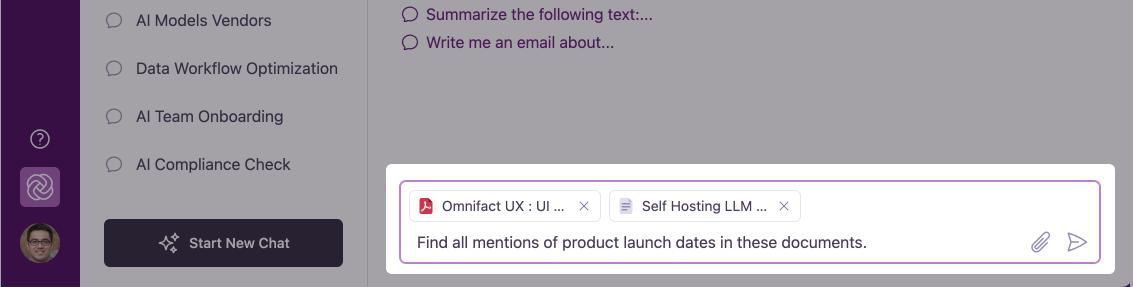 Fügen Sie eine klare Frage oder Anweisung zur Datei im Nachrichtenfeld hinzu und klicken Sie dann auf den Senden-Button.
Eine spezifische Frage oder Anweisung zu Ihrer Datei hilft Omnifact zu verstehen, was Sie benötigen. Zum Beispiel: "Bitte fasse die wichtigsten Erkenntnisse in diesem Bericht zusammen" oder "Welche Trends siehst du in diesem Diagramm?"
Nach dem Senden wird die angehängte Datei visuell im Chat-Verlauf dargestellt, und Omnifact beginnt mit der Verarbeitung, um die gewünschten Informationen bereitzustellen.
Während der Privacy Filter automatisch sensible Informationen in Ihren Chat-Interaktionen maskiert, seien Sie achtsam bei den Dateien, die Sie hochladen. Der Privacy Filter scannt Dokumente, wenn sie in Chat-Interaktionen verwendet werden. Zusätzlich werden Bilder bei aktiviertem Privacy Filter nicht an KI-Modelle gesendet, die nicht in der EU gehostet werden, um die Einhaltung von Datenschutzstandards zu gewährleisten.
## Effektive Fragen zu Dokumenten & Bildern stellen
Die Qualität der Informationen, die Sie von Omnifact zu Ihren Dateien erhalten, hängt stark davon ab, wie Sie Ihre Fragen formulieren. Hier sind einige Strategien, um das Beste aus Ihren Anhängen herauszuholen:
Anstatt "Was steht in diesem Dokument?" oder "Was ist auf diesem Bild?", versuchen Sie:
* "Was sind die drei Hauptschlussfolgerungen in diesem Bericht?"
* "Extrahiere alle in diesem Sitzungsprotokoll erwähnten Aufgaben."
* "Welche Trends siehst du in diesem Verkaufsdiagramm?"
* "Beschreibe die Schlüsselelemente in diesem Workflow-Diagramm."
* "Welche Datenpunkte werden in diesem Dashboard-Screenshot hervorgehoben?"
Sie können Omnifact bitten, Informationen auf nützliche Weise zu organisieren:
* "Fasse diesen Quartalsbericht als Aufzählungsliste der wichtigsten Punkte zusammen."
* "Erstelle eine Tabelle, die alle in diesem Dokument genannten Budgetzahlen zeigt."
* "Extrahiere den Zeitplan aus diesem Projektplan und stelle ihn chronologisch dar."
* "Liste die wichtigsten Kennzahlen, die in diesem Diagramm gezeigt werden, mit ihren Werten auf."
* "Beschreibe den Prozessablauf, der in diesem Diagramm gezeigt wird, Schritt für Schritt."
Gehen Sie über das bloße Abrufen von Informationen hinaus:
* "Was sind die potenziellen Risiken, die in diesem Geschäftsplan identifiziert wurden?"
* "Vergleiche die Leistungskennzahlen in diesem Bericht mit den Zielen, die wir letztes Quartal gesetzt haben."
* "Welche Auswirkungen haben diese Umfrageergebnisse auf unsere Marketingstrategie?"
* "Welche Muster oder Anomalien bemerkst du in dieser Datenvisualisierung?"
* "Basierend auf diesem Screenshot, welche Usability-Probleme kannst du identifizieren?"
Für Dokumente mit sowohl Text als auch Bildern oder beim Anhängen mehrerer Dateien:
* "Vergleiche die Finanzprognosen in dieser Tabelle mit den Trends, die in diesem Diagramm gezeigt werden."
* "Wie beziehen sich die Daten in dieser Tabelle auf den Prozess, der in diesem Diagramm gezeigt wird?"
* "Welche Geschichte erzählen diese Bilder in Kombination mit dem schriftlichen Bericht?"
## Arbeiten mit mehreren Dateien
Sie können mehrere Dokumente und Bilder an eine einzelne Nachricht anhängen, um Informationen über sie hinweg zu vergleichen oder umfassenderen Kontext bereitzustellen.
Wenn Sie mit mehreren Dateien arbeiten, seien Sie klar, auf welche Datei Sie sich beziehen. Zum Beispiel: "Finde im Q1-Bericht die Umsatzzahlen und vergleiche sie mit den Trends, die im Verkaufsdiagramm-Bild gezeigt werden."
## Nächste Schritte
Jetzt, da Sie wissen, wie Sie Dokumente und Bilder an Ihre Unterhaltungen anhängen, können Sie:
* Entdecken, wie Sie [Ihre Nachrichten bearbeiten](/de/platform/core-features/chats/editing-messages), um Ihre Prompts nach der Überprüfung der Ergebnisse zu verfeinern
* Mehr über [Spaces](/de/platform/core-features/spaces/introduction) für spezialisierte Analysen mit dedizierten Hochgeladene Dateien erfahren
* [Hochgeladene Dateien Retrieval](/de/platform/core-features/spaces/uploaded-files-retrieval) erkunden, um zu verstehen, wie Spaces mit hochgeladenen Dateien arbeiten
* Erfahren Sie, wie Sie [Bilder generieren](/de/platform/core-features/chats/image-generation), wenn Sie visuelle Inhalte erstellen oder bearbeiten müssen
Fügen Sie eine klare Frage oder Anweisung zur Datei im Nachrichtenfeld hinzu und klicken Sie dann auf den Senden-Button.
Eine spezifische Frage oder Anweisung zu Ihrer Datei hilft Omnifact zu verstehen, was Sie benötigen. Zum Beispiel: "Bitte fasse die wichtigsten Erkenntnisse in diesem Bericht zusammen" oder "Welche Trends siehst du in diesem Diagramm?"
Nach dem Senden wird die angehängte Datei visuell im Chat-Verlauf dargestellt, und Omnifact beginnt mit der Verarbeitung, um die gewünschten Informationen bereitzustellen.
Während der Privacy Filter automatisch sensible Informationen in Ihren Chat-Interaktionen maskiert, seien Sie achtsam bei den Dateien, die Sie hochladen. Der Privacy Filter scannt Dokumente, wenn sie in Chat-Interaktionen verwendet werden. Zusätzlich werden Bilder bei aktiviertem Privacy Filter nicht an KI-Modelle gesendet, die nicht in der EU gehostet werden, um die Einhaltung von Datenschutzstandards zu gewährleisten.
## Effektive Fragen zu Dokumenten & Bildern stellen
Die Qualität der Informationen, die Sie von Omnifact zu Ihren Dateien erhalten, hängt stark davon ab, wie Sie Ihre Fragen formulieren. Hier sind einige Strategien, um das Beste aus Ihren Anhängen herauszuholen:
Anstatt "Was steht in diesem Dokument?" oder "Was ist auf diesem Bild?", versuchen Sie:
* "Was sind die drei Hauptschlussfolgerungen in diesem Bericht?"
* "Extrahiere alle in diesem Sitzungsprotokoll erwähnten Aufgaben."
* "Welche Trends siehst du in diesem Verkaufsdiagramm?"
* "Beschreibe die Schlüsselelemente in diesem Workflow-Diagramm."
* "Welche Datenpunkte werden in diesem Dashboard-Screenshot hervorgehoben?"
Sie können Omnifact bitten, Informationen auf nützliche Weise zu organisieren:
* "Fasse diesen Quartalsbericht als Aufzählungsliste der wichtigsten Punkte zusammen."
* "Erstelle eine Tabelle, die alle in diesem Dokument genannten Budgetzahlen zeigt."
* "Extrahiere den Zeitplan aus diesem Projektplan und stelle ihn chronologisch dar."
* "Liste die wichtigsten Kennzahlen, die in diesem Diagramm gezeigt werden, mit ihren Werten auf."
* "Beschreibe den Prozessablauf, der in diesem Diagramm gezeigt wird, Schritt für Schritt."
Gehen Sie über das bloße Abrufen von Informationen hinaus:
* "Was sind die potenziellen Risiken, die in diesem Geschäftsplan identifiziert wurden?"
* "Vergleiche die Leistungskennzahlen in diesem Bericht mit den Zielen, die wir letztes Quartal gesetzt haben."
* "Welche Auswirkungen haben diese Umfrageergebnisse auf unsere Marketingstrategie?"
* "Welche Muster oder Anomalien bemerkst du in dieser Datenvisualisierung?"
* "Basierend auf diesem Screenshot, welche Usability-Probleme kannst du identifizieren?"
Für Dokumente mit sowohl Text als auch Bildern oder beim Anhängen mehrerer Dateien:
* "Vergleiche die Finanzprognosen in dieser Tabelle mit den Trends, die in diesem Diagramm gezeigt werden."
* "Wie beziehen sich die Daten in dieser Tabelle auf den Prozess, der in diesem Diagramm gezeigt wird?"
* "Welche Geschichte erzählen diese Bilder in Kombination mit dem schriftlichen Bericht?"
## Arbeiten mit mehreren Dateien
Sie können mehrere Dokumente und Bilder an eine einzelne Nachricht anhängen, um Informationen über sie hinweg zu vergleichen oder umfassenderen Kontext bereitzustellen.
Wenn Sie mit mehreren Dateien arbeiten, seien Sie klar, auf welche Datei Sie sich beziehen. Zum Beispiel: "Finde im Q1-Bericht die Umsatzzahlen und vergleiche sie mit den Trends, die im Verkaufsdiagramm-Bild gezeigt werden."
## Nächste Schritte
Jetzt, da Sie wissen, wie Sie Dokumente und Bilder an Ihre Unterhaltungen anhängen, können Sie:
* Entdecken, wie Sie [Ihre Nachrichten bearbeiten](/de/platform/core-features/chats/editing-messages), um Ihre Prompts nach der Überprüfung der Ergebnisse zu verfeinern
* Mehr über [Spaces](/de/platform/core-features/spaces/introduction) für spezialisierte Analysen mit dedizierten Hochgeladene Dateien erfahren
* [Hochgeladene Dateien Retrieval](/de/platform/core-features/spaces/uploaded-files-retrieval) erkunden, um zu verstehen, wie Spaces mit hochgeladenen Dateien arbeiten
* Erfahren Sie, wie Sie [Bilder generieren](/de/platform/core-features/chats/image-generation), wenn Sie visuelle Inhalte erstellen oder bearbeiten müssen