> ## Documentation Index
> Fetch the complete documentation index at: https://docs.omnifact.ai/llms.txt
> Use this file to discover all available pages before exploring further.
# Ihre Nachrichten bearbeiten
> Lernen Sie, wie Sie Ihre Nachrichten nach dem Senden ändern können, um Ihre Unterhaltung mit Omnifact zu verbessern
export const Glossary = ({children, term}) => {
const glossaryDefinitions = {
'ai': 'Künstliche Intelligenz - Computersysteme, die Aufgaben ausführen können, die normalerweise menschliche Intelligenz erfordern',
'artificial-intelligence-ai': 'Computersysteme, die Aufgaben ausführen können, die normalerweise menschliche Intelligenz erfordern',
'ai-assistant': 'Ein KI-System, das Benutzern durch Konversation bei Aufgaben hilft',
'space': 'Eine dedizierte Umgebung mit einem spezialisierten KI-Assistenten und optionalen Hochgeladenen Dateien',
'spaces': 'Dedizierte Umgebungen mit spezialisierten KI-Assistenten und optionalen Hochgeladenen Dateien',
'knowledge': 'Das Untermenü in den Space-Einstellungen, in dem Sie Hochgeladene Dateien und Verbundene Quellen verwalten',
'uploaded-files': 'Dokumente, die manuell unter dem Knowledge Tab in einen Space hochgeladen wurden',
'prompt': 'Anweisungen oder Fragen, die Sie einem KI-Assistenten geben',
'response': 'Die Antwort des KI-Assistenten auf Ihren Prompt oder Ihre Frage',
'query': 'Eine Frage oder Anfrage nach Informationen',
'context': 'Hintergrundinformationen, die der KI helfen, Ihre Anfrage zu verstehen',
'llm': 'Large Language Model - ein KI-System, das mit großen Textmengen trainiert wurde, um menschliche Sprache zu verstehen und zu generieren',
'large-language-model-llm': 'Ein KI-System, das mit großen Textmengen trainiert wurde, um menschliche Sprache zu verstehen und zu generieren',
'privacy-filter': 'Ein System, das automatisch sensible Informationen erkennt und maskiert, bevor sie KI-Modelle erreichen, und Bilder daran hindert, an nicht-EU-gehostete Modelle gesendet zu werden, um Compliance zu gewährleisten',
'chat-instructions': 'Benutzerdefinierte Richtlinien, die definieren, wie sich ein KI-Assistent in einem Space verhält und antwortet',
'pattern-matching': 'Der Prozess, durch den KI Muster in Daten erkennt und verwendet, um Antworten zu liefern',
'patterns': 'Erkennbare Strukturen oder Trends in Daten, die KI-Systeme identifizieren und verwenden können',
'training-data': 'Der Text und die Informationen, die verwendet werden, um einem KI-System beizubringen, wie es Anfragen versteht und darauf antwortet',
'natural-language': 'Alltägliche menschliche Sprache, die Menschen zur Kommunikation verwenden, im Gegensatz zu Computercode oder formaler Syntax',
'hallucination': 'Wenn eine KI Informationen generiert, die plausibel klingen, aber tatsächlich falsch oder erfunden sind',
'filtering': 'Der Prozess der automatischen Erkennung und temporären Ersetzung sensibler Informationen, um sie während der KI-Verarbeitung zu schützen',
'masking': 'Temporäres Ersetzen sensibler Informationen durch generische Bezeichnungen, um sie vor externen KI-Modellen zu schützen',
're-insertion': 'Der automatische Prozess, originale sensible Informationen wieder in KI-Antworten einzufügen, nachdem sie mit gefilterten Daten generiert wurden',
'retrieval': 'Der Prozess des Findens und Zugreifens auf relevante Dokumente aus Hochgeladenen Dateien, um Fragen zu beantworten',
'hosting': 'Wo ein KI-Modell bereitgestellt und zur Nutzung verfügbar gemacht wird - entweder von Drittanbietern, auf den eigenen Servern Ihrer Organisation oder in privaten Cloud-Umgebungen',
'cite': 'Eine Quelle referenzieren oder erwähnen, um zu zeigen, woher die Antwort einer KI stammt',
'sidebar': 'Ein Panel, das auf der Seite des Bildschirms erscheint und zusätzliche Informationen und Optionen anzeigt',
'toggle': 'Ein Button oder eine Steuerung, die etwas ein- oder ausschaltet, wie das Öffnen und Schließen einer Sidebar',
'navigation': 'Das System von Menüs und Buttons, das Ihnen hilft, zwischen verschiedenen Teilen von Omnifact zu navigieren',
'favoriting': 'Ein Space als Favorit markieren, um es in der Hauptnavigation zu fixieren für schnellen Zugriff',
'pinning': 'Ein Space an die Hauptnavigationsleiste anheften, damit es immer sichtbar und leicht zugänglich ist'
};
const definition = glossaryDefinitions[term];
return {children};
};
Omnifact gibt Ihnen die Flexibilität, Ihre Nachrichten zu bearbeiten, nachdem Sie sie gesendet haben. Diese Funktion ist von unschätzbarem Wert, wenn Sie Tippfehler korrigieren, Ihre Frage klären oder Ihren Prompt verfeinern möchten, um bessere Ergebnisse vom KI-Assistenten zu erhalten.
Betrachten Sie das Bearbeiten von Nachrichten als Ihre "Zweite Chance". Es ermöglicht Ihnen, Ihren Prompt zu verfeinern, ohne von vorne beginnen zu müssen, und hilft Ihnen, den Kontext der Unterhaltung beizubehalten, während Sie präzisere und hilfreichere Antworten erhalten.
## Warum Ihre Nachrichten bearbeiten?
Es gibt mehrere Szenarien, in denen das Bearbeiten einer Nachricht hilfreich sein kann:
Korrigieren Sie Fehler, die zu Missverständnissen oder ungenauen Antworten führen könnten.
Machen Sie Ihre Anfrage spezifischer, wenn die ursprüngliche Antwort nicht auf Ihre Bedürfnisse eingeht.
Verbessern Sie die Formulierung Ihrer Nachricht, um gezieltere und nützlichere Antworten zu erhalten.
Fügen Sie wichtige Informationen hinzu, die Sie in Ihrer ursprünglichen Nachricht vergessen haben zu erwähnen.
## So bearbeiten Sie Ihre Nachrichten
Das Bearbeiten einer Nachricht in Omnifact ist unkompliziert:
 Suchen Sie den "Edit"-Button (Bearbeiten) in der oberen rechten Ecke Ihrer Nachricht. Dieser Button erscheint bei Ihren Nachrichten, nachdem sie gesendet wurden.
Klicken Sie auf den "Edit"-Button, um Ihre Nachricht in ein bearbeitbares Textfeld umzuwandeln. Ihre ursprüngliche Nachricht wird direkt in der Chat-Oberfläche editierbar.
Wenn Sie den Bearbeitungsmodus aktivieren, sehen Sie eine Warnmeldung: "Attention: Editing this message will remove all following messages in this conversation." (Achtung: Das Bearbeiten dieser Nachricht entfernt alle folgenden Nachrichten in dieser Unterhaltung). Dies ist wichtig, da das Ändern Ihrer Nachricht den Kontext der Unterhaltung verändert.
Ändern Sie Ihre Nachricht nach Bedarf. Sie können:
* Rechtschreib- oder Grammatikfehler korrigieren
* Spezifischere Details hinzufügen
* Ihre Frage komplett umformulieren
* Kontext hinzufügen, der in der ursprünglichen Nachricht fehlte
Suchen Sie den "Edit"-Button (Bearbeiten) in der oberen rechten Ecke Ihrer Nachricht. Dieser Button erscheint bei Ihren Nachrichten, nachdem sie gesendet wurden.
Klicken Sie auf den "Edit"-Button, um Ihre Nachricht in ein bearbeitbares Textfeld umzuwandeln. Ihre ursprüngliche Nachricht wird direkt in der Chat-Oberfläche editierbar.
Wenn Sie den Bearbeitungsmodus aktivieren, sehen Sie eine Warnmeldung: "Attention: Editing this message will remove all following messages in this conversation." (Achtung: Das Bearbeiten dieser Nachricht entfernt alle folgenden Nachrichten in dieser Unterhaltung). Dies ist wichtig, da das Ändern Ihrer Nachricht den Kontext der Unterhaltung verändert.
Ändern Sie Ihre Nachricht nach Bedarf. Sie können:
* Rechtschreib- oder Grammatikfehler korrigieren
* Spezifischere Details hinzufügen
* Ihre Frage komplett umformulieren
* Kontext hinzufügen, der in der ursprünglichen Nachricht fehlte
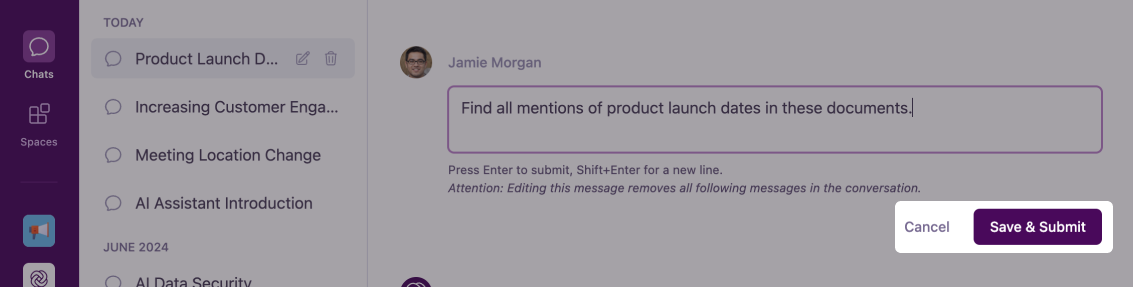 Nachdem Sie Ihre Änderungen vorgenommen haben, haben Sie zwei Optionen:
* Klicken Sie auf "Save & Submit" (Speichern & Senden), um Ihre Nachricht zu aktualisieren und eine neue Antwort zu erhalten
* Klicken Sie auf "Cancel" (Abbrechen), um Ihre Änderungen zu verwerfen und die ursprüngliche Nachricht beizubehalten
Sobald Sie auf "Save & Submit" klicken, ersetzt Ihre bearbeitete Nachricht die ursprüngliche im Chat. Omnifact generiert dann eine neue Antwort basierend auf Ihrer bearbeiteten Nachricht.
Der KI-Assistent generiert eine komplett neue Antwort basierend auf Ihrer bearbeiteten Nachricht. Alle vorherigen Antworten auf die ursprüngliche Nachricht werden aus der Unterhaltung entfernt.
## Die Auswirkungen der Bearbeitung verstehen
Wenn Sie eine Nachricht in Omnifact bearbeiten, ist es wichtig zu verstehen, was passiert:
Das Bearbeiten einer Nachricht ändert effektiv den Verlauf der Unterhaltung. Da die Antworten des KI-Assistenten direkt mit dem zusammenhängen, was Sie gefragt haben, bedeutet eine Änderung Ihrer Frage, dass die vorherigen Antworten nicht mehr zum neuen Kontext passen. Deshalb entfernt Omnifact nachfolgende Nachrichten und generiert eine neue Antwort basierend auf Ihrer bearbeiteten Nachricht.
* **Bearbeiten wenn:** Sie Ihre aktuelle Frage klären oder verfeinern möchten, aber das gleiche allgemeine Thema oder den Fokus beibehalten wollen.
* **Neuen Chat starten wenn:** Sie zu einem völlig anderen Thema wechseln oder die Unterhaltung bereits weit fortgeschritten ist und Sie diesen Verlauf nicht verlieren möchten.
## Beste Praktiken für das Bearbeiten von Nachrichten
Überlegen Sie vor dem Bearbeiten, ob eine Folgefrage effektiver sein könnte als das Bearbeiten Ihrer ursprünglichen Nachricht. Manchmal bewahrt das Hinzufügen einer Klarstellung in einer neuen Nachricht nützlichen Kontext aus der ersten Antwort der KI. Erfahren Sie mehr über [Gesprächsfluss & Folgefragen](/de/platform/core-features/chats/conversational-flow).
Nehmen Sie Bearbeitungen vor, die Ihren Prompt oder Ihre Frage wirklich verbessern, anstatt kleine Änderungen vorzunehmen, die die Bedeutung nicht signifikant beeinflussen.
Achten Sie immer auf die Warnung über das Entfernen nachfolgender Nachrichten und fahren Sie nur fort, wenn Sie damit einverstanden sind, diese Antworten zu verlieren.
Wenn die Antwort der KI wertvolle Informationen enthält, die Sie behalten möchten, sollten Sie diese kopieren, bevor Sie Ihre Nachricht bearbeiten.
## Nächste Schritte
Jetzt, da Sie verstehen, wie Sie Ihre Nachrichten in Omnifact bearbeiten, können Sie:
* Lernen über [Stoppen und Regenerieren von Antworten](/de/platform/core-features/chats/stopping-regenerating-responses), wenn Sie KI-Antworten unterbrechen müssen
* Entdecken, wie [Der Privacy Filter](/de/platform/core-features/privacy-security/how-privacy-filter-works) Ihre sensiblen Informationen schützt
* Techniken zum [Schreiben effektiver Prompts](/de/guides/prompt-engineering/beginner/basic-structure) erkunden, um bessere Ergebnisse zu erhalten
Nachdem Sie Ihre Änderungen vorgenommen haben, haben Sie zwei Optionen:
* Klicken Sie auf "Save & Submit" (Speichern & Senden), um Ihre Nachricht zu aktualisieren und eine neue Antwort zu erhalten
* Klicken Sie auf "Cancel" (Abbrechen), um Ihre Änderungen zu verwerfen und die ursprüngliche Nachricht beizubehalten
Sobald Sie auf "Save & Submit" klicken, ersetzt Ihre bearbeitete Nachricht die ursprüngliche im Chat. Omnifact generiert dann eine neue Antwort basierend auf Ihrer bearbeiteten Nachricht.
Der KI-Assistent generiert eine komplett neue Antwort basierend auf Ihrer bearbeiteten Nachricht. Alle vorherigen Antworten auf die ursprüngliche Nachricht werden aus der Unterhaltung entfernt.
## Die Auswirkungen der Bearbeitung verstehen
Wenn Sie eine Nachricht in Omnifact bearbeiten, ist es wichtig zu verstehen, was passiert:
Das Bearbeiten einer Nachricht ändert effektiv den Verlauf der Unterhaltung. Da die Antworten des KI-Assistenten direkt mit dem zusammenhängen, was Sie gefragt haben, bedeutet eine Änderung Ihrer Frage, dass die vorherigen Antworten nicht mehr zum neuen Kontext passen. Deshalb entfernt Omnifact nachfolgende Nachrichten und generiert eine neue Antwort basierend auf Ihrer bearbeiteten Nachricht.
* **Bearbeiten wenn:** Sie Ihre aktuelle Frage klären oder verfeinern möchten, aber das gleiche allgemeine Thema oder den Fokus beibehalten wollen.
* **Neuen Chat starten wenn:** Sie zu einem völlig anderen Thema wechseln oder die Unterhaltung bereits weit fortgeschritten ist und Sie diesen Verlauf nicht verlieren möchten.
## Beste Praktiken für das Bearbeiten von Nachrichten
Überlegen Sie vor dem Bearbeiten, ob eine Folgefrage effektiver sein könnte als das Bearbeiten Ihrer ursprünglichen Nachricht. Manchmal bewahrt das Hinzufügen einer Klarstellung in einer neuen Nachricht nützlichen Kontext aus der ersten Antwort der KI. Erfahren Sie mehr über [Gesprächsfluss & Folgefragen](/de/platform/core-features/chats/conversational-flow).
Nehmen Sie Bearbeitungen vor, die Ihren Prompt oder Ihre Frage wirklich verbessern, anstatt kleine Änderungen vorzunehmen, die die Bedeutung nicht signifikant beeinflussen.
Achten Sie immer auf die Warnung über das Entfernen nachfolgender Nachrichten und fahren Sie nur fort, wenn Sie damit einverstanden sind, diese Antworten zu verlieren.
Wenn die Antwort der KI wertvolle Informationen enthält, die Sie behalten möchten, sollten Sie diese kopieren, bevor Sie Ihre Nachricht bearbeiten.
## Nächste Schritte
Jetzt, da Sie verstehen, wie Sie Ihre Nachrichten in Omnifact bearbeiten, können Sie:
* Lernen über [Stoppen und Regenerieren von Antworten](/de/platform/core-features/chats/stopping-regenerating-responses), wenn Sie KI-Antworten unterbrechen müssen
* Entdecken, wie [Der Privacy Filter](/de/platform/core-features/privacy-security/how-privacy-filter-works) Ihre sensiblen Informationen schützt
* Techniken zum [Schreiben effektiver Prompts](/de/guides/prompt-engineering/beginner/basic-structure) erkunden, um bessere Ergebnisse zu erhalten