> ## Documentation Index
> Fetch the complete documentation index at: https://docs.omnifact.ai/llms.txt
> Use this file to discover all available pages before exploring further.
# Einführung in Chats
> Ihr Einstiegspunkt, um zu verstehen, wie Sie mit Ihrem Omnifact KI-Assistenten sprechen
export const Glossary = ({children, term}) => {
const glossaryDefinitions = {
'ai': 'Künstliche Intelligenz - Computersysteme, die Aufgaben ausführen können, die normalerweise menschliche Intelligenz erfordern',
'artificial-intelligence-ai': 'Computersysteme, die Aufgaben ausführen können, die normalerweise menschliche Intelligenz erfordern',
'ai-assistant': 'Ein KI-System, das Benutzern durch Konversation bei Aufgaben hilft',
'space': 'Eine dedizierte Umgebung mit einem spezialisierten KI-Assistenten und optionalen Hochgeladenen Dateien',
'spaces': 'Dedizierte Umgebungen mit spezialisierten KI-Assistenten und optionalen Hochgeladenen Dateien',
'knowledge': 'Das Untermenü in den Space-Einstellungen, in dem Sie Hochgeladene Dateien und Verbundene Quellen verwalten',
'uploaded-files': 'Dokumente, die manuell unter dem Knowledge Tab in einen Space hochgeladen wurden',
'prompt': 'Anweisungen oder Fragen, die Sie einem KI-Assistenten geben',
'response': 'Die Antwort des KI-Assistenten auf Ihren Prompt oder Ihre Frage',
'query': 'Eine Frage oder Anfrage nach Informationen',
'context': 'Hintergrundinformationen, die der KI helfen, Ihre Anfrage zu verstehen',
'llm': 'Large Language Model - ein KI-System, das mit großen Textmengen trainiert wurde, um menschliche Sprache zu verstehen und zu generieren',
'large-language-model-llm': 'Ein KI-System, das mit großen Textmengen trainiert wurde, um menschliche Sprache zu verstehen und zu generieren',
'privacy-filter': 'Ein System, das automatisch sensible Informationen erkennt und maskiert, bevor sie KI-Modelle erreichen, und Bilder daran hindert, an nicht-EU-gehostete Modelle gesendet zu werden, um Compliance zu gewährleisten',
'chat-instructions': 'Benutzerdefinierte Richtlinien, die definieren, wie sich ein KI-Assistent in einem Space verhält und antwortet',
'pattern-matching': 'Der Prozess, durch den KI Muster in Daten erkennt und verwendet, um Antworten zu liefern',
'patterns': 'Erkennbare Strukturen oder Trends in Daten, die KI-Systeme identifizieren und verwenden können',
'training-data': 'Der Text und die Informationen, die verwendet werden, um einem KI-System beizubringen, wie es Anfragen versteht und darauf antwortet',
'natural-language': 'Alltägliche menschliche Sprache, die Menschen zur Kommunikation verwenden, im Gegensatz zu Computercode oder formaler Syntax',
'hallucination': 'Wenn eine KI Informationen generiert, die plausibel klingen, aber tatsächlich falsch oder erfunden sind',
'filtering': 'Der Prozess der automatischen Erkennung und temporären Ersetzung sensibler Informationen, um sie während der KI-Verarbeitung zu schützen',
'masking': 'Temporäres Ersetzen sensibler Informationen durch generische Bezeichnungen, um sie vor externen KI-Modellen zu schützen',
're-insertion': 'Der automatische Prozess, originale sensible Informationen wieder in KI-Antworten einzufügen, nachdem sie mit gefilterten Daten generiert wurden',
'retrieval': 'Der Prozess des Findens und Zugreifens auf relevante Dokumente aus Hochgeladenen Dateien, um Fragen zu beantworten',
'hosting': 'Wo ein KI-Modell bereitgestellt und zur Nutzung verfügbar gemacht wird - entweder von Drittanbietern, auf den eigenen Servern Ihrer Organisation oder in privaten Cloud-Umgebungen',
'cite': 'Eine Quelle referenzieren oder erwähnen, um zu zeigen, woher die Antwort einer KI stammt',
'sidebar': 'Ein Panel, das auf der Seite des Bildschirms erscheint und zusätzliche Informationen und Optionen anzeigt',
'toggle': 'Ein Button oder eine Steuerung, die etwas ein- oder ausschaltet, wie das Öffnen und Schließen einer Sidebar',
'navigation': 'Das System von Menüs und Buttons, das Ihnen hilft, zwischen verschiedenen Teilen von Omnifact zu navigieren',
'favoriting': 'Ein Space als Favorit markieren, um es in der Hauptnavigation zu fixieren für schnellen Zugriff',
'pinning': 'Ein Space an die Hauptnavigationsleiste anheften, damit es immer sichtbar und leicht zugänglich ist'
};
const definition = glossaryDefinitions[term];
return {children};
};
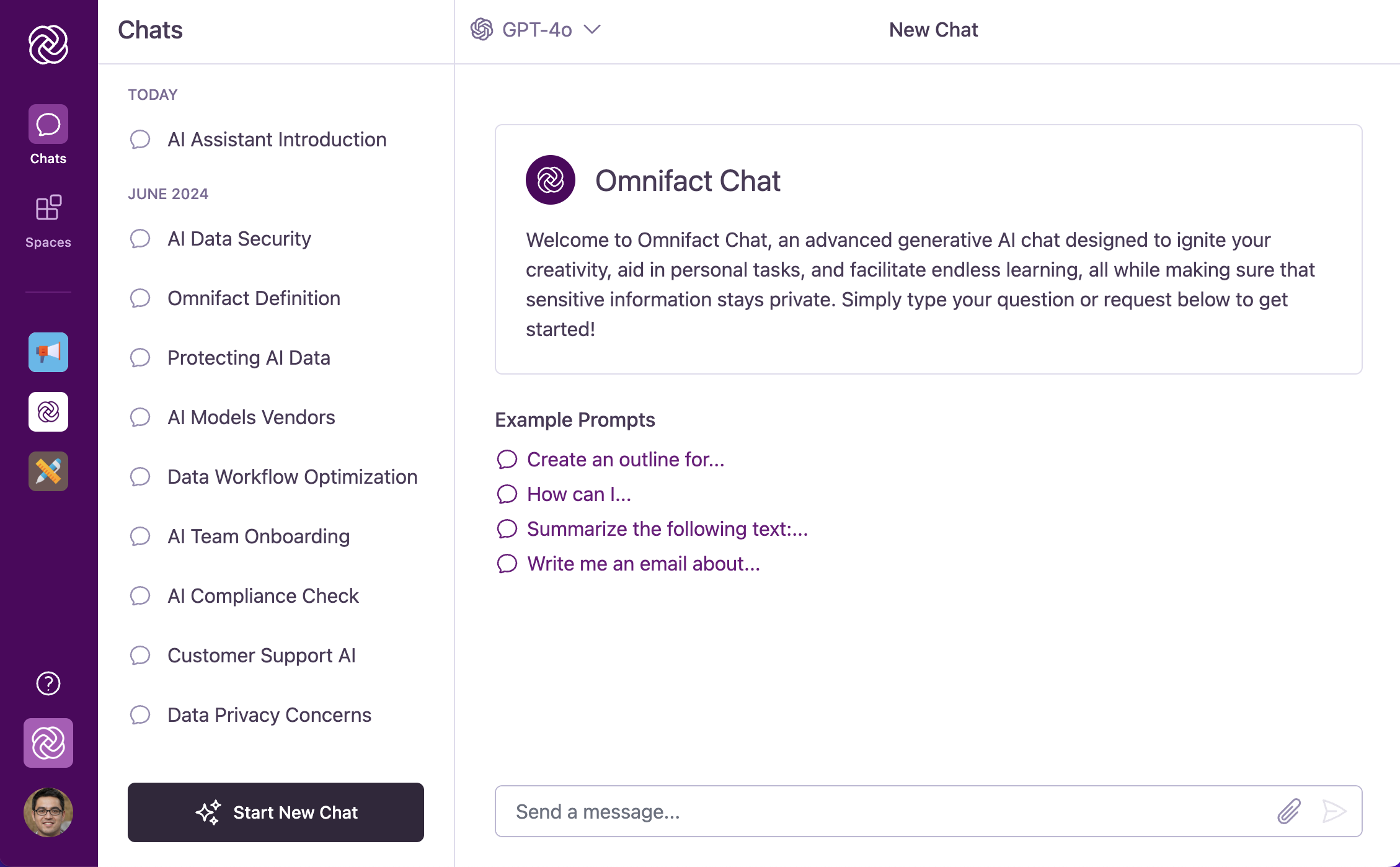
Chats sind der Ort, an dem Sie mit Ihrem Omnifact KI-Assistenten sprechen. Mit einem klaren und einfachen Design hilft Ihnen Omnifact, Antworten zu erhalten, Inhalte zu erstellen, Probleme zu lösen und Aufgaben in Ihrer täglichen Arbeit schnell zu erledigen. Stellen Sie sich Chats wie ein Gespräch mit einem hilfsbereiten Kollegen vor, der immer verfügbar ist. Innerhalb jedes Chats behält Omnifact den Kontext Ihrer laufenden Diskussion bei, was einen natürlichen Austausch ermöglicht. Anders als gewöhnliche Suchwerkzeuge, die nur Informationen finden, versteht Omnifact den Fluss Ihrer aktuellen Unterhaltung, um relevantere und personalisierte Hilfe zu bieten.
Chats sind der Ort, an dem Sie die meiste Zeit in Omnifact verbringen werden, sei es in allgemeinen Unterhaltungen oder in spezialisierten Spaces. Sich mit Chats vertraut zu machen, hilft Ihnen, das Beste aus Omnifact herauszuholen.
## Erleben Sie natürliche KI-Gespräche
Chats sind Ihr primärer Arbeitsbereich in Omnifact. Die Oberfläche ist so gestaltet, dass sie sich wie ein Gespräch mit einem sachkundigen Kollegen anfühlt, und ermöglicht es Ihnen, natürlich Fragen zu stellen, Probleme zu lösen und Inhalte zu erstellen.
 **Warum Chats nutzen?**
Im Gegensatz zu herkömmlichen Suchmaschinen merkt sich Omnifact den **Kontext** Ihrer Unterhaltung. Das bedeutet, Sie können Folgefragen stellen, sich auf vorherige Nachrichten beziehen und Ihre Ergebnisse verfeinern, ohne von vorne beginnen zu müssen.
## Eine Unterhaltung führen
**Warum Chats nutzen?**
Im Gegensatz zu herkömmlichen Suchmaschinen merkt sich Omnifact den **Kontext** Ihrer Unterhaltung. Das bedeutet, Sie können Folgefragen stellen, sich auf vorherige Nachrichten beziehen und Ihre Ergebnisse verfeinern, ohne von vorne beginnen zu müssen.
## Eine Unterhaltung führen
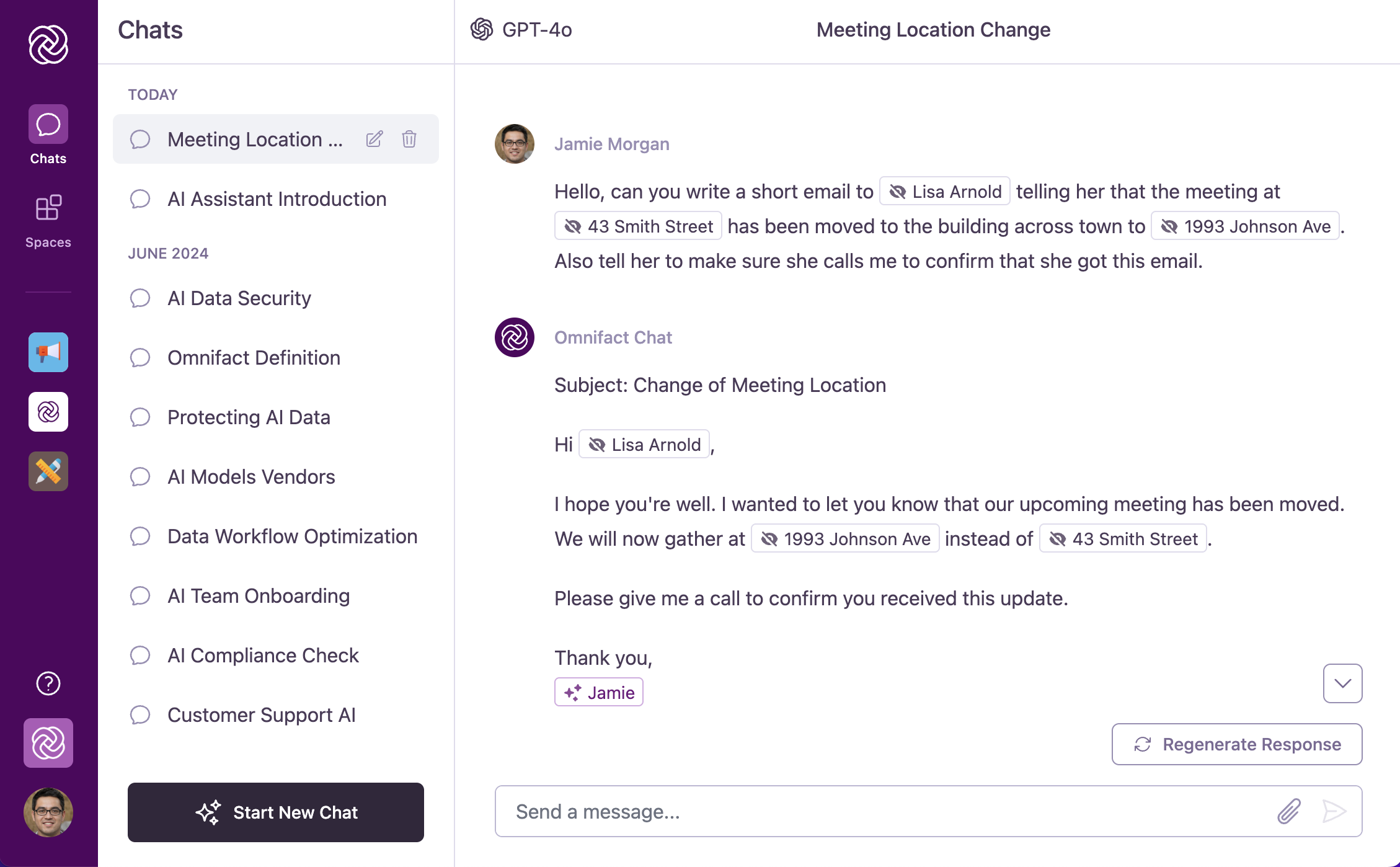 Sobald Sie Ihre erste Frage stellen, beginnt die eigentliche Magie der Interaktion mit Ihrem KI-Assistenten. Ihre Unterhaltung mit Omnifact fühlt sich natürlich und intuitiv an. Ihre Nachrichten erscheinen mit Ihrem Profilbild, während die Antworten von Omnifact mit dem Omnifact-Logo angezeigt werden. Der Austausch erfolgt in einem fließenden Gespräch, genau wie Sie es mit einem Kollegen führen würden.
Während Sie chatten, können Sie über das Nachrichtenfeld am unteren Bildschirmrand Folgefragen stellen. Möchten Sie eine Antwort woanders verwenden? Nutzen Sie einfach den Kopieren-Button, der bei jeder Nachricht von Omnifact erscheint. Wenn Sie etwas klarstellen müssen, das Sie gesagt haben, können Sie Ihre Nachrichten nach dem Senden einfach bearbeiten.
Das Besondere an Omnifact ist seine Fähigkeit, sich an Ihre gesamte Unterhaltung zu erinnern. Sie können auf frühere Punkte zurückkommen, um Klarstellung bitten oder auf vorherigen Ideen aufbauen, ohne sich wiederholen zu müssen. Es ist, als würden Sie mit jemandem sprechen, der allem, was Sie besprochen haben, aufmerksam zugehört hat.
Versuchen Sie, auf frühere Teile Ihrer Unterhaltung zurückzugreifen. Sagen Sie einfach etwas wie "Zurückkommend auf das, was wir vorhin besprochen haben..." und Omnifact wird den Kontext verstehen.
## Zu vergangenen Unterhaltungen zurückkehren
Ihre Unterhaltungen mit Omnifact bleiben verfügbar, wann immer Sie sie benötigen. Die Seitenleiste organisiert Ihren Chat-Verlauf nach Zeiträumen, was es einfach macht, sowohl neue als auch ältere Unterhaltungen zu finden.
Jeder Chat erhält einen eigenen Titel, den Sie anpassen können, um wichtige Gespräche schnell zu identifizieren. Wenn Sie eine frühere Diskussion fortsetzen möchten, klicken Sie einfach auf einen Chat in der Liste und Sie machen genau dort weiter, wo Sie aufgehört haben – mit dem vollen Kontext.
Müssen Sie eine bestimmte Unterhaltung aus der Vergangenheit finden? Drücken Sie **Cmd/Ctrl + K** oder klicken Sie auf die Suchleiste oben rechts in der Chat-Oberfläche, um die Gesprächssuche zu öffnen und Chats per Stichwort zu finden.
## Hauptfunktionen auf einen Blick
Chats enthalten mehrere hilfreiche Funktionen, um Ihre Erfahrung zu verbessern:
Sprechen Sie mit Omnifact wie mit einem Kollegen – es merkt sich den Kontext und versteht Folgefragen.
Fügen Sie Dokumente und Bilder zu Ihren Nachrichten hinzu, wenn Omnifact diese prüfen, zusammenfassen oder Informationen daraus extrahieren soll.
Ändern Sie Ihre Nachrichten nach dem Senden, wenn Sie klarstellen müssen, was Sie gemeint haben, oder Fehler korrigieren wollen.
Kopieren Sie Omnifacts Antworten mit einem einzigen Klick, um sie in anderen Apps oder Dokumenten zu verwenden.
Wählen Sie zwischen Auto, Quick Response oder Simple Lookup, um zu steuern, wie die KI Ihre Fragen beantwortet.
Wechseln Sie zwischen verschiedenen KI-Modellen (wie GPT-4o oder Claude), um die beste Passung für Ihre Aufgabe zu finden.
### Draft Auto-Save
Wenn Sie anfangen, eine Nachricht zu tippen, aber vor dem Senden wegnavigieren, speichert Omnifact Ihre Arbeit automatisch als Entwurf. Ihre ungesendete Nachricht bleibt in diesem spezifischen Chat oder Space erhalten und steht bereit, wenn Sie zurückkehren, um sie zu beenden.
### Rich Response Rendering
Omnifact präsentiert Informationen übersichtlich durch Rich-Text-Formatierung. Sie sehen:
* **Markdown-Unterstützung:** Formatierter Text einschließlich Fettdruck, Listen, Tabellen und durchgestrichenem Text.
* **Tabellen:** Gerenderte Markdown-Tabellen mit einer **Copy table**-Aktion pro Tabelle, die die Tabelle als HTML kopiert, zum Einfügen in Dokumente und Tabellenkalkulationen.
* **Codeblöcke:** Code-Snippets mit Syntax-Hervorhebung und einem praktischen **Copy Code**-Button (Code kopieren).
* **Mathematische Gleichungen:** Komplexe Formeln, die wunderschön mit LaTeX/KaTeX gerendert werden (sowohl inline als auch als Blöcke).
Omnifact beinhaltet einen Privacy Filter, der automatisch sensible Informationen in Ihren Nachrichten verbirgt, um Ihre Daten sicher zu halten. Erfahren Sie mehr im Abschnitt [Privacy Filter](/de/platform/core-features/privacy-security/how-privacy-filter-works).
## Nächste Schritte
Jetzt, da Sie die Grundlagen des Chattens mit Omnifact verstehen, erkunden Sie diese verwandten Themen:
* [Einen neuen Chat starten](/de/platform/core-features/chats/starting-new-chat) – Lernen Sie die Details zum Beginnen einer neuen Unterhaltung
* [Ein KI-Modell auswählen](/de/platform/core-features/chats/model-selection) – Erfahren Sie, wie Sie zwischen verschiedenen KI-Modellen wechseln
* [Modell-Leitfaden](/de/guides/mastering-chat/models/model-guide) – Detaillierte Empfehlungen zur Auswahl des richtigen Modells
* [Antwortmodi](/de/platform/core-features/chats/response-modes) – Wählen Sie den richtigen Modus für Ihre Aufgabe (Auto, Quick oder Simple Lookup)
* [Websuche und Browsing](/de/platform/core-features/chats/web-search-browsing) – Aktuelle Informationen mit Quellenangaben finden
* [Bildgenerierung](/de/platform/core-features/chats/image-generation) – Erstellen und bearbeiten Sie Bilder direkt im Chat
* [Gesprächsfluss & Folgefragen](/de/platform/core-features/chats/conversational-flow) – Meistern Sie die Kunst der effektiven Kommunikation mit der KI
* [Dateien anhängen](/de/platform/core-features/chats/attaching-documents) – Entdecken Sie, wie Sie Dokumente und Bilder in Ihren Unterhaltungen nutzen
* [Spaces erkunden](/de/platform/core-features/spaces/navigating-spaces) – Lernen Sie spezialisierte KI-Umgebungen für bestimmte Themen kennen
Sobald Sie Ihre erste Frage stellen, beginnt die eigentliche Magie der Interaktion mit Ihrem KI-Assistenten. Ihre Unterhaltung mit Omnifact fühlt sich natürlich und intuitiv an. Ihre Nachrichten erscheinen mit Ihrem Profilbild, während die Antworten von Omnifact mit dem Omnifact-Logo angezeigt werden. Der Austausch erfolgt in einem fließenden Gespräch, genau wie Sie es mit einem Kollegen führen würden.
Während Sie chatten, können Sie über das Nachrichtenfeld am unteren Bildschirmrand Folgefragen stellen. Möchten Sie eine Antwort woanders verwenden? Nutzen Sie einfach den Kopieren-Button, der bei jeder Nachricht von Omnifact erscheint. Wenn Sie etwas klarstellen müssen, das Sie gesagt haben, können Sie Ihre Nachrichten nach dem Senden einfach bearbeiten.
Das Besondere an Omnifact ist seine Fähigkeit, sich an Ihre gesamte Unterhaltung zu erinnern. Sie können auf frühere Punkte zurückkommen, um Klarstellung bitten oder auf vorherigen Ideen aufbauen, ohne sich wiederholen zu müssen. Es ist, als würden Sie mit jemandem sprechen, der allem, was Sie besprochen haben, aufmerksam zugehört hat.
Versuchen Sie, auf frühere Teile Ihrer Unterhaltung zurückzugreifen. Sagen Sie einfach etwas wie "Zurückkommend auf das, was wir vorhin besprochen haben..." und Omnifact wird den Kontext verstehen.
## Zu vergangenen Unterhaltungen zurückkehren
Ihre Unterhaltungen mit Omnifact bleiben verfügbar, wann immer Sie sie benötigen. Die Seitenleiste organisiert Ihren Chat-Verlauf nach Zeiträumen, was es einfach macht, sowohl neue als auch ältere Unterhaltungen zu finden.
Jeder Chat erhält einen eigenen Titel, den Sie anpassen können, um wichtige Gespräche schnell zu identifizieren. Wenn Sie eine frühere Diskussion fortsetzen möchten, klicken Sie einfach auf einen Chat in der Liste und Sie machen genau dort weiter, wo Sie aufgehört haben – mit dem vollen Kontext.
Müssen Sie eine bestimmte Unterhaltung aus der Vergangenheit finden? Drücken Sie **Cmd/Ctrl + K** oder klicken Sie auf die Suchleiste oben rechts in der Chat-Oberfläche, um die Gesprächssuche zu öffnen und Chats per Stichwort zu finden.
## Hauptfunktionen auf einen Blick
Chats enthalten mehrere hilfreiche Funktionen, um Ihre Erfahrung zu verbessern:
Sprechen Sie mit Omnifact wie mit einem Kollegen – es merkt sich den Kontext und versteht Folgefragen.
Fügen Sie Dokumente und Bilder zu Ihren Nachrichten hinzu, wenn Omnifact diese prüfen, zusammenfassen oder Informationen daraus extrahieren soll.
Ändern Sie Ihre Nachrichten nach dem Senden, wenn Sie klarstellen müssen, was Sie gemeint haben, oder Fehler korrigieren wollen.
Kopieren Sie Omnifacts Antworten mit einem einzigen Klick, um sie in anderen Apps oder Dokumenten zu verwenden.
Wählen Sie zwischen Auto, Quick Response oder Simple Lookup, um zu steuern, wie die KI Ihre Fragen beantwortet.
Wechseln Sie zwischen verschiedenen KI-Modellen (wie GPT-4o oder Claude), um die beste Passung für Ihre Aufgabe zu finden.
### Draft Auto-Save
Wenn Sie anfangen, eine Nachricht zu tippen, aber vor dem Senden wegnavigieren, speichert Omnifact Ihre Arbeit automatisch als Entwurf. Ihre ungesendete Nachricht bleibt in diesem spezifischen Chat oder Space erhalten und steht bereit, wenn Sie zurückkehren, um sie zu beenden.
### Rich Response Rendering
Omnifact präsentiert Informationen übersichtlich durch Rich-Text-Formatierung. Sie sehen:
* **Markdown-Unterstützung:** Formatierter Text einschließlich Fettdruck, Listen, Tabellen und durchgestrichenem Text.
* **Tabellen:** Gerenderte Markdown-Tabellen mit einer **Copy table**-Aktion pro Tabelle, die die Tabelle als HTML kopiert, zum Einfügen in Dokumente und Tabellenkalkulationen.
* **Codeblöcke:** Code-Snippets mit Syntax-Hervorhebung und einem praktischen **Copy Code**-Button (Code kopieren).
* **Mathematische Gleichungen:** Komplexe Formeln, die wunderschön mit LaTeX/KaTeX gerendert werden (sowohl inline als auch als Blöcke).
Omnifact beinhaltet einen Privacy Filter, der automatisch sensible Informationen in Ihren Nachrichten verbirgt, um Ihre Daten sicher zu halten. Erfahren Sie mehr im Abschnitt [Privacy Filter](/de/platform/core-features/privacy-security/how-privacy-filter-works).
## Nächste Schritte
Jetzt, da Sie die Grundlagen des Chattens mit Omnifact verstehen, erkunden Sie diese verwandten Themen:
* [Einen neuen Chat starten](/de/platform/core-features/chats/starting-new-chat) – Lernen Sie die Details zum Beginnen einer neuen Unterhaltung
* [Ein KI-Modell auswählen](/de/platform/core-features/chats/model-selection) – Erfahren Sie, wie Sie zwischen verschiedenen KI-Modellen wechseln
* [Modell-Leitfaden](/de/guides/mastering-chat/models/model-guide) – Detaillierte Empfehlungen zur Auswahl des richtigen Modells
* [Antwortmodi](/de/platform/core-features/chats/response-modes) – Wählen Sie den richtigen Modus für Ihre Aufgabe (Auto, Quick oder Simple Lookup)
* [Websuche und Browsing](/de/platform/core-features/chats/web-search-browsing) – Aktuelle Informationen mit Quellenangaben finden
* [Bildgenerierung](/de/platform/core-features/chats/image-generation) – Erstellen und bearbeiten Sie Bilder direkt im Chat
* [Gesprächsfluss & Folgefragen](/de/platform/core-features/chats/conversational-flow) – Meistern Sie die Kunst der effektiven Kommunikation mit der KI
* [Dateien anhängen](/de/platform/core-features/chats/attaching-documents) – Entdecken Sie, wie Sie Dokumente und Bilder in Ihren Unterhaltungen nutzen
* [Spaces erkunden](/de/platform/core-features/spaces/navigating-spaces) – Lernen Sie spezialisierte KI-Umgebungen für bestimmte Themen kennen