> ## Documentation Index
> Fetch the complete documentation index at: https://docs.omnifact.ai/llms.txt
> Use this file to discover all available pages before exploring further.
# Antwortmodi
> Wählen Sie, wie der KI-Assistent Ihre Anfragen verarbeitet, um optimale Geschwindigkeit und Genauigkeit zu erzielen.
Omnifact bietet verschiedene **Antwortmodi**, mit denen Sie steuern können, wie der KI-Assistent Ihre Anfragen bearbeitet. Egal, ob Sie eine schnelle Antwort, eine umfassende Analyse unter Verwendung aller verfügbaren Tools oder eine strikte Suche in Ihren internen Dokumenten benötigen – Sie können den Modus wählen, der am besten zu Ihrer aktuellen Aufgabe passt.
## Verfügbare Modi
Es gibt drei Antwortmodi in der Chat-Oberfläche:
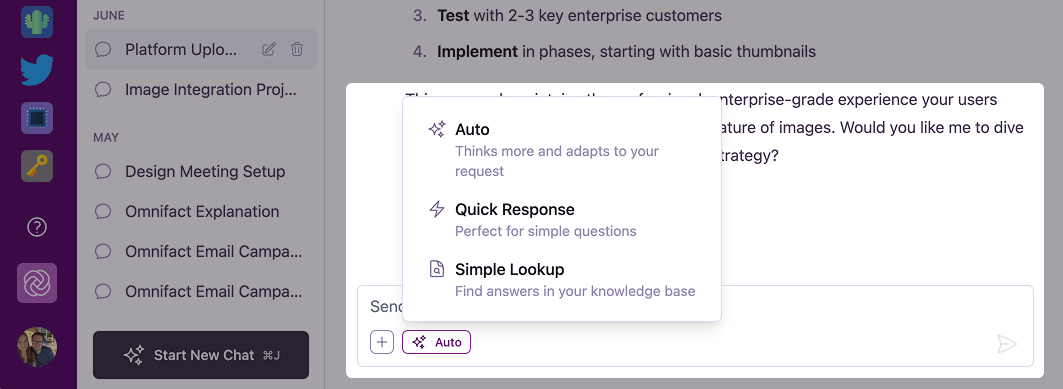 Der Standardmodus. Nutzt alle verfügbaren Fähigkeiten, um die umfassendste Antwort zu liefern.
Schnell und direkt. Am besten für einfache Fragen, die keine externen Tools oder Dokumentensuche erfordern.
Verwendet ausschließlich Ihre Knowledge Base. Antwortet nur basierend auf den von Ihnen hochgeladenen Dokumenten.
### Auto Modus (Standard)
Dies ist der leistungsstärkste Modus und ist standardmäßig ausgewählt. Im **Auto**-Modus "denkt" die KI gründlicher über Ihre Anfrage nach und entscheidet autonom, welche Tools sie verwenden soll.
* **Fähigkeiten:** Kann [im Internet suchen](/de/platform/core-features/chats/web-search-browsing), Dokumente aus Ihrer [Knowledge Base](/de/platform/core-features/spaces/knowledge-base-retrieval) abrufen, [Bilder generieren](/de/platform/core-features/chats/image-generation) und URLs abrufen.
* **Am besten für:** Komplexe Fragen, Recherchen, Aufgaben, die aktuelle Informationen aus dem Web erfordern, oder wenn Sie unsicher sind, welchen Modus Sie verwenden sollen.
### Quick Response
**Quick Response** ist auf Geschwindigkeit ausgelegt. Die KI antwortet direkt aus ihren internen Trainingsdaten, ohne zusätzliche Tools (wie Websuche oder Dokumentenabruf) zu verwenden.
* **Fähigkeiten:** Nur schnelle Textgenerierung. Kein Zugriff auf Websuche oder Knowledge Base.
* **Am besten für:** Allgemeine Wissensfragen, Brainstorming, Entwerfen von E-Mails oder wenn Sie eine sofortige Antwort benötigen, ohne auf die Verarbeitung durch Tools warten zu müssen.
### Simple Lookup
**Simple Lookup** konzentriert sich ausschließlich auf Ihre internen Daten. Es zwingt die KI, *nur* unter Verwendung der Informationen zu antworten, die in der Knowledge Base des Spaces gefunden wurden.
* **Fähigkeiten:** Ruft Informationen strikt aus hochgeladenen Dokumenten ab. Keine Websuche oder andere Tools.
* **Am besten für:** Beantwortung spezifischer Fragen zu Unternehmensrichtlinien, technischen Spezifikationen oder jeder Anfrage, bei der Sie "Halluzinationen" oder externe Informationen vermeiden möchten.
* **Hinweis:** Dieser Modus ist nur in Spaces verfügbar, die eine Knowledge Base haben.
## Modus wechseln
Sie können den Antwortmodus jederzeit ändern, bevor Sie eine Nachricht senden. Der ausgewählte Modus gilt für die nächste Nachricht, die Sie senden.
Suchen Sie die **Antwortmodus**-Schaltfläche in der unteren linken Ecke des Chat-Eingabebereichs (sie zeigt das Icon des aktuellen Modus an).
Klicken Sie auf die Schaltfläche, um das Menü zu öffnen, und wählen Sie den gewünschten Modus aus der Liste.
Tippen Sie Ihre Nachricht ein und drücken Sie **Enter**. Die KI wird sie mit dem ausgewählten Modus verarbeiten.
Der Standardmodus. Nutzt alle verfügbaren Fähigkeiten, um die umfassendste Antwort zu liefern.
Schnell und direkt. Am besten für einfache Fragen, die keine externen Tools oder Dokumentensuche erfordern.
Verwendet ausschließlich Ihre Knowledge Base. Antwortet nur basierend auf den von Ihnen hochgeladenen Dokumenten.
### Auto Modus (Standard)
Dies ist der leistungsstärkste Modus und ist standardmäßig ausgewählt. Im **Auto**-Modus "denkt" die KI gründlicher über Ihre Anfrage nach und entscheidet autonom, welche Tools sie verwenden soll.
* **Fähigkeiten:** Kann [im Internet suchen](/de/platform/core-features/chats/web-search-browsing), Dokumente aus Ihrer [Knowledge Base](/de/platform/core-features/spaces/knowledge-base-retrieval) abrufen, [Bilder generieren](/de/platform/core-features/chats/image-generation) und URLs abrufen.
* **Am besten für:** Komplexe Fragen, Recherchen, Aufgaben, die aktuelle Informationen aus dem Web erfordern, oder wenn Sie unsicher sind, welchen Modus Sie verwenden sollen.
### Quick Response
**Quick Response** ist auf Geschwindigkeit ausgelegt. Die KI antwortet direkt aus ihren internen Trainingsdaten, ohne zusätzliche Tools (wie Websuche oder Dokumentenabruf) zu verwenden.
* **Fähigkeiten:** Nur schnelle Textgenerierung. Kein Zugriff auf Websuche oder Knowledge Base.
* **Am besten für:** Allgemeine Wissensfragen, Brainstorming, Entwerfen von E-Mails oder wenn Sie eine sofortige Antwort benötigen, ohne auf die Verarbeitung durch Tools warten zu müssen.
### Simple Lookup
**Simple Lookup** konzentriert sich ausschließlich auf Ihre internen Daten. Es zwingt die KI, *nur* unter Verwendung der Informationen zu antworten, die in der Knowledge Base des Spaces gefunden wurden.
* **Fähigkeiten:** Ruft Informationen strikt aus hochgeladenen Dokumenten ab. Keine Websuche oder andere Tools.
* **Am besten für:** Beantwortung spezifischer Fragen zu Unternehmensrichtlinien, technischen Spezifikationen oder jeder Anfrage, bei der Sie "Halluzinationen" oder externe Informationen vermeiden möchten.
* **Hinweis:** Dieser Modus ist nur in Spaces verfügbar, die eine Knowledge Base haben.
## Modus wechseln
Sie können den Antwortmodus jederzeit ändern, bevor Sie eine Nachricht senden. Der ausgewählte Modus gilt für die nächste Nachricht, die Sie senden.
Suchen Sie die **Antwortmodus**-Schaltfläche in der unteren linken Ecke des Chat-Eingabebereichs (sie zeigt das Icon des aktuellen Modus an).
Klicken Sie auf die Schaltfläche, um das Menü zu öffnen, und wählen Sie den gewünschten Modus aus der Liste.
Tippen Sie Ihre Nachricht ein und drücken Sie **Enter**. Die KI wird sie mit dem ausgewählten Modus verarbeiten.
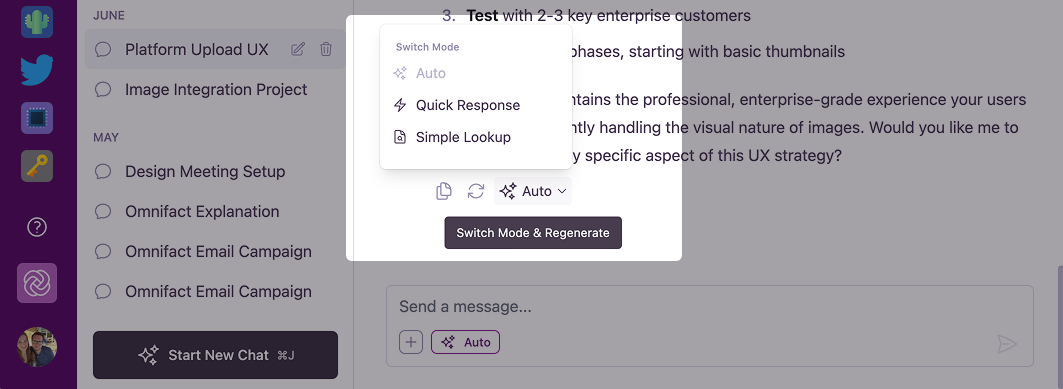 Sie können sogar den Modus für eine vorherige Nachricht wechseln! Suchen Sie bei jeder KI-Antwort nach dem **Antwortmodus**-Dropdown, um die Antwort mit einem anderen Modus neu zu generieren. Dies eignet sich hervorragend, um zu vergleichen, wie verschiedene Modi dieselbe Frage behandeln.