> ## Documentation Index
> Fetch the complete documentation index at: https://docs.omnifact.ai/llms.txt
> Use this file to discover all available pages before exploring further.
# Einen neuen Chat starten
> Lernen Sie, wie Sie eine frische Unterhaltung mit dem Omnifact Assistenten beginnen
export const Glossary = ({children, term}) => {
const glossaryDefinitions = {
'ai': 'Künstliche Intelligenz - Computersysteme, die Aufgaben ausführen können, die normalerweise menschliche Intelligenz erfordern',
'artificial-intelligence-ai': 'Computersysteme, die Aufgaben ausführen können, die normalerweise menschliche Intelligenz erfordern',
'ai-assistant': 'Ein KI-System, das Benutzern durch Konversation bei Aufgaben hilft',
'space': 'Eine dedizierte Umgebung mit einem spezialisierten KI-Assistenten und optionalen Hochgeladenen Dateien',
'spaces': 'Dedizierte Umgebungen mit spezialisierten KI-Assistenten und optionalen Hochgeladenen Dateien',
'knowledge': 'Das Untermenü in den Space-Einstellungen, in dem Sie Hochgeladene Dateien und Verbundene Quellen verwalten',
'uploaded-files': 'Dokumente, die manuell unter dem Knowledge Tab in einen Space hochgeladen wurden',
'prompt': 'Anweisungen oder Fragen, die Sie einem KI-Assistenten geben',
'response': 'Die Antwort des KI-Assistenten auf Ihren Prompt oder Ihre Frage',
'query': 'Eine Frage oder Anfrage nach Informationen',
'context': 'Hintergrundinformationen, die der KI helfen, Ihre Anfrage zu verstehen',
'llm': 'Large Language Model - ein KI-System, das mit großen Textmengen trainiert wurde, um menschliche Sprache zu verstehen und zu generieren',
'large-language-model-llm': 'Ein KI-System, das mit großen Textmengen trainiert wurde, um menschliche Sprache zu verstehen und zu generieren',
'privacy-filter': 'Ein System, das automatisch sensible Informationen erkennt und maskiert, bevor sie KI-Modelle erreichen, und Bilder daran hindert, an nicht-EU-gehostete Modelle gesendet zu werden, um Compliance zu gewährleisten',
'chat-instructions': 'Benutzerdefinierte Richtlinien, die definieren, wie sich ein KI-Assistent in einem Space verhält und antwortet',
'pattern-matching': 'Der Prozess, durch den KI Muster in Daten erkennt und verwendet, um Antworten zu liefern',
'patterns': 'Erkennbare Strukturen oder Trends in Daten, die KI-Systeme identifizieren und verwenden können',
'training-data': 'Der Text und die Informationen, die verwendet werden, um einem KI-System beizubringen, wie es Anfragen versteht und darauf antwortet',
'natural-language': 'Alltägliche menschliche Sprache, die Menschen zur Kommunikation verwenden, im Gegensatz zu Computercode oder formaler Syntax',
'hallucination': 'Wenn eine KI Informationen generiert, die plausibel klingen, aber tatsächlich falsch oder erfunden sind',
'filtering': 'Der Prozess der automatischen Erkennung und temporären Ersetzung sensibler Informationen, um sie während der KI-Verarbeitung zu schützen',
'masking': 'Temporäres Ersetzen sensibler Informationen durch generische Bezeichnungen, um sie vor externen KI-Modellen zu schützen',
're-insertion': 'Der automatische Prozess, originale sensible Informationen wieder in KI-Antworten einzufügen, nachdem sie mit gefilterten Daten generiert wurden',
'retrieval': 'Der Prozess des Findens und Zugreifens auf relevante Dokumente aus Hochgeladenen Dateien, um Fragen zu beantworten',
'hosting': 'Wo ein KI-Modell bereitgestellt und zur Nutzung verfügbar gemacht wird - entweder von Drittanbietern, auf den eigenen Servern Ihrer Organisation oder in privaten Cloud-Umgebungen',
'cite': 'Eine Quelle referenzieren oder erwähnen, um zu zeigen, woher die Antwort einer KI stammt',
'sidebar': 'Ein Panel, das auf der Seite des Bildschirms erscheint und zusätzliche Informationen und Optionen anzeigt',
'toggle': 'Ein Button oder eine Steuerung, die etwas ein- oder ausschaltet, wie das Öffnen und Schließen einer Sidebar',
'navigation': 'Das System von Menüs und Buttons, das Ihnen hilft, zwischen verschiedenen Teilen von Omnifact zu navigieren',
'favoriting': 'Ein Space als Favorit markieren, um es in der Hauptnavigation zu fixieren für schnellen Zugriff',
'pinning': 'Ein Space an die Hauptnavigationsleiste anheften, damit es immer sichtbar und leicht zugänglich ist'
};
const definition = glossaryDefinitions[term];
return {children};
};
Das Starten eines neuen Chats in Omnifact ist der erste Schritt, um KI-gestützte Hilfe bei Ihren Arbeitsaufgaben zu erhalten. Jeder neue Chat, den Sie erstellen, ist ein separater Gesprächsstrang, der es Ihnen ermöglicht, sich auf ein bestimmtes Thema oder eine Aufgabe zu konzentrieren.
## Wie man einen neuen Chat startet
Ein neuer Chat-Screen wird automatisch geöffnet, wenn Sie sich bei Omnifact anmelden. Wenn Sie zu irgendeinem Zeitpunkt während Ihrer Sitzung einen neuen Chat beginnen möchten, klicken Sie einfach auf den Button "Start New Chat" (Neuer Chat) unten in der linken Seitenleiste oder drücken Sie **Cmd/Ctrl + J**.
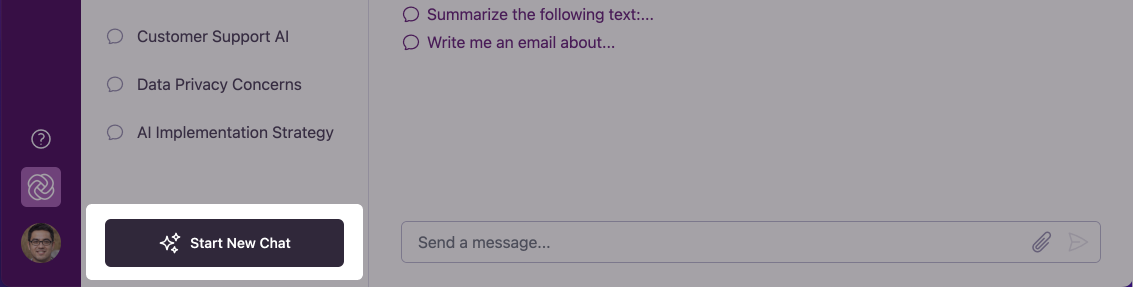 Nach dem Start eines neuen Chats sehen Sie die Omnifact-Willkommensnachricht mit Beispiel-Prompts, die Ihnen den Einstieg erleichtern. Sie können dann beginnen, Ihre Nachricht in das Eingabefeld am unteren Bildschirmrand einzutippen.
## Nachrichten schreiben
Sobald Ihr neuer Chat geöffnet ist, tippen Sie einfach Ihre Frage oder Anfrage in das Eingabefeld unten auf dem Bildschirm und drücken Sie Enter oder klicken Sie auf den Senden-Button. Ihre Nachricht kann so einfach oder detailliert sein wie nötig – Omnifact arbeitet am besten, wenn Sie klar erklären, wonach Sie suchen.
Für die besten Ergebnisse seien Sie spezifisch, was Sie benötigen. Anstatt beispielsweise zu fragen "Erzähl mir etwas über Berichte", versuchen Sie es mit "Wie erstelle ich einen vierteljährlichen Verkaufsbericht mit Daten aus unserem CRM?"
Nach dem Senden Ihrer Nachricht verarbeitet Omnifact Ihre Anfrage und antwortet im Gesprächsstil. Sie können die Diskussion mit Folgefragen oder neuen Anfragen im selben Chat fortsetzen. Weitere Details, wie Sie effektive Gespräche mit Omnifact führen, finden Sie auf unserer Seite über [Gesprächsfluss & Folgefragen](/de/platform/core-features/chats/conversational-flow).
## Warum einen neuen Chat starten?
Jeder neue Chat, den Sie erstellen, hat diese wichtigen Eigenschaften:
Jeder neue Chat ist eine eigenständige Unterhaltung. Dies hilft Ihnen, verschiedene Themen oder Aufgaben zu organisieren, ohne Kontexte zu vermischen.
Ihr Chat-Verlauf wird automatisch gespeichert. Sie können jederzeit über die Liste in der Seitenleiste zu früheren Chats zurückkehren.
Innerhalb eines einzelnen Chats merkt sich Omnifact den gesamten Gesprächskontext, was natürliche Folgefragen ermöglicht.
Sie können jeden Chat umbenennen, um einen aussagekräftigen Titel zu erstellen, der den Inhalt oder Zweck widerspiegelt. So finden Sie spezifische Unterhaltungen später leichter wieder.
## Wann man einen neuen Chat starten sollte
Es ist eine gute Praxis, einen neuen Chat zu beginnen, wenn:
* Sie zu einem völlig anderen Thema wechseln
* Sie einen frischen Kontext ohne Bezug zu früheren Austausch beginnen möchten
* Ihr aktueller Chat sehr lang geworden ist und Sie die Leistung verbessern möchten
* Sie eine neue Aufgabe oder ein neues Projekt beginnen
Wenn Sie am gleichen Thema weiterarbeiten müssen, aber die aktuelle Unterhaltung sehr lang geworden ist, kann das Starten eines neuen Chats und eine kurze Zusammenfassung des vorherigen Kontexts helfen, die optimale Leistung beizubehalten.
## Chats löschen
Wenn Sie eine Unterhaltung nicht mehr benötigen, können Sie diese ganz einfach löschen, um Ihre Seitenleiste übersichtlich zu halten.
1. Fahren Sie mit der Maus über den Chat-Titel in der linken Seitenleiste.
2. Klicken Sie auf das **Papierkorb**-Symbol, das neben dem Titel erscheint.
3. Ein Bestätigungsdialog wird angezeigt, um sicherzustellen, dass Sie den Chat wirklich löschen möchten.
4. Nach der Bestätigung wird der Chat dauerhaft entfernt und Sie werden automatisch zu einem neuen, leeren Chat weitergeleitet.
## Nächste Schritte
Jetzt, da Sie wissen, wie man einen neuen Chat startet, können Sie:
* Mehr über das [Anhängen von Dokumenten](/de/platform/core-features/chats/attaching-documents) an Ihre Chats erfahren
* [Spaces erkunden und navigieren](/de/platform/core-features/spaces/navigating-spaces) für spezialisierte KI-Assistenz
* Unseren Leitfaden zum [Schreiben effektiver Prompts](/de/guides/prompt-engineering/beginner/basic-structure) entdecken
* [Chat Best Practices](/de/guides/ai-fundamentals/how-to-interact) für effiziente Kommunikation verstehen
Nach dem Start eines neuen Chats sehen Sie die Omnifact-Willkommensnachricht mit Beispiel-Prompts, die Ihnen den Einstieg erleichtern. Sie können dann beginnen, Ihre Nachricht in das Eingabefeld am unteren Bildschirmrand einzutippen.
## Nachrichten schreiben
Sobald Ihr neuer Chat geöffnet ist, tippen Sie einfach Ihre Frage oder Anfrage in das Eingabefeld unten auf dem Bildschirm und drücken Sie Enter oder klicken Sie auf den Senden-Button. Ihre Nachricht kann so einfach oder detailliert sein wie nötig – Omnifact arbeitet am besten, wenn Sie klar erklären, wonach Sie suchen.
Für die besten Ergebnisse seien Sie spezifisch, was Sie benötigen. Anstatt beispielsweise zu fragen "Erzähl mir etwas über Berichte", versuchen Sie es mit "Wie erstelle ich einen vierteljährlichen Verkaufsbericht mit Daten aus unserem CRM?"
Nach dem Senden Ihrer Nachricht verarbeitet Omnifact Ihre Anfrage und antwortet im Gesprächsstil. Sie können die Diskussion mit Folgefragen oder neuen Anfragen im selben Chat fortsetzen. Weitere Details, wie Sie effektive Gespräche mit Omnifact führen, finden Sie auf unserer Seite über [Gesprächsfluss & Folgefragen](/de/platform/core-features/chats/conversational-flow).
## Warum einen neuen Chat starten?
Jeder neue Chat, den Sie erstellen, hat diese wichtigen Eigenschaften:
Jeder neue Chat ist eine eigenständige Unterhaltung. Dies hilft Ihnen, verschiedene Themen oder Aufgaben zu organisieren, ohne Kontexte zu vermischen.
Ihr Chat-Verlauf wird automatisch gespeichert. Sie können jederzeit über die Liste in der Seitenleiste zu früheren Chats zurückkehren.
Innerhalb eines einzelnen Chats merkt sich Omnifact den gesamten Gesprächskontext, was natürliche Folgefragen ermöglicht.
Sie können jeden Chat umbenennen, um einen aussagekräftigen Titel zu erstellen, der den Inhalt oder Zweck widerspiegelt. So finden Sie spezifische Unterhaltungen später leichter wieder.
## Wann man einen neuen Chat starten sollte
Es ist eine gute Praxis, einen neuen Chat zu beginnen, wenn:
* Sie zu einem völlig anderen Thema wechseln
* Sie einen frischen Kontext ohne Bezug zu früheren Austausch beginnen möchten
* Ihr aktueller Chat sehr lang geworden ist und Sie die Leistung verbessern möchten
* Sie eine neue Aufgabe oder ein neues Projekt beginnen
Wenn Sie am gleichen Thema weiterarbeiten müssen, aber die aktuelle Unterhaltung sehr lang geworden ist, kann das Starten eines neuen Chats und eine kurze Zusammenfassung des vorherigen Kontexts helfen, die optimale Leistung beizubehalten.
## Chats löschen
Wenn Sie eine Unterhaltung nicht mehr benötigen, können Sie diese ganz einfach löschen, um Ihre Seitenleiste übersichtlich zu halten.
1. Fahren Sie mit der Maus über den Chat-Titel in der linken Seitenleiste.
2. Klicken Sie auf das **Papierkorb**-Symbol, das neben dem Titel erscheint.
3. Ein Bestätigungsdialog wird angezeigt, um sicherzustellen, dass Sie den Chat wirklich löschen möchten.
4. Nach der Bestätigung wird der Chat dauerhaft entfernt und Sie werden automatisch zu einem neuen, leeren Chat weitergeleitet.
## Nächste Schritte
Jetzt, da Sie wissen, wie man einen neuen Chat startet, können Sie:
* Mehr über das [Anhängen von Dokumenten](/de/platform/core-features/chats/attaching-documents) an Ihre Chats erfahren
* [Spaces erkunden und navigieren](/de/platform/core-features/spaces/navigating-spaces) für spezialisierte KI-Assistenz
* Unseren Leitfaden zum [Schreiben effektiver Prompts](/de/guides/prompt-engineering/beginner/basic-structure) entdecken
* [Chat Best Practices](/de/guides/ai-fundamentals/how-to-interact) für effiziente Kommunikation verstehen