> ## Documentation Index
> Fetch the complete documentation index at: https://docs.omnifact.ai/llms.txt
> Use this file to discover all available pages before exploring further.
# Antworten stoppen und regenerieren
> Lernen Sie, wie Sie die Generierung von KI-Antworten steuern und bei Bedarf alternative Antworten erhalten
export const Glossary = ({children, term}) => {
const glossaryDefinitions = {
'ai': 'Künstliche Intelligenz - Computersysteme, die Aufgaben ausführen können, die normalerweise menschliche Intelligenz erfordern',
'artificial-intelligence-ai': 'Computersysteme, die Aufgaben ausführen können, die normalerweise menschliche Intelligenz erfordern',
'ai-assistant': 'Ein KI-System, das Benutzern durch Konversation bei Aufgaben hilft',
'space': 'Eine dedizierte Umgebung mit einem spezialisierten KI-Assistenten und optionalen Hochgeladenen Dateien',
'spaces': 'Dedizierte Umgebungen mit spezialisierten KI-Assistenten und optionalen Hochgeladenen Dateien',
'knowledge': 'Das Untermenü in den Space-Einstellungen, in dem Sie Hochgeladene Dateien und Verbundene Quellen verwalten',
'uploaded-files': 'Dokumente, die manuell unter dem Knowledge Tab in einen Space hochgeladen wurden',
'prompt': 'Anweisungen oder Fragen, die Sie einem KI-Assistenten geben',
'response': 'Die Antwort des KI-Assistenten auf Ihren Prompt oder Ihre Frage',
'query': 'Eine Frage oder Anfrage nach Informationen',
'context': 'Hintergrundinformationen, die der KI helfen, Ihre Anfrage zu verstehen',
'llm': 'Large Language Model - ein KI-System, das mit großen Textmengen trainiert wurde, um menschliche Sprache zu verstehen und zu generieren',
'large-language-model-llm': 'Ein KI-System, das mit großen Textmengen trainiert wurde, um menschliche Sprache zu verstehen und zu generieren',
'privacy-filter': 'Ein System, das automatisch sensible Informationen erkennt und maskiert, bevor sie KI-Modelle erreichen, und Bilder daran hindert, an nicht-EU-gehostete Modelle gesendet zu werden, um Compliance zu gewährleisten',
'chat-instructions': 'Benutzerdefinierte Richtlinien, die definieren, wie sich ein KI-Assistent in einem Space verhält und antwortet',
'pattern-matching': 'Der Prozess, durch den KI Muster in Daten erkennt und verwendet, um Antworten zu liefern',
'patterns': 'Erkennbare Strukturen oder Trends in Daten, die KI-Systeme identifizieren und verwenden können',
'training-data': 'Der Text und die Informationen, die verwendet werden, um einem KI-System beizubringen, wie es Anfragen versteht und darauf antwortet',
'natural-language': 'Alltägliche menschliche Sprache, die Menschen zur Kommunikation verwenden, im Gegensatz zu Computercode oder formaler Syntax',
'hallucination': 'Wenn eine KI Informationen generiert, die plausibel klingen, aber tatsächlich falsch oder erfunden sind',
'filtering': 'Der Prozess der automatischen Erkennung und temporären Ersetzung sensibler Informationen, um sie während der KI-Verarbeitung zu schützen',
'masking': 'Temporäres Ersetzen sensibler Informationen durch generische Bezeichnungen, um sie vor externen KI-Modellen zu schützen',
're-insertion': 'Der automatische Prozess, originale sensible Informationen wieder in KI-Antworten einzufügen, nachdem sie mit gefilterten Daten generiert wurden',
'retrieval': 'Der Prozess des Findens und Zugreifens auf relevante Dokumente aus Hochgeladenen Dateien, um Fragen zu beantworten',
'hosting': 'Wo ein KI-Modell bereitgestellt und zur Nutzung verfügbar gemacht wird - entweder von Drittanbietern, auf den eigenen Servern Ihrer Organisation oder in privaten Cloud-Umgebungen',
'cite': 'Eine Quelle referenzieren oder erwähnen, um zu zeigen, woher die Antwort einer KI stammt',
'sidebar': 'Ein Panel, das auf der Seite des Bildschirms erscheint und zusätzliche Informationen und Optionen anzeigt',
'toggle': 'Ein Button oder eine Steuerung, die etwas ein- oder ausschaltet, wie das Öffnen und Schließen einer Sidebar',
'navigation': 'Das System von Menüs und Buttons, das Ihnen hilft, zwischen verschiedenen Teilen von Omnifact zu navigieren',
'favoriting': 'Ein Space als Favorit markieren, um es in der Hauptnavigation zu fixieren für schnellen Zugriff',
'pinning': 'Ein Space an die Hauptnavigationsleiste anheften, damit es immer sichtbar und leicht zugänglich ist'
};
const definition = glossaryDefinitions[term];
return {children};
};
Omnifact gibt Ihnen die volle Kontrolle über den Prozess der Antwortgenerierung durch die KI. Manchmal möchten Sie vielleicht eine Antwort stoppen, die in die falsche Richtung geht, oder einen anderen Ansatz für Ihre Frage anfordern. Diese leistungsstarken Funktionen helfen Ihnen, genau die Informationen zu erhalten, die Sie benötigen.
## Übernehmen Sie die Kontrolle über das Gespräch
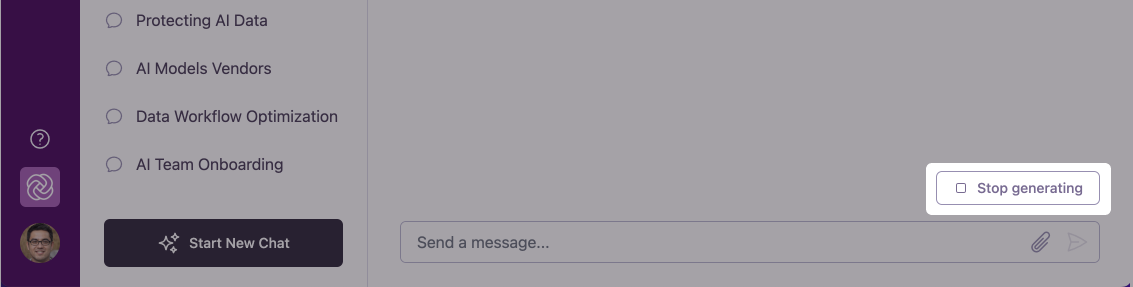 Während Omnifact eine Antwort generiert, haben Sie die Möglichkeit, den Prozess sofort zu stoppen, wenn Sie bemerken, dass er nicht das liefert, was Sie brauchen.
### Wann Sie eine Antwort stoppen sollten
Die KI beantwortet eine andere Frage als die, die Sie stellen wollten.
Die KI liefert mehr Details als Sie benötigen oder schweift unnötig ab.
Sie erkennen, dass Ihre Frage klarer oder spezifischer sein könnte.
Ihnen ist beim Warten ein besserer Weg eingefallen, Ihre Frage anzugehen.
### So stoppen Sie die Antwortgenerierung
Während der KI-Assistent aktiv eine Antwort generiert, suchen Sie nach dem "Stop generating" (Generierung stoppen) Button über dem Nachrichteneingabefeld.
Klicken Sie auf den "Stop generating" Button, um die Antwortgenerierung sofort anzuhalten. Sie sehen eine kurze Meldung "Generating response cancelled" (Antwortgenerierung abgebrochen), die die Aktion bestätigt.
Nach dem Stoppen haben Sie drei Optionen:
* **Continue Generating** (Generierung fortsetzen): Machen Sie dort weiter, wo die KI aufgehört hat
* **Regenerate Response** (Antwort regenerieren): Starten Sie eine komplett neue Antwort
* **Eine Folgefrage schreiben**: Tippen Sie eine neue oder umformulierte Frage in das Eingabefeld, um das Gespräch umzulenken
Das Stoppen der Generierung ist besonders nützlich, wenn Sie es eilig haben und das Gespräch schnell neu fokussieren möchten, ohne auf den Abschluss einer langen Antwort zu warten.
## KI-Antworten regenerieren
Während Omnifact eine Antwort generiert, haben Sie die Möglichkeit, den Prozess sofort zu stoppen, wenn Sie bemerken, dass er nicht das liefert, was Sie brauchen.
### Wann Sie eine Antwort stoppen sollten
Die KI beantwortet eine andere Frage als die, die Sie stellen wollten.
Die KI liefert mehr Details als Sie benötigen oder schweift unnötig ab.
Sie erkennen, dass Ihre Frage klarer oder spezifischer sein könnte.
Ihnen ist beim Warten ein besserer Weg eingefallen, Ihre Frage anzugehen.
### So stoppen Sie die Antwortgenerierung
Während der KI-Assistent aktiv eine Antwort generiert, suchen Sie nach dem "Stop generating" (Generierung stoppen) Button über dem Nachrichteneingabefeld.
Klicken Sie auf den "Stop generating" Button, um die Antwortgenerierung sofort anzuhalten. Sie sehen eine kurze Meldung "Generating response cancelled" (Antwortgenerierung abgebrochen), die die Aktion bestätigt.
Nach dem Stoppen haben Sie drei Optionen:
* **Continue Generating** (Generierung fortsetzen): Machen Sie dort weiter, wo die KI aufgehört hat
* **Regenerate Response** (Antwort regenerieren): Starten Sie eine komplett neue Antwort
* **Eine Folgefrage schreiben**: Tippen Sie eine neue oder umformulierte Frage in das Eingabefeld, um das Gespräch umzulenken
Das Stoppen der Generierung ist besonders nützlich, wenn Sie es eilig haben und das Gespräch schnell neu fokussieren möchten, ohne auf den Abschluss einer langen Antwort zu warten.
## KI-Antworten regenerieren
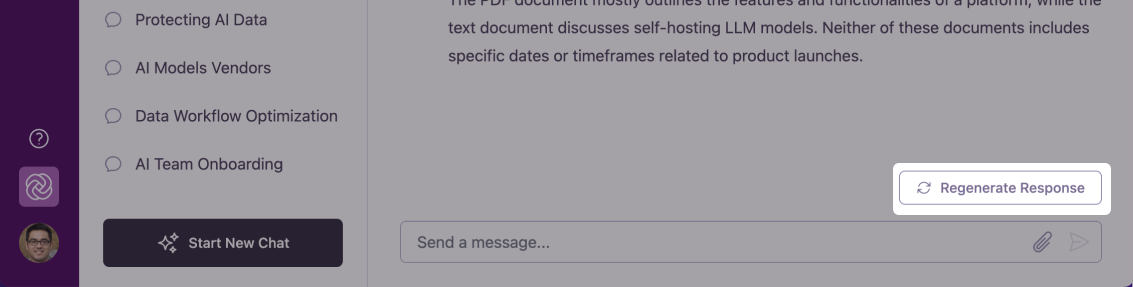 Wenn Sie mit einer fertigen Antwort nicht zufrieden sind, können Sie Omnifact bitten, eine neue zu generieren, ohne Ihre Frage neu eintippen zu müssen.
### Wann Sie eine Antwort regenerieren sollten
Die Antwort hat Ihre Frage nicht vollständig adressiert oder ist verbesserungswürdig.
Sie suchen nach anderen Vorschlägen, Ansätzen oder Perspektiven.
Die Antwort war zu allgemein und Sie möchten spezifischere Informationen.
Die Antwort war zu detailliert und Sie möchten eine prägnantere Zusammenfassung.
### So regenerieren Sie eine Antwort
Nachdem der KI-Assistent seine Antwort beendet hat, suchen Sie nach dem "Regenerate Response" (Antwort regenerieren) Button über dem Nachrichteneingabefeld.
Klicken Sie auf den "Regenerate Response" Button. Es erscheint daraufhin die Ladeanzeige, während Omnifact eine frische Antwort auf Ihre Frage erstellt.
Omnifact wird eine komplett neue Antwort auf Ihre ursprüngliche Frage liefern, nicht nur eine Variation der vorherigen Antwort.
Jede regenerierte Antwort wird unabhängig erstellt, was bedeutet, dass Sie jedes Mal, wenn Sie regenerieren, signifikant andere Informationen oder Ansätze erhalten können.
## Antworten fortsetzen
Manchmal, insbesondere bei komplexen Anfragen oder langen Ausgaben wie Code, stoppt die KI möglicherweise die Generierung einer Antwort, bevor diese vollständig abgeschlossen ist, weil sie ein verstecktes Limit namens "Token-Limit" erreicht hat.
Wenn eine Antwort abrupt abgebrochen wirkt, suchen Sie nach dem **Continue** (Fortsetzen) Button neben dem "Regenerate Response" Button.
### Continue vs. Regenerate
* **Continue (Fortsetzen):** Weist die KI an, genau dort weiterzumachen, wo sie aufgehört hat, und den Rest ihrer Gedanken an die bestehende Antwort anzuhängen.
* **Regenerate Response (Antwort regenerieren):** Weist die KI an, die aktuelle Antwort zu verwerfen und mit einer komplett neuen Antwort von vorn zu beginnen.
## Diese Funktionen effektiv nutzen
Für kreative Arbeit wie Brainstorming von Kampagnen oder Content-Ideen liefert das Regenerieren von Antworten mehrere Sets von Vorschlägen aus verschiedenen Blickwinkeln, was Ihre Kreativität anregt.
Wenn Sie früh in einer Antwort bemerken, dass sie nicht hilfreich sein wird, stoppen Sie die Generierung schnell und regenerieren Sie entweder, schreiben Sie eine Folgefrage oder formulieren Sie Ihre ursprüngliche Frage um, um Zeit zu sparen und bessere Ergebnisse zu erzielen.
Für die besten Ergebnisse sollten Sie in Betracht ziehen, Ihre ursprüngliche Nachricht zu bearbeiten, um spezifischer zu sein, bevor Sie regenerieren. Dies gibt der KI klarere Anweisungen für die neue Antwort.
Sie können eine Antwort mehrmals regenerieren, wenn nötig. Jeder Versuch wird einen anderen Ansatz zur Beantwortung Ihrer Frage produzieren.
## Beispiele für effektive Regeneration
Hier sind Szenarien, in denen das Regenerieren besonders nützlich ist:
**Ursprüngliche Frage:** "Schreibe eine Produktankündigungs-E-Mail für unser neues Software-Feature."
**Erste Antwort:** *\[Eine formelle, detaillierte Ankündigung]*
**Warum Regenerieren:** Sie möchten einen lockereren, kundenfreundlicheren Ton sehen
**Nach Regeneration:** Sie erhalten einen völlig anderen Stil einer Ankündigungs-E-Mail, der vielleicht besser zu Ihren Bedürfnissen passt
**Ursprüngliche Frage:** "Wie können wir unseren Kunden-Onboarding-Prozess verbessern?"
**Erste Antwort:** *\[Vorschläge fokussiert auf technische Verbesserungen]*
**Warum Regenerieren:** Sie möchten verschiedene Aspekte des Onboarding-Prozesses erkunden
**Nach Regeneration:** Sie erhalten neue Vorschläge, die sich auf Kommunikations- oder Schulungsansätze konzentrieren
**Ursprüngliche Frage:** "Fasse die wichtigsten Punkte dieses Marktforschungsberichts zusammen."
**Erste Antwort:** *\[Eine chronologische Zusammenfassung des Berichts]*
**Warum Regenerieren:** Sie möchten eine andere Organisation der Informationen
**Nach Regeneration:** Sie erhalten vielleicht stattdessen eine thematische Zusammenfassung, die nach Trends organisiert ist
## Nächste Schritte
Jetzt, da Sie verstehen, wie Sie die Antwortgenerierung in Omnifact steuern, können Sie:
* Mehr über den [Privacy Filter](/de/platform/core-features/privacy-security/how-privacy-filter-works) erfahren, der Ihre sensiblen Informationen schützt
* [Spaces](/de/platform/core-features/spaces/introduction) für domänenspezifische KI-Interaktionen erkunden
* Entdecken, wie Sie [Effektive Prompts schreiben](/de/guides/prompt-engineering/beginner/basic-structure), um von Anfang an bessere KI-Antworten zu erhalten
Wenn Sie mit einer fertigen Antwort nicht zufrieden sind, können Sie Omnifact bitten, eine neue zu generieren, ohne Ihre Frage neu eintippen zu müssen.
### Wann Sie eine Antwort regenerieren sollten
Die Antwort hat Ihre Frage nicht vollständig adressiert oder ist verbesserungswürdig.
Sie suchen nach anderen Vorschlägen, Ansätzen oder Perspektiven.
Die Antwort war zu allgemein und Sie möchten spezifischere Informationen.
Die Antwort war zu detailliert und Sie möchten eine prägnantere Zusammenfassung.
### So regenerieren Sie eine Antwort
Nachdem der KI-Assistent seine Antwort beendet hat, suchen Sie nach dem "Regenerate Response" (Antwort regenerieren) Button über dem Nachrichteneingabefeld.
Klicken Sie auf den "Regenerate Response" Button. Es erscheint daraufhin die Ladeanzeige, während Omnifact eine frische Antwort auf Ihre Frage erstellt.
Omnifact wird eine komplett neue Antwort auf Ihre ursprüngliche Frage liefern, nicht nur eine Variation der vorherigen Antwort.
Jede regenerierte Antwort wird unabhängig erstellt, was bedeutet, dass Sie jedes Mal, wenn Sie regenerieren, signifikant andere Informationen oder Ansätze erhalten können.
## Antworten fortsetzen
Manchmal, insbesondere bei komplexen Anfragen oder langen Ausgaben wie Code, stoppt die KI möglicherweise die Generierung einer Antwort, bevor diese vollständig abgeschlossen ist, weil sie ein verstecktes Limit namens "Token-Limit" erreicht hat.
Wenn eine Antwort abrupt abgebrochen wirkt, suchen Sie nach dem **Continue** (Fortsetzen) Button neben dem "Regenerate Response" Button.
### Continue vs. Regenerate
* **Continue (Fortsetzen):** Weist die KI an, genau dort weiterzumachen, wo sie aufgehört hat, und den Rest ihrer Gedanken an die bestehende Antwort anzuhängen.
* **Regenerate Response (Antwort regenerieren):** Weist die KI an, die aktuelle Antwort zu verwerfen und mit einer komplett neuen Antwort von vorn zu beginnen.
## Diese Funktionen effektiv nutzen
Für kreative Arbeit wie Brainstorming von Kampagnen oder Content-Ideen liefert das Regenerieren von Antworten mehrere Sets von Vorschlägen aus verschiedenen Blickwinkeln, was Ihre Kreativität anregt.
Wenn Sie früh in einer Antwort bemerken, dass sie nicht hilfreich sein wird, stoppen Sie die Generierung schnell und regenerieren Sie entweder, schreiben Sie eine Folgefrage oder formulieren Sie Ihre ursprüngliche Frage um, um Zeit zu sparen und bessere Ergebnisse zu erzielen.
Für die besten Ergebnisse sollten Sie in Betracht ziehen, Ihre ursprüngliche Nachricht zu bearbeiten, um spezifischer zu sein, bevor Sie regenerieren. Dies gibt der KI klarere Anweisungen für die neue Antwort.
Sie können eine Antwort mehrmals regenerieren, wenn nötig. Jeder Versuch wird einen anderen Ansatz zur Beantwortung Ihrer Frage produzieren.
## Beispiele für effektive Regeneration
Hier sind Szenarien, in denen das Regenerieren besonders nützlich ist:
**Ursprüngliche Frage:** "Schreibe eine Produktankündigungs-E-Mail für unser neues Software-Feature."
**Erste Antwort:** *\[Eine formelle, detaillierte Ankündigung]*
**Warum Regenerieren:** Sie möchten einen lockereren, kundenfreundlicheren Ton sehen
**Nach Regeneration:** Sie erhalten einen völlig anderen Stil einer Ankündigungs-E-Mail, der vielleicht besser zu Ihren Bedürfnissen passt
**Ursprüngliche Frage:** "Wie können wir unseren Kunden-Onboarding-Prozess verbessern?"
**Erste Antwort:** *\[Vorschläge fokussiert auf technische Verbesserungen]*
**Warum Regenerieren:** Sie möchten verschiedene Aspekte des Onboarding-Prozesses erkunden
**Nach Regeneration:** Sie erhalten neue Vorschläge, die sich auf Kommunikations- oder Schulungsansätze konzentrieren
**Ursprüngliche Frage:** "Fasse die wichtigsten Punkte dieses Marktforschungsberichts zusammen."
**Erste Antwort:** *\[Eine chronologische Zusammenfassung des Berichts]*
**Warum Regenerieren:** Sie möchten eine andere Organisation der Informationen
**Nach Regeneration:** Sie erhalten vielleicht stattdessen eine thematische Zusammenfassung, die nach Trends organisiert ist
## Nächste Schritte
Jetzt, da Sie verstehen, wie Sie die Antwortgenerierung in Omnifact steuern, können Sie:
* Mehr über den [Privacy Filter](/de/platform/core-features/privacy-security/how-privacy-filter-works) erfahren, der Ihre sensiblen Informationen schützt
* [Spaces](/de/platform/core-features/spaces/introduction) für domänenspezifische KI-Interaktionen erkunden
* Entdecken, wie Sie [Effektive Prompts schreiben](/de/guides/prompt-engineering/beginner/basic-structure), um von Anfang an bessere KI-Antworten zu erhalten