> ## Documentation Index
> Fetch the complete documentation index at: https://docs.omnifact.ai/llms.txt
> Use this file to discover all available pages before exploring further.
# Zugriff und Nutzung von Spaces
> Lernen Sie, wie Sie Spaces mit ihren spezialisierten KI-Assistenten effektiv nutzen
export const Glossary = ({children, term}) => {
const glossaryDefinitions = {
'ai': 'Künstliche Intelligenz - Computersysteme, die Aufgaben ausführen können, die normalerweise menschliche Intelligenz erfordern',
'artificial-intelligence-ai': 'Computersysteme, die Aufgaben ausführen können, die normalerweise menschliche Intelligenz erfordern',
'ai-assistant': 'Ein KI-System, das Benutzern durch Konversation bei Aufgaben hilft',
'space': 'Eine dedizierte Umgebung mit einem spezialisierten KI-Assistenten und optionalen Hochgeladenen Dateien',
'spaces': 'Dedizierte Umgebungen mit spezialisierten KI-Assistenten und optionalen Hochgeladenen Dateien',
'knowledge': 'Das Untermenü in den Space-Einstellungen, in dem Sie Hochgeladene Dateien und Verbundene Quellen verwalten',
'uploaded-files': 'Dokumente, die manuell unter dem Knowledge Tab in einen Space hochgeladen wurden',
'prompt': 'Anweisungen oder Fragen, die Sie einem KI-Assistenten geben',
'response': 'Die Antwort des KI-Assistenten auf Ihren Prompt oder Ihre Frage',
'query': 'Eine Frage oder Anfrage nach Informationen',
'context': 'Hintergrundinformationen, die der KI helfen, Ihre Anfrage zu verstehen',
'llm': 'Large Language Model - ein KI-System, das mit großen Textmengen trainiert wurde, um menschliche Sprache zu verstehen und zu generieren',
'large-language-model-llm': 'Ein KI-System, das mit großen Textmengen trainiert wurde, um menschliche Sprache zu verstehen und zu generieren',
'privacy-filter': 'Ein System, das automatisch sensible Informationen erkennt und maskiert, bevor sie KI-Modelle erreichen, und Bilder daran hindert, an nicht-EU-gehostete Modelle gesendet zu werden, um Compliance zu gewährleisten',
'chat-instructions': 'Benutzerdefinierte Richtlinien, die definieren, wie sich ein KI-Assistent in einem Space verhält und antwortet',
'pattern-matching': 'Der Prozess, durch den KI Muster in Daten erkennt und verwendet, um Antworten zu liefern',
'patterns': 'Erkennbare Strukturen oder Trends in Daten, die KI-Systeme identifizieren und verwenden können',
'training-data': 'Der Text und die Informationen, die verwendet werden, um einem KI-System beizubringen, wie es Anfragen versteht und darauf antwortet',
'natural-language': 'Alltägliche menschliche Sprache, die Menschen zur Kommunikation verwenden, im Gegensatz zu Computercode oder formaler Syntax',
'hallucination': 'Wenn eine KI Informationen generiert, die plausibel klingen, aber tatsächlich falsch oder erfunden sind',
'filtering': 'Der Prozess der automatischen Erkennung und temporären Ersetzung sensibler Informationen, um sie während der KI-Verarbeitung zu schützen',
'masking': 'Temporäres Ersetzen sensibler Informationen durch generische Bezeichnungen, um sie vor externen KI-Modellen zu schützen',
're-insertion': 'Der automatische Prozess, originale sensible Informationen wieder in KI-Antworten einzufügen, nachdem sie mit gefilterten Daten generiert wurden',
'retrieval': 'Der Prozess des Findens und Zugreifens auf relevante Dokumente aus Hochgeladenen Dateien, um Fragen zu beantworten',
'hosting': 'Wo ein KI-Modell bereitgestellt und zur Nutzung verfügbar gemacht wird - entweder von Drittanbietern, auf den eigenen Servern Ihrer Organisation oder in privaten Cloud-Umgebungen',
'cite': 'Eine Quelle referenzieren oder erwähnen, um zu zeigen, woher die Antwort einer KI stammt',
'sidebar': 'Ein Panel, das auf der Seite des Bildschirms erscheint und zusätzliche Informationen und Optionen anzeigt',
'toggle': 'Ein Button oder eine Steuerung, die etwas ein- oder ausschaltet, wie das Öffnen und Schließen einer Sidebar',
'navigation': 'Das System von Menüs und Buttons, das Ihnen hilft, zwischen verschiedenen Teilen von Omnifact zu navigieren',
'favoriting': 'Ein Space als Favorit markieren, um es in der Hauptnavigation zu fixieren für schnellen Zugriff',
'pinning': 'Ein Space an die Hauptnavigationsleiste anheften, damit es immer sichtbar und leicht zugänglich ist'
};
const definition = glossaryDefinitions[term];
return {children};
};
Nach dem [Finden Ihrer Spaces](/de/platform/core-features/spaces/navigating-spaces) ist der nächste Schritt das Betreten und die effektive Interaktion mit ihnen. Jeder Space bietet eine dedizierte Umgebung mit seinem eigenen spezialisierten KI-Assistenten, der speziell für den Zweck dieses Space konfiguriert ist.
## Einen Space betreten
Sobald Sie einen Space gefunden und betreten haben, befinden Sie sich in einer fokussierten Umgebung mit einem für diesen spezifischen Kontext trainierten KI-Assistenten.
* **Von der "Your Spaces"-Seite:** Klicken Sie auf eine Space-Karte (im Bereich "Favorite Spaces") oder einen Space-Listeneintrag (im Bereich "All Spaces"), um auf seine dedizierte Chat-Umgebung zuzugreifen
* **Über die Hauptnavigationsleiste:** Klicken Sie direkt auf ein angepinntes Space-Symbol in der Hauptnavigationsleiste für sofortigen Zugriff auf jeden Space, den Sie als Favorit markiert haben
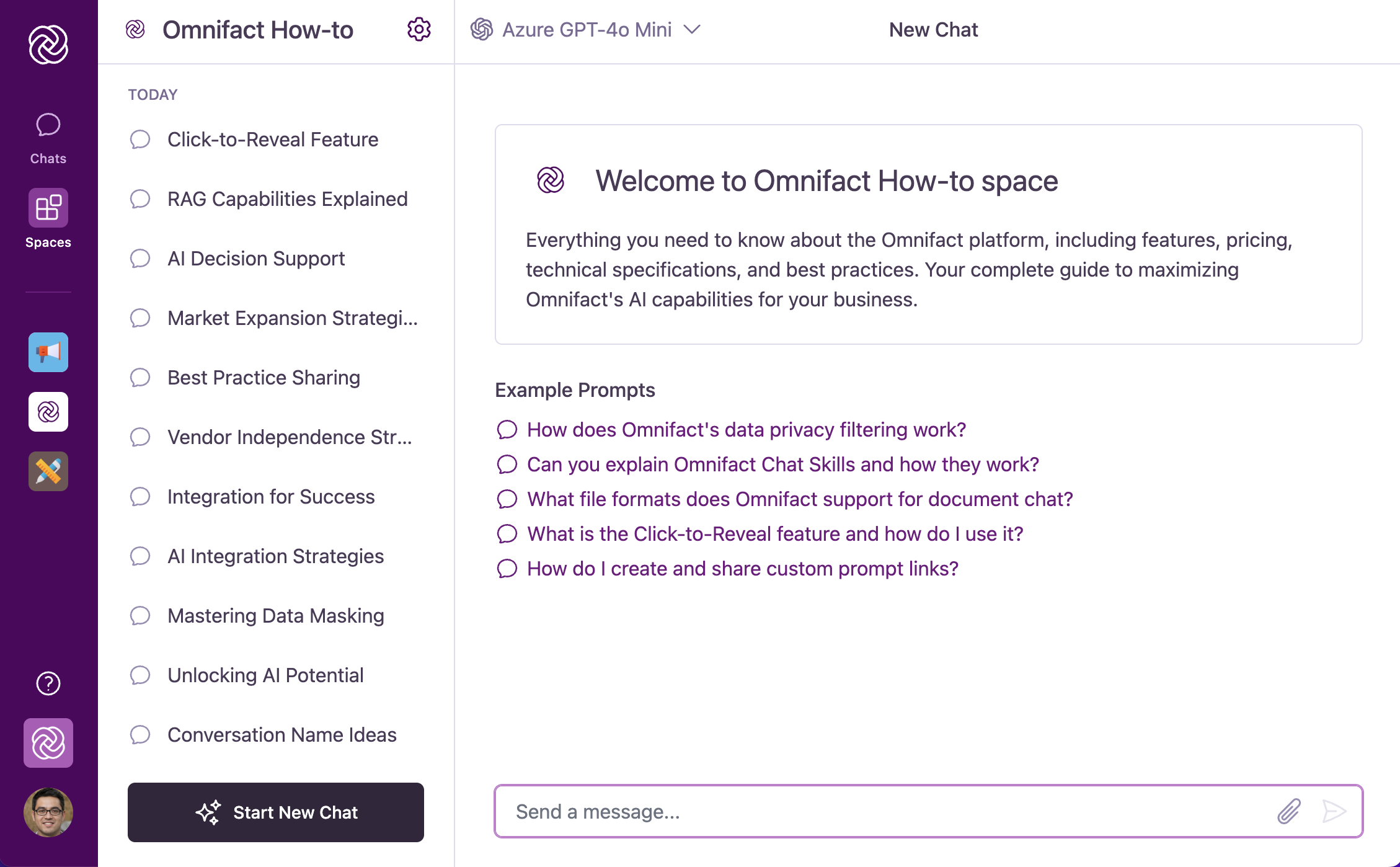
Wenn Sie einen Space betreten, werden Sie mit einer vertrauten Chat-Oberfläche begrüßt, die das Kernerlebnis beibehält, das Sie gewohnt sind, während sie Space-spezifische Erweiterungen bietet. Der Space-Header oben links zeigt den Namen und das Symbol des Space an und bestätigt, in welcher Umgebung Sie sich gerade befinden.
 ### Was ist anders innerhalb eines Space?
Während sich die Chat-Oberfläche vertraut anfühlt, werden Sie wesentliche Unterschiede bemerken, die für spezialisierte Arbeit entwickelt wurden:
Befindet sich oben links, zeigt den Space-Namen und das Symbol an und bietet Bestätigung, welchen Space Sie gerade nutzen.
Beim Betreten eines Space sehen Sie eine "Welcome to \[Space Name]"-Karte mit einer Beschreibung des Zwecks des Space und Beispiel-Prompts, die speziell für diesen Space relevant sind.
Der Haupt-Chatbereich funktioniert ähnlich wie allgemeine Chats, ist aber jetzt mit dem spezialisierten KI-Assistenten des Space verbunden.
Ein Button oben rechts ermöglicht es Ihnen, die Space-Details-Seitenleiste umzuschalten, die schnellen Zugriff auf Informationen über die Hochgeladenen Dateien und Mitglieder des Space bietet.
## Interaktion mit dem Space-KI-Assistenten
Jeder Space enthält seinen eigenen spezialisierten KI-Assistenten, konfiguriert durch benutzerdefinierte Chat Instructions (Chat-Anweisungen), die von Space-Administratoren festgelegt wurden. Dies schafft ein fokussiertes Erlebnis, das auf die spezifische Domäne oder den Zweck des Space zugeschnitten ist.
### Was ist anders innerhalb eines Space?
Während sich die Chat-Oberfläche vertraut anfühlt, werden Sie wesentliche Unterschiede bemerken, die für spezialisierte Arbeit entwickelt wurden:
Befindet sich oben links, zeigt den Space-Namen und das Symbol an und bietet Bestätigung, welchen Space Sie gerade nutzen.
Beim Betreten eines Space sehen Sie eine "Welcome to \[Space Name]"-Karte mit einer Beschreibung des Zwecks des Space und Beispiel-Prompts, die speziell für diesen Space relevant sind.
Der Haupt-Chatbereich funktioniert ähnlich wie allgemeine Chats, ist aber jetzt mit dem spezialisierten KI-Assistenten des Space verbunden.
Ein Button oben rechts ermöglicht es Ihnen, die Space-Details-Seitenleiste umzuschalten, die schnellen Zugriff auf Informationen über die Hochgeladenen Dateien und Mitglieder des Space bietet.
## Interaktion mit dem Space-KI-Assistenten
Jeder Space enthält seinen eigenen spezialisierten KI-Assistenten, konfiguriert durch benutzerdefinierte Chat Instructions (Chat-Anweisungen), die von Space-Administratoren festgelegt wurden. Dies schafft ein fokussiertes Erlebnis, das auf die spezifische Domäne oder den Zweck des Space zugeschnitten ist.
 ### Chatten mit dem Space-KI-Assistenten
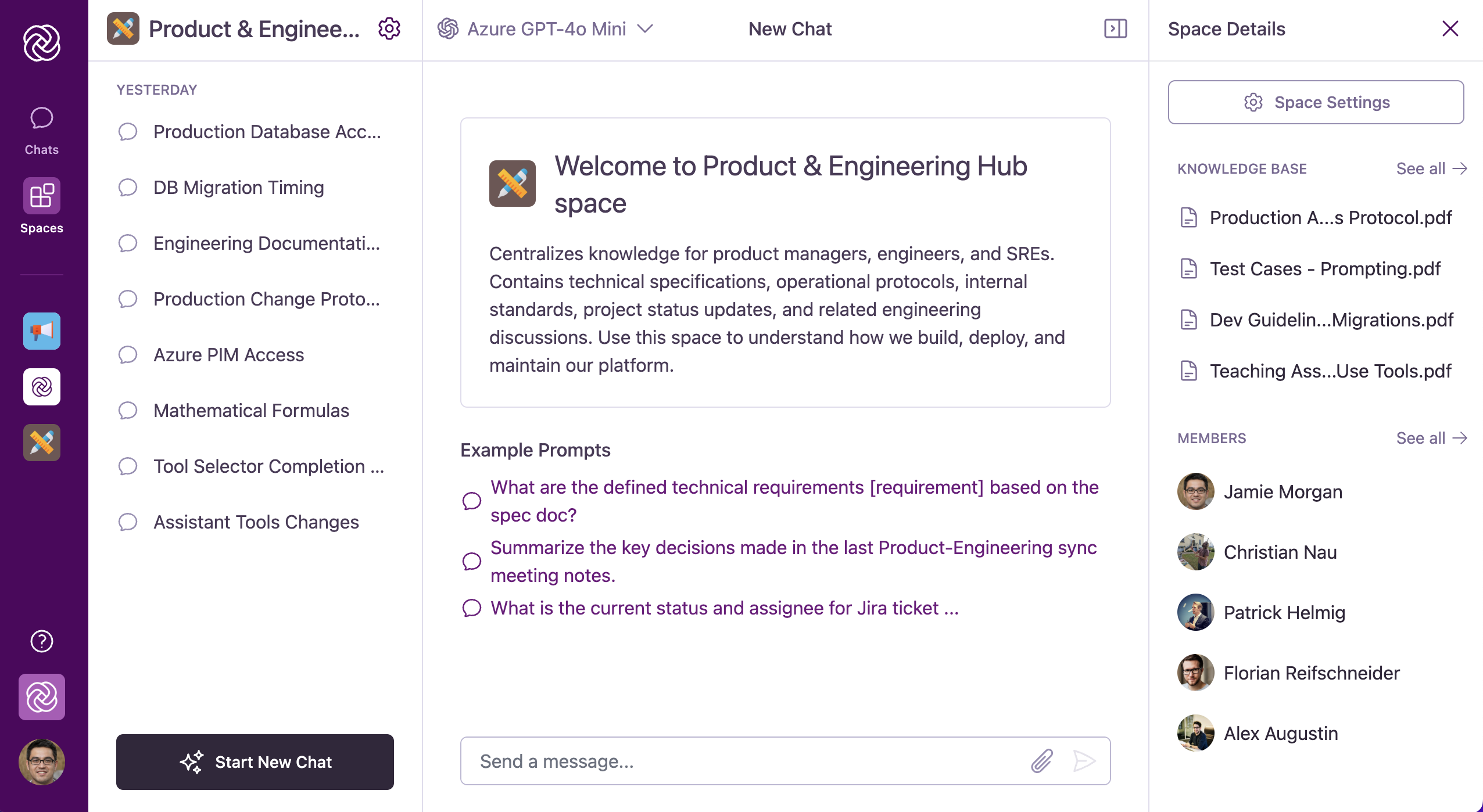
Unterhaltungen innerhalb eines Space nutzen die gleiche vertraute Chat-Oberfläche wie allgemeine Omnifact-Chats, jedoch mit zusätzlichen Fähigkeiten:
Spaces unterstützen die gleiche Kern-Chat-Funktionalität wie allgemeine Omnifact-Chats:
* **Nachrichten tippen** im Feld "Send a message..." am unteren Rand der Chat-Oberfläche
* **Nachrichten senden** mit dem Senden-Button oder der Enter-Taste (Shift+Enter für Zeilenumbrüche)
* **[Dateien anhängen](/de/platform/core-features/chats/attaching-documents)** mit dem Büroklammer-Symbol für Dokumenten- und Bilduploads
* **[Ihre Nachrichten bearbeiten](/de/platform/core-features/chats/editing-messages)** mit dem Bearbeiten-Button
* **[Antworten stoppen und regenerieren](/de/platform/core-features/chats/stopping-regenerating-responses)** wenn nötig
* **Antworten kopieren** mit dem Kopieren-Button
Während die Oberfläche vertraut ist, denken Sie daran, dass Sie jetzt mit dem spezialisierten KI-Assistenten des Space interagieren und nicht mit dem allgemeinen Omnifact-Assistenten. Das bedeutet, dass Antworten auf die spezifische Domäne oder den Zweck des Space zugeschnitten sein werden.
### Integration den Hochgeladenen Dateien
In Spaces mit einer Hochgeladene Dateien kann der Space-spezifische KI-Assistent auf Dokumente zugreifen und diese nutzen, um genauere, kontextreichere und domänenspezifische Antworten zu geben.
Wenn Sie Fragen stellen, die für die Hochgeladenen Dateien des Space relevant sind, ruft der KI-Assistent automatisch Informationen aus diesen Dokumenten ab und verarbeitet sie.
Informationen aus Hochgeladene Dateien Dokumenten verbessern die Qualität und Spezifität von KI-Antworten und geben Ihnen Antworten, die auf den eigenen Materialien Ihrer Organisation basieren.
Auch Spaces ohne Hochgeladene Dateien können wertvolle spezialisierte Unterstützung durch angepasste Chat Instructions bieten, die das Verhalten und die Expertise des KI-Assistenten definieren.
## Space-Details ansehen
Jeder Space bietet zusätzliche Informationen über seinen Inhalt und seine Mitglieder über die Space-Details-Seitenleiste. Diese Funktion gibt Ihnen schnellen Zugriff auf die Dokumente den Hochgeladenen Dateien, die Mitgliederliste und Administrationsoptionen, ohne Ihre Unterhaltung zu verlassen.
### Zugriff auf die Seitenleiste
### Chatten mit dem Space-KI-Assistenten
Unterhaltungen innerhalb eines Space nutzen die gleiche vertraute Chat-Oberfläche wie allgemeine Omnifact-Chats, jedoch mit zusätzlichen Fähigkeiten:
Spaces unterstützen die gleiche Kern-Chat-Funktionalität wie allgemeine Omnifact-Chats:
* **Nachrichten tippen** im Feld "Send a message..." am unteren Rand der Chat-Oberfläche
* **Nachrichten senden** mit dem Senden-Button oder der Enter-Taste (Shift+Enter für Zeilenumbrüche)
* **[Dateien anhängen](/de/platform/core-features/chats/attaching-documents)** mit dem Büroklammer-Symbol für Dokumenten- und Bilduploads
* **[Ihre Nachrichten bearbeiten](/de/platform/core-features/chats/editing-messages)** mit dem Bearbeiten-Button
* **[Antworten stoppen und regenerieren](/de/platform/core-features/chats/stopping-regenerating-responses)** wenn nötig
* **Antworten kopieren** mit dem Kopieren-Button
Während die Oberfläche vertraut ist, denken Sie daran, dass Sie jetzt mit dem spezialisierten KI-Assistenten des Space interagieren und nicht mit dem allgemeinen Omnifact-Assistenten. Das bedeutet, dass Antworten auf die spezifische Domäne oder den Zweck des Space zugeschnitten sein werden.
### Integration den Hochgeladenen Dateien
In Spaces mit einer Hochgeladene Dateien kann der Space-spezifische KI-Assistent auf Dokumente zugreifen und diese nutzen, um genauere, kontextreichere und domänenspezifische Antworten zu geben.
Wenn Sie Fragen stellen, die für die Hochgeladenen Dateien des Space relevant sind, ruft der KI-Assistent automatisch Informationen aus diesen Dokumenten ab und verarbeitet sie.
Informationen aus Hochgeladene Dateien Dokumenten verbessern die Qualität und Spezifität von KI-Antworten und geben Ihnen Antworten, die auf den eigenen Materialien Ihrer Organisation basieren.
Auch Spaces ohne Hochgeladene Dateien können wertvolle spezialisierte Unterstützung durch angepasste Chat Instructions bieten, die das Verhalten und die Expertise des KI-Assistenten definieren.
## Space-Details ansehen
Jeder Space bietet zusätzliche Informationen über seinen Inhalt und seine Mitglieder über die Space-Details-Seitenleiste. Diese Funktion gibt Ihnen schnellen Zugriff auf die Dokumente den Hochgeladenen Dateien, die Mitgliederliste und Administrationsoptionen, ohne Ihre Unterhaltung zu verlassen.
### Zugriff auf die Seitenleiste
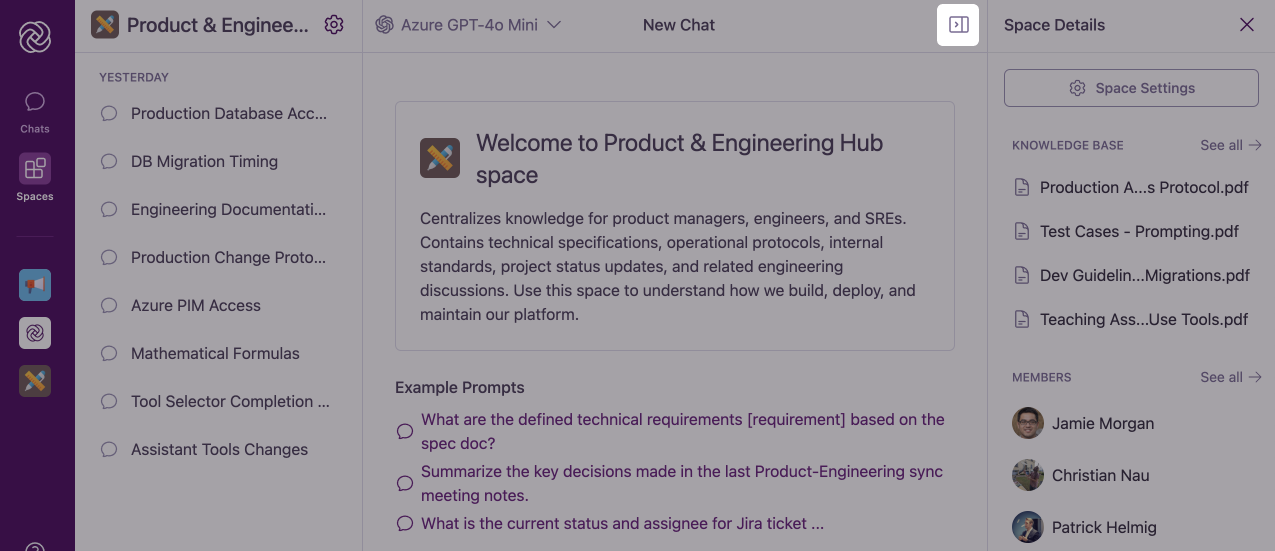 Um Space-Details anzusehen, klicken Sie auf den Seitenleisten-Symbol-Button oben rechts in der Chat-Oberfläche (im Bild oben gezeigt). Dies schaltet die Space-Details-Seitenleiste ein oder aus.
Ihre Seitenleisten-Präferenz (geöffnet oder geschlossen) bleibt bestehen, wenn Sie zwischen verschiedenen Spaces navigieren, was ein konsistentes Erlebnis in Ihrem Arbeitsbereich bietet.
### Inhalt der Space-Details
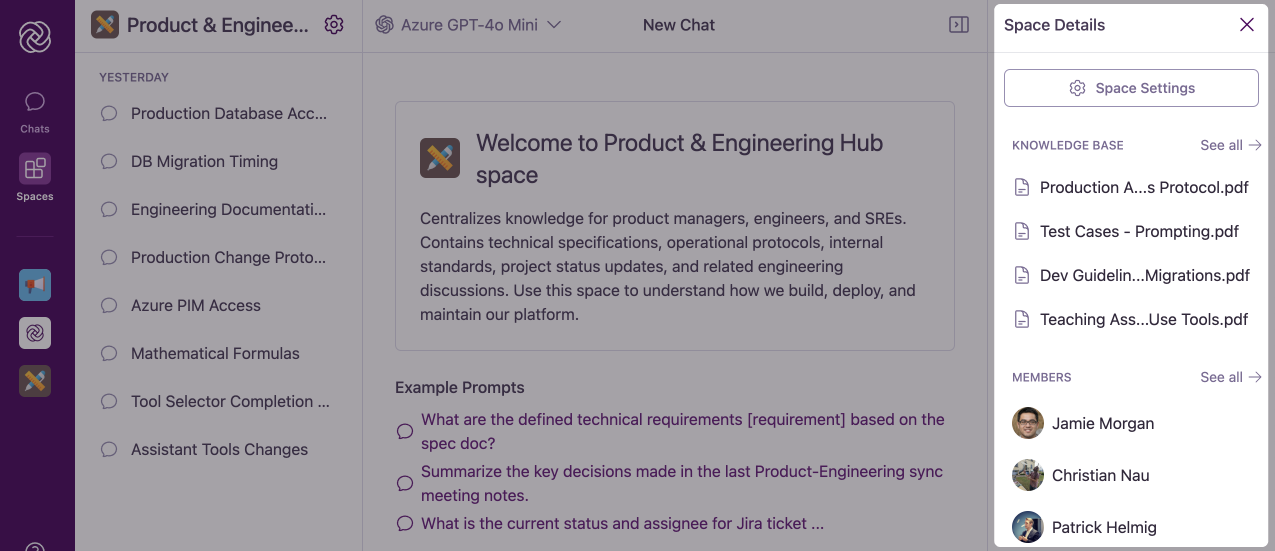
In der Seitenleiste finden Sie:
* **Bereich Hochgeladene Dateien:** Zeigt eine Vorschau der Dokumente innerhalb den Hochgeladenen Dateien des Space
* **Bereich Verbundene Quellen:** Zeigt alle mit dem Space verknüpften Cloud-Speicher-Ordner
* **Bereich Members:** Zeigt eine Vorschau der Space-Mitglieder
* **Space Settings Button:** (Nur für Admins) Bietet Zugriff auf umfassende Space-Konfiguration
Um Space-Details anzusehen, klicken Sie auf den Seitenleisten-Symbol-Button oben rechts in der Chat-Oberfläche (im Bild oben gezeigt). Dies schaltet die Space-Details-Seitenleiste ein oder aus.
Ihre Seitenleisten-Präferenz (geöffnet oder geschlossen) bleibt bestehen, wenn Sie zwischen verschiedenen Spaces navigieren, was ein konsistentes Erlebnis in Ihrem Arbeitsbereich bietet.
### Inhalt der Space-Details
In der Seitenleiste finden Sie:
* **Bereich Hochgeladene Dateien:** Zeigt eine Vorschau der Dokumente innerhalb den Hochgeladenen Dateien des Space
* **Bereich Verbundene Quellen:** Zeigt alle mit dem Space verknüpften Cloud-Speicher-Ordner
* **Bereich Members:** Zeigt eine Vorschau der Space-Mitglieder
* **Space Settings Button:** (Nur für Admins) Bietet Zugriff auf umfassende Space-Konfiguration
 ## Best Practices für die Nutzung von Spaces
Jeder Space enthält typischerweise Beispiel-Prompts in seiner Willkommensnachricht. Diese sind speziell für den Zweck des Space konzipiert und können Ihnen helfen, mit effektiven Fragen zu beginnen.
Formulieren Sie Ihre Fragen mit dem Verständnis, dass der KI-Assistent für die spezifische Domäne des Space konfiguriert wurde. Sie können mit Ihren Anfragen direkter und domänenspezifischer sein.
Wenn der Space Hochgeladene Dateien hat, fragen Sie bei Bedarf explizit nach Informationen aus diesen Dokumenten. Zum Beispiel: "Basierend auf unseren Unternehmensrichtlinien in den Hochgeladenen Dateien, was ist unser Ansatz für..."
Für beste Ergebnisse halten Sie Ihre Unterhaltungen relevant für den beabsichtigten Zweck des Space. Dies stellt sicher, dass Sie von den spezialisierten Fähigkeiten des KI-Assistenten des Space profitieren.
## Häufige Fragen
Ja! Alle Chat-Funktionalitäten, die in allgemeinen Omnifact-Chats verfügbar sind, stehen auch innerhalb von Spaces zur Verfügung. Dies umfasst das Anhängen von Dokumenten und Bildern, das Bearbeiten von Nachrichten, das Stoppen und Regenerieren von Antworten sowie das Kopieren von Antworten.
Ja, der Space-KI-Assistent behält den Kontext innerhalb einer Unterhaltung bei, genau wie der allgemeine Omnifact-Assistent. Ihr Gesprächsverlauf wird innerhalb des Space gespeichert, und die KI kann auf frühere Teile Ihrer Diskussion verweisen.
Der Space-Header oben links in der Oberfläche zeigt deutlich den Namen und das Symbol des aktuellen Space an. Zusätzlich wird die Willkommensnachricht zu Beginn eines neuen Chats innerhalb des Space anzeigen, welchen Space Sie verwenden.
Ja, Sie können schnell zwischen Spaces wechseln, indem Sie die Hauptnavigationsleiste (für favorisierte Spaces) nutzen oder über den "Spaces"-Button in der Hauptnavigation zur "Your Spaces"-Seite zurückkehren. Ihre Unterhaltungen in jedem Space bleiben erhalten.
## Nächste Schritte
Jetzt, da Sie wissen, wie Sie auf Spaces zugreifen und diese nutzen, möchten Sie vielleicht:
* Lernen, wie Sie benutzerdefinierte KI-Assistenten bauen, indem Sie [Spaces erstellen](/de/platform/core-features/spaces/creating-spaces) für Ihre spezifischen Bedürfnisse
* Optionen für das [Anpassen von Spaces](/de/platform/core-features/spaces/customizing-spaces) entdecken, um ihre Funktionalität zu optimieren
* Ihren Space verbessern durch [Verwalten von hochgeladenen Dateien](/de/platform/core-features/spaces/managing-uploaded-files) mit relevanten Dokumenten
* Effektiver zusammenarbeiten durch [Teilen von Spaces mit Kollegen](/de/platform/core-features/spaces/sharing-spaces)
## Best Practices für die Nutzung von Spaces
Jeder Space enthält typischerweise Beispiel-Prompts in seiner Willkommensnachricht. Diese sind speziell für den Zweck des Space konzipiert und können Ihnen helfen, mit effektiven Fragen zu beginnen.
Formulieren Sie Ihre Fragen mit dem Verständnis, dass der KI-Assistent für die spezifische Domäne des Space konfiguriert wurde. Sie können mit Ihren Anfragen direkter und domänenspezifischer sein.
Wenn der Space Hochgeladene Dateien hat, fragen Sie bei Bedarf explizit nach Informationen aus diesen Dokumenten. Zum Beispiel: "Basierend auf unseren Unternehmensrichtlinien in den Hochgeladenen Dateien, was ist unser Ansatz für..."
Für beste Ergebnisse halten Sie Ihre Unterhaltungen relevant für den beabsichtigten Zweck des Space. Dies stellt sicher, dass Sie von den spezialisierten Fähigkeiten des KI-Assistenten des Space profitieren.
## Häufige Fragen
Ja! Alle Chat-Funktionalitäten, die in allgemeinen Omnifact-Chats verfügbar sind, stehen auch innerhalb von Spaces zur Verfügung. Dies umfasst das Anhängen von Dokumenten und Bildern, das Bearbeiten von Nachrichten, das Stoppen und Regenerieren von Antworten sowie das Kopieren von Antworten.
Ja, der Space-KI-Assistent behält den Kontext innerhalb einer Unterhaltung bei, genau wie der allgemeine Omnifact-Assistent. Ihr Gesprächsverlauf wird innerhalb des Space gespeichert, und die KI kann auf frühere Teile Ihrer Diskussion verweisen.
Der Space-Header oben links in der Oberfläche zeigt deutlich den Namen und das Symbol des aktuellen Space an. Zusätzlich wird die Willkommensnachricht zu Beginn eines neuen Chats innerhalb des Space anzeigen, welchen Space Sie verwenden.
Ja, Sie können schnell zwischen Spaces wechseln, indem Sie die Hauptnavigationsleiste (für favorisierte Spaces) nutzen oder über den "Spaces"-Button in der Hauptnavigation zur "Your Spaces"-Seite zurückkehren. Ihre Unterhaltungen in jedem Space bleiben erhalten.
## Nächste Schritte
Jetzt, da Sie wissen, wie Sie auf Spaces zugreifen und diese nutzen, möchten Sie vielleicht:
* Lernen, wie Sie benutzerdefinierte KI-Assistenten bauen, indem Sie [Spaces erstellen](/de/platform/core-features/spaces/creating-spaces) für Ihre spezifischen Bedürfnisse
* Optionen für das [Anpassen von Spaces](/de/platform/core-features/spaces/customizing-spaces) entdecken, um ihre Funktionalität zu optimieren
* Ihren Space verbessern durch [Verwalten von hochgeladenen Dateien](/de/platform/core-features/spaces/managing-uploaded-files) mit relevanten Dokumenten
* Effektiver zusammenarbeiten durch [Teilen von Spaces mit Kollegen](/de/platform/core-features/spaces/sharing-spaces)