> ## Documentation Index
> Fetch the complete documentation index at: https://docs.omnifact.ai/llms.txt
> Use this file to discover all available pages before exploring further.
# Verbundene Quellen
> Verbinden Sie Cloud-Speicher von Google Drive, OneDrive oder SharePoint, um Dateien in Ihren Spaces automatisch zu indizieren und zu durchsuchen.
export const Glossary = ({children, term}) => {
const glossaryDefinitions = {
'ai': 'Künstliche Intelligenz - Computersysteme, die Aufgaben ausführen können, die normalerweise menschliche Intelligenz erfordern',
'artificial-intelligence-ai': 'Computersysteme, die Aufgaben ausführen können, die normalerweise menschliche Intelligenz erfordern',
'ai-assistant': 'Ein KI-System, das Benutzern durch Konversation bei Aufgaben hilft',
'space': 'Eine dedizierte Umgebung mit einem spezialisierten KI-Assistenten und optionaler Knowledge Base',
'knowledge': 'Das Untermenü in den Space-Einstellungen, in dem Sie Hochgeladene Dateien und Verbundene Quellen verwalten',
'knowledge-base': 'Die Sammlung von Dokumenten in einem Space (aus Hochgeladenen Dateien und Verbundenen Quellen), die der KI-Assistent abrufen kann',
'uploaded-files': 'Dokumente, die manuell unter dem Knowledge Tab in einen Space hochgeladen wurden',
'prompt': 'Anweisungen oder Fragen, die Sie einem KI-Assistenten geben',
'response': 'Die Antwort des KI-Assistenten auf Ihren Prompt oder Ihre Frage',
'query': 'Eine Frage oder Anfrage nach Informationen',
'context': 'Hintergrundinformationen, die der KI helfen, Ihre Anfrage zu verstehen',
'llm': 'Large Language Model - ein KI-System, das mit großen Textmengen trainiert wurde, um menschliche Sprache zu verstehen und zu generieren',
'large-language-model-llm': 'Ein KI-System, das mit großen Textmengen trainiert wurde, um menschliche Sprache zu verstehen und zu generieren',
'privacy-filter': 'Ein System, das automatisch sensible Informationen erkennt und maskiert, bevor sie KI-Modelle erreichen, und Bilder daran hindert, an nicht-EU-gehostete Modelle gesendet zu werden, um Compliance zu gewährleisten',
'chat-instructions': 'Benutzerdefinierte Richtlinien, die definieren, wie sich ein KI-Assistent in einem Space verhält und antwortet',
'pattern-matching': 'Der Prozess, durch den KI Muster in Daten erkennt und verwendet, um Antworten zu liefern',
'patterns': 'Erkennbare Strukturen oder Trends in Daten, die KI-Systeme identifizieren und verwenden können',
'training-data': 'Der Text und die Informationen, die verwendet werden, um einem KI-System beizubringen, wie es Anfragen versteht und darauf antwortet',
'natural-language': 'Alltägliche menschliche Sprache, die Menschen zur Kommunikation verwenden, im Gegensatz zu Computercode oder formaler Syntax',
'hallucination': 'Wenn eine KI Informationen generiert, die plausibel klingen, aber tatsächlich falsch oder erfunden sind',
'filtering': 'Der Prozess der automatischen Erkennung und temporären Ersetzung sensibler Informationen, um sie während der KI-Verarbeitung zu schützen',
'masking': 'Temporäres Ersetzen sensibler Informationen durch generische Bezeichnungen, um sie vor externen KI-Modellen zu schützen',
're-insertion': 'Der automatische Prozess, originale sensible Informationen wieder in KI-Antworten einzufügen, nachdem sie mit gefilterten Daten generiert wurden',
'retrieval': 'Der Prozess des Findens und Zugreifens auf relevante Dokumente aus Hochgeladenen Dateien, um Fragen zu beantworten',
'hosting': 'Wo ein KI-Modell bereitgestellt und zur Nutzung verfügbar gemacht wird - entweder von Drittanbietern, auf den eigenen Servern Ihrer Organisation oder in privaten Cloud-Umgebungen',
'cite': 'Eine Quelle referenzieren oder erwähnen, um zu zeigen, woher die Antwort einer KI stammt',
'sidebar': 'Ein Panel, das auf der Seite des Bildschirms erscheint und zusätzliche Informationen und Optionen anzeigt',
'toggle': 'Ein Button oder eine Steuerung, die etwas ein- oder ausschaltet, wie das Öffnen und Schließen einer Sidebar',
'navigation': 'Das System von Menüs und Buttons, das Ihnen hilft, zwischen verschiedenen Teilen von Omnifact zu navigieren',
'favoriting': 'Ein Space als Favorit markieren, um es in der Hauptnavigation zu fixieren für schnellen Zugriff',
'pinning': 'Ein Space an die Hauptnavigationsleiste anheften, damit es immer sichtbar und leicht zugänglich ist'
};
const definition = glossaryDefinitions[term];
return {children};
};
Der KI-Assistent Ihres Spaces kann auf mehr als nur Hochgeladene Dateien zugreifen. Mit **Verbundenen Quellen** können Sie Ordner aus Google Drive, OneDrive oder SharePoint direkt mit einem Space verknüpfen. Omnifact indiziert die Inhalte automatisch und hält sie auf dem neuesten Stand, ohne dass manuelle Uploads erforderlich sind.
Ihre Originaldateien verbleiben sicher in ihrem ursprünglichen System. Omnifact indiziert sie lediglich für die Suche und den Abruf.
Verbundene Quellen erfordern, dass ein Administrator Ihrer Organisation zunächst die entsprechenden Cloud-Speicher-Integrationen aktiviert. Anweisungen zur Einrichtung finden Sie unter [Integrationen](/de/platform/team-administration/integrations).
## Wie es funktioniert
Wenn Sie eine Cloud-Quelle mit einem Space verbinden, führt Omnifact Folgendes aus:
1. **Authentifizierung** bei Ihrem Cloud-Speicheranbieter über eine sichere Verbindung.
2. **Indizierung** der Dateien in Ihren ausgewählten Ordnern, um sie für den KI-Assistenten durchsuchbar zu machen.
3. **Synchronisierung der Inhalte**, indem Änderungen, neue Dateien und Löschungen im Hintergrund automatisch erkannt werden.
4. **Quellenangaben**, wenn der KI-Assistent Informationen aus einer verbundenen Quelle verwendet, wobei der Dateiname, der Anbieter und ein direkter Link zum Original angezeigt werden.
Verbundene Quellen und Hochgeladene Dateien arbeiten nahtlos zusammen. Ein einzelner Space kann sowohl manuell hochgeladene Dokumente als auch live synchronisierte Cloud-Speicher-Ordner enthalten, die seinen KI-Assistenten speisen.
 ## Eine Quelle verbinden
Sie benötigen **Space-Admin**-Berechtigungen, um Quellen zu verbinden. Wenn die Rolle **Knowledge Base Manager** für Ihre Organisation aktiviert ist, benötigen Sie auch diese Rolle.
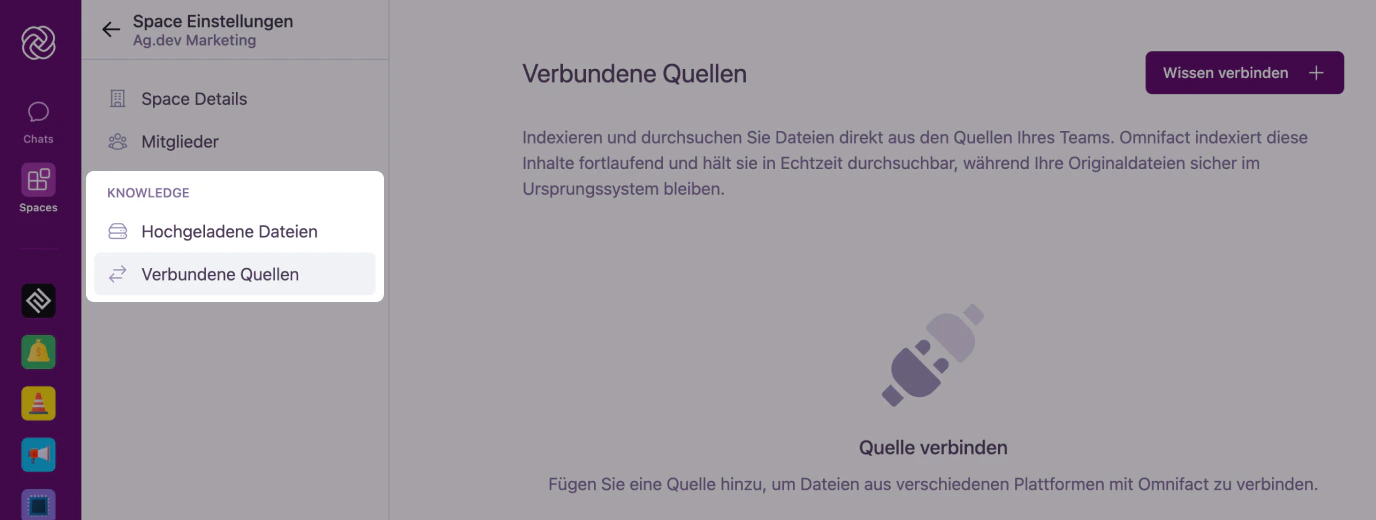
Klicken Sie auf das Einstellungssymbol in der Kopfzeile Ihres Spaces und navigieren Sie dann zu **Verbundene Quellen** unter dem Bereich **KNOWLEDGE**.
## Eine Quelle verbinden
Sie benötigen **Space-Admin**-Berechtigungen, um Quellen zu verbinden. Wenn die Rolle **Knowledge Base Manager** für Ihre Organisation aktiviert ist, benötigen Sie auch diese Rolle.
Klicken Sie auf das Einstellungssymbol in der Kopfzeile Ihres Spaces und navigieren Sie dann zu **Verbundene Quellen** unter dem Bereich **KNOWLEDGE**.
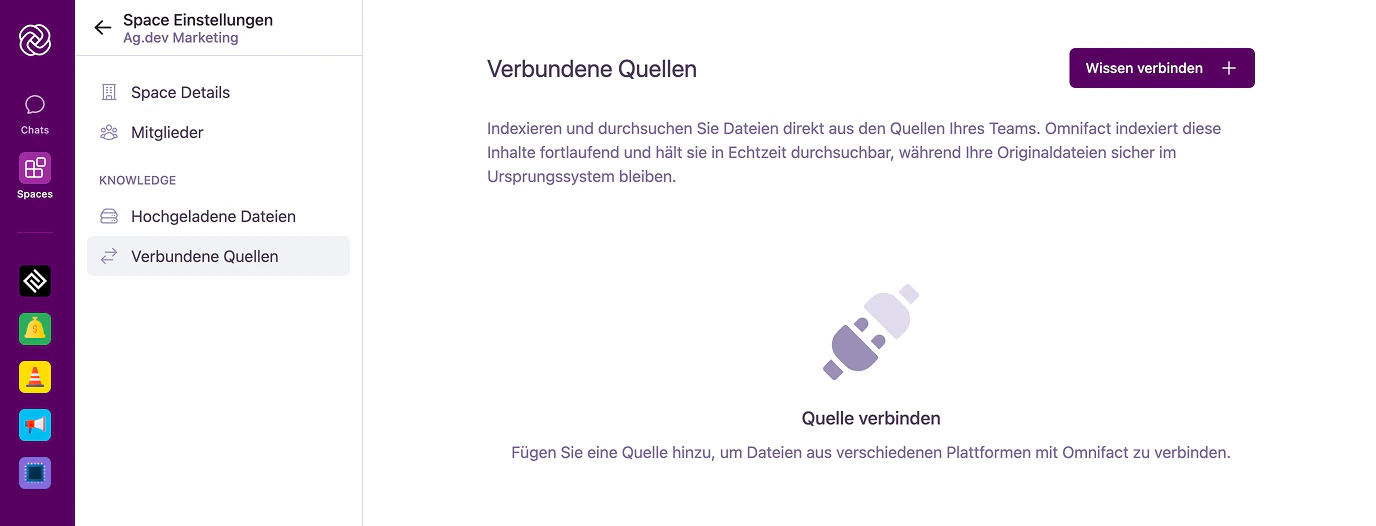 Klicken Sie auf **Quelle verbinden**. Ein modales Fenster mit den verfügbaren Cloud-Speicheranbietern wird angezeigt: Google Drive, OneDrive, OneDrive Business und SharePoint. Wählen Sie Ihren Anbieter aus und klicken Sie auf **Zugriff gewähren**.
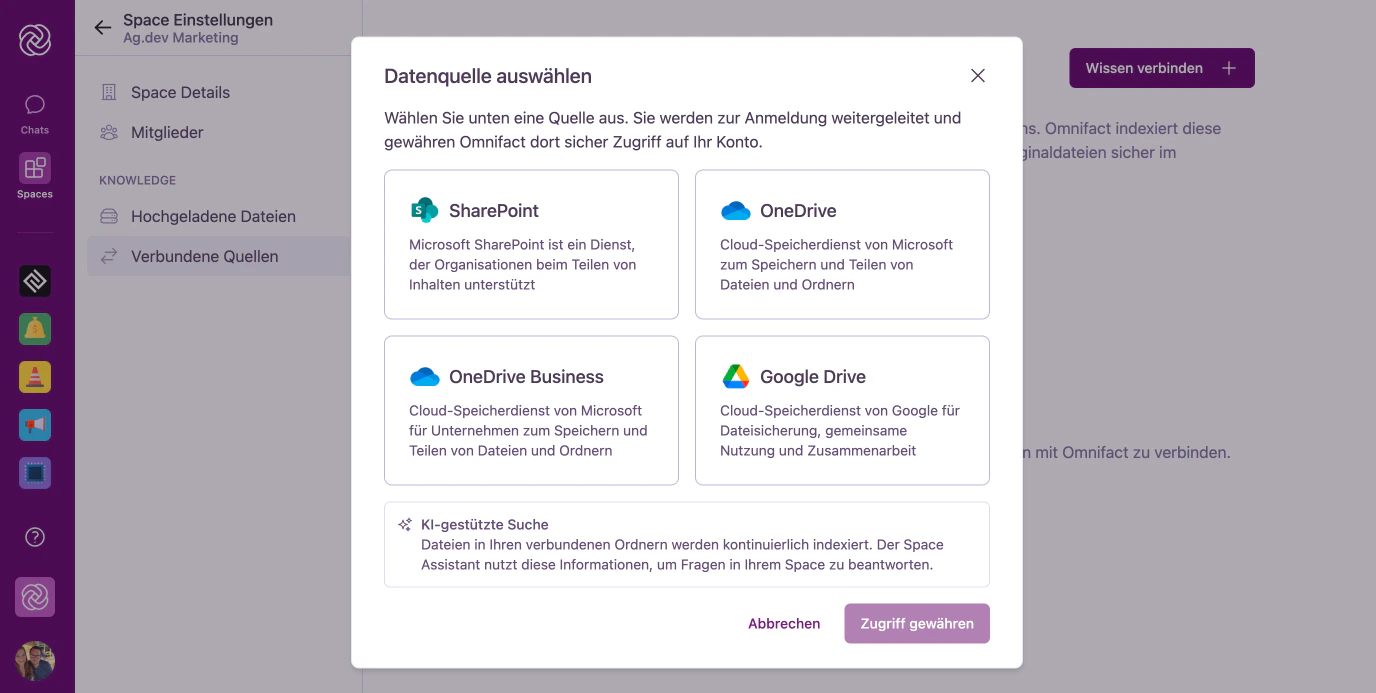 Wenn Sie diesen Anbieter bereits über Ihre Kontoverbindungen autorisiert haben, zeigt die Schaltfläche stattdessen **Verbinden** an.
Sie werden zu Ihrem Cloud-Speicheranbieter weitergeleitet, um sich anzumelden und Omnifact die Berechtigung zum Zugriff auf Ihre Dateien zu erteilen. Nach der Autorisierung werden Sie automatisch zu Omnifact zurückgeleitet.
Die Dateiauswahl Ihres Anbieters wird geöffnet. Wählen Sie die Ordner aus, die Sie in diesem Space indizieren möchten. Sie können einen oder mehrere Ordner gleichzeitig auswählen.
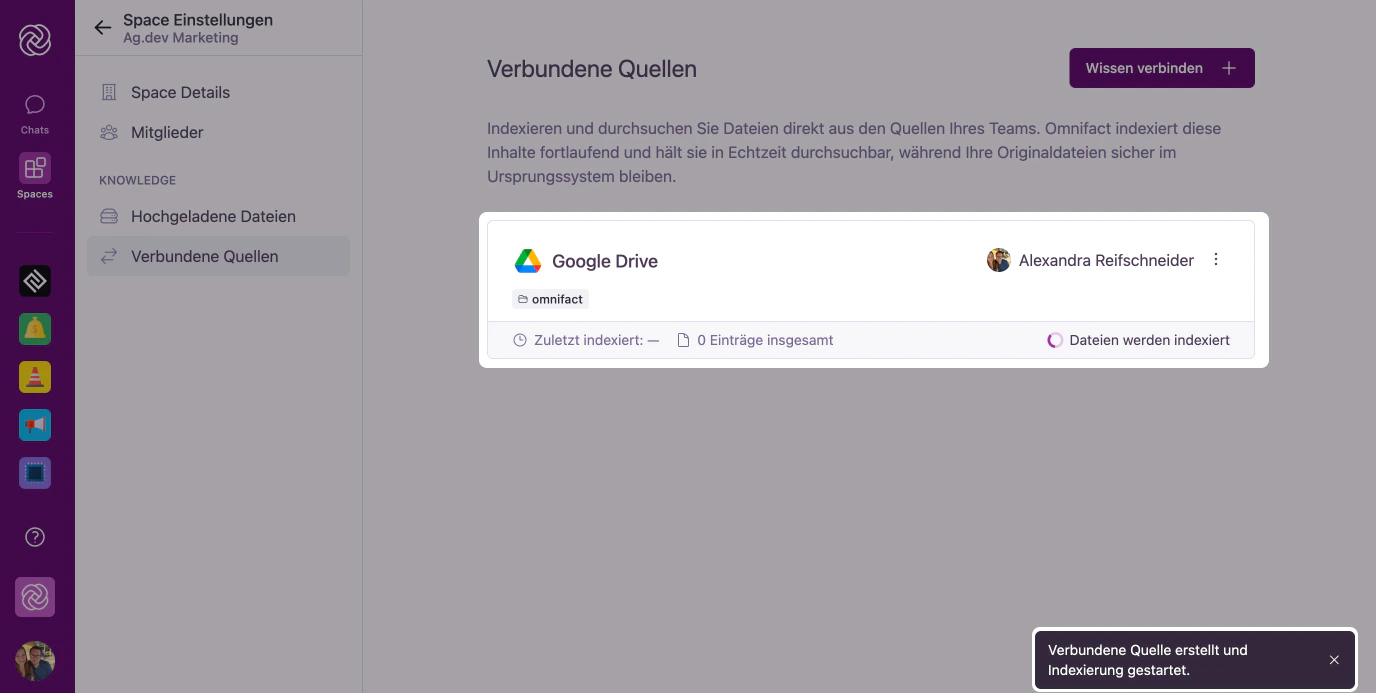
Nach der Verbindung erscheint Ihre Quelle auf der Seite "Verbundene Quellen" mit einer Statusanzeige. Die anfängliche Indizierung kann je nach Anzahl der Dateien einige Minuten dauern.
Wenn Sie diesen Anbieter bereits über Ihre Kontoverbindungen autorisiert haben, zeigt die Schaltfläche stattdessen **Verbinden** an.
Sie werden zu Ihrem Cloud-Speicheranbieter weitergeleitet, um sich anzumelden und Omnifact die Berechtigung zum Zugriff auf Ihre Dateien zu erteilen. Nach der Autorisierung werden Sie automatisch zu Omnifact zurückgeleitet.
Die Dateiauswahl Ihres Anbieters wird geöffnet. Wählen Sie die Ordner aus, die Sie in diesem Space indizieren möchten. Sie können einen oder mehrere Ordner gleichzeitig auswählen.
Nach der Verbindung erscheint Ihre Quelle auf der Seite "Verbundene Quellen" mit einer Statusanzeige. Die anfängliche Indizierung kann je nach Anzahl der Dateien einige Minuten dauern.
 ## Verbundene Quellen verwalten
Sobald Sie eine oder mehrere Quellen verbunden haben, zeigt die Seite "Verbundene Quellen" eine Karte für jede Verbindung an.
## Verbundene Quellen verwalten
Sobald Sie eine oder mehrere Quellen verbunden haben, zeigt die Seite "Verbundene Quellen" eine Karte für jede Verbindung an.
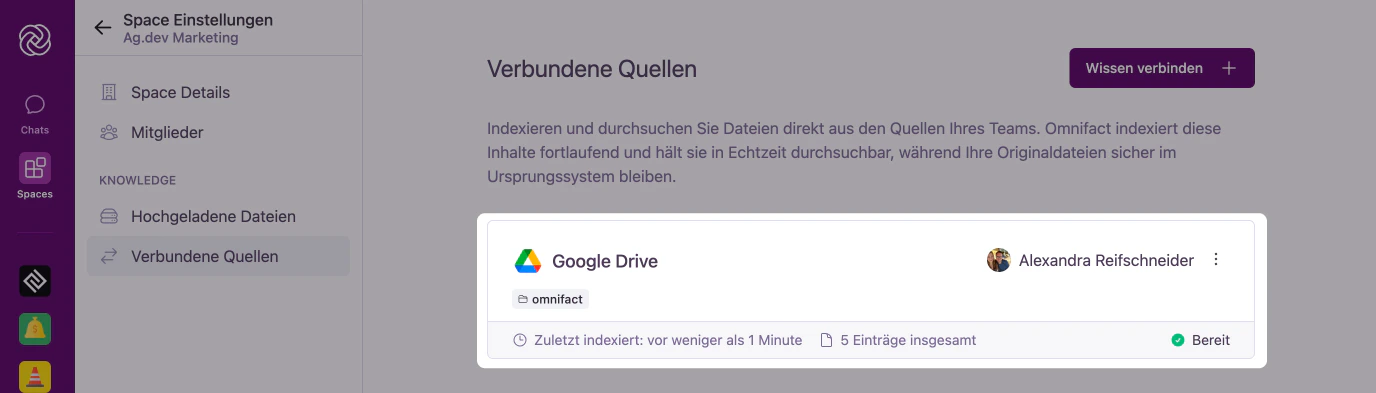 Jede Karte zeigt den Anbieter, die ausgewählten Ordner, das Teammitglied, das sie verbunden hat, die Anzahl der indizierten Dateien, die Zeit der letzten Indizierung und den aktuellen Status an.
### Statusanzeigen
| Status | Bedeutung |
| ------------------------------------------ | --------------------------------------------------------------------------------------------------------------------------------------------- |
| **Bereit** | Die Indizierung ist abgeschlossen und die Verbindung ist intakt. Die Inhalte stehen dem KI-Assistenten zur Verfügung. |
| **Dateien werden verarbeitet** | Die Indizierung ist im Gange. Dies wird während der Ersteinrichtung und nach Erkennung von Inhaltsänderungen angezeigt. |
| **Erneute Authentifizierung erforderlich** | Die Verbindung zu Ihrem Cloud-Speicher ist abgelaufen. Das Teammitglied, das die Verbindung eingerichtet hat, muss diese erneut autorisieren. |
Wenn eine Verbindung **Erneute Authentifizierung erforderlich** anzeigt, kann nur das Teammitglied, das die Quelle ursprünglich verbunden hat, diese wiederherstellen. Ein Space-Admin kann die Quelle auch trennen und mit seinen eigenen Anmeldedaten neu verbinden.
### Indizierte Dateien anzeigen
Klicken Sie auf die Ordner-Tags auf einer Verbindungskarte, um die vollständige Liste der indizierten Dateien anzuzeigen. Die Detailansicht zeigt Dateien, die erfolgreich verarbeitet wurden und dem KI-Assistenten zur Verfügung stehen, sowie Dateien, die nicht verarbeitet werden konnten.
Nicht unterstützte Formate (wie Video- oder Audiodateien), passwortgeschützte Dokumente oder Dateien, die die Größenbeschränkungen überschreiten, werden unter "Nicht indizierte Dateien" aufgeführt.
### Eine Quelle trennen
Um eine verbundene Quelle zu entfernen, klicken Sie auf das **Optionen**-Symbol (⋮) auf der Verbindungskarte, wählen Sie **Trennen** und bestätigen Sie die Aktion.
Das Trennen einer Quelle entfernt dauerhaft alle indizierten Inhalte dieser Quelle in diesem Space. Ihre Originaldateien im Cloud-Speicherdienst sind davon nicht betroffen.
## Quellenangaben im Chat
Wenn der KI-Assistent Informationen aus einer verbundenen Quelle verwendet, zeigt die Quellenangabe im Quellen-Panel den Dateinamen, das Anbietersymbol und einen direkten Link zur Originaldatei in Ihrem Cloud-Speicher an.
## Unterstützte Dateitypen
Verbundene Quellen unterstützen dieselben Dateitypen wie manuelle Uploads:
* **Dokumente:** PDF, Word (.doc, .docx), PowerPoint (.ppt, .pptx), OpenDocument (.odt, .odp)
* **Klartext:** TXT, JSON, Markdown, CSV
* **Google-native Dateien:** Google Docs und Slides werden für die Indizierung automatisch konvertiert
## Datenschutz & Sicherheit
Verbundene Quellen wurden mit Datenschutz als Kernprinzip entwickelt:
* **Space-spezifische Verbindungen:** Jeder Space hat seine eigenen Verbindungen. Das Verbinden einer Quelle mit einem Space macht sie nicht in anderen verfügbar.
* **Eigentümer-Zuordnung:** Jede Verbindung ist mit dem Teammitglied verknüpft, das sie autorisiert hat.
* **Admin-gesteuert:** Administratoren der Organisation steuern über die [Integrationen](/de/platform/team-administration/integrations)-Einstellungen, welche Cloud-Speicheranbieter verfügbar sind.
## Häufig gestellte Fragen
Verbundene Quellen unterstützen derzeit **Google Drive**, **OneDrive**, **OneDrive Business** und **SharePoint**. Weitere Integrationen sind für zukünftige Versionen geplant.
Derzeit prüft Omnifact im Hintergrund automatisch alle 5 Minuten auf Änderungen und indiziert aktualisierte Inhalte neu. Sie müssen keine manuelle Synchronisierung anstoßen.
Ja. Mehrere Space-Admins können jeweils ihre eigenen Cloud-Speicherkonten verbinden. Jede Verbindung wird der Person zugeordnet, die sie eingerichtet hat.
Beim nächsten Synchronisierungszyklus erkennt Omnifact die Löschung und entfernt die indizierten Inhalte aus dem Space.
Derzeit werden Dateien aus verbundenen Quellen nicht auf das Seitenkontingent Ihrer Organisation angerechnet. Nur manuell Hochgeladene Dateien zählen zu den Kontingentgrenzen.
Ihre Organisation erfordert möglicherweise die Zustimmung eines Microsoft-Administrators, bevor Benutzer SharePoint oder OneDrive verbinden können. Weitere Details finden Sie in unserem Leitfaden zur [Microsoft Admin-Zustimmung](/de/guides/troubleshooting/microsoft-admin-consent).
## Nächste Schritte
Aktivieren Sie Cloud-Speicheranbieter für Ihre Organisation
Erfahren Sie, wie Sie Dateien direkt in einen Space hochladen
Jede Karte zeigt den Anbieter, die ausgewählten Ordner, das Teammitglied, das sie verbunden hat, die Anzahl der indizierten Dateien, die Zeit der letzten Indizierung und den aktuellen Status an.
### Statusanzeigen
| Status | Bedeutung |
| ------------------------------------------ | --------------------------------------------------------------------------------------------------------------------------------------------- |
| **Bereit** | Die Indizierung ist abgeschlossen und die Verbindung ist intakt. Die Inhalte stehen dem KI-Assistenten zur Verfügung. |
| **Dateien werden verarbeitet** | Die Indizierung ist im Gange. Dies wird während der Ersteinrichtung und nach Erkennung von Inhaltsänderungen angezeigt. |
| **Erneute Authentifizierung erforderlich** | Die Verbindung zu Ihrem Cloud-Speicher ist abgelaufen. Das Teammitglied, das die Verbindung eingerichtet hat, muss diese erneut autorisieren. |
Wenn eine Verbindung **Erneute Authentifizierung erforderlich** anzeigt, kann nur das Teammitglied, das die Quelle ursprünglich verbunden hat, diese wiederherstellen. Ein Space-Admin kann die Quelle auch trennen und mit seinen eigenen Anmeldedaten neu verbinden.
### Indizierte Dateien anzeigen
Klicken Sie auf die Ordner-Tags auf einer Verbindungskarte, um die vollständige Liste der indizierten Dateien anzuzeigen. Die Detailansicht zeigt Dateien, die erfolgreich verarbeitet wurden und dem KI-Assistenten zur Verfügung stehen, sowie Dateien, die nicht verarbeitet werden konnten.
Nicht unterstützte Formate (wie Video- oder Audiodateien), passwortgeschützte Dokumente oder Dateien, die die Größenbeschränkungen überschreiten, werden unter "Nicht indizierte Dateien" aufgeführt.
### Eine Quelle trennen
Um eine verbundene Quelle zu entfernen, klicken Sie auf das **Optionen**-Symbol (⋮) auf der Verbindungskarte, wählen Sie **Trennen** und bestätigen Sie die Aktion.
Das Trennen einer Quelle entfernt dauerhaft alle indizierten Inhalte dieser Quelle in diesem Space. Ihre Originaldateien im Cloud-Speicherdienst sind davon nicht betroffen.
## Quellenangaben im Chat
Wenn der KI-Assistent Informationen aus einer verbundenen Quelle verwendet, zeigt die Quellenangabe im Quellen-Panel den Dateinamen, das Anbietersymbol und einen direkten Link zur Originaldatei in Ihrem Cloud-Speicher an.
## Unterstützte Dateitypen
Verbundene Quellen unterstützen dieselben Dateitypen wie manuelle Uploads:
* **Dokumente:** PDF, Word (.doc, .docx), PowerPoint (.ppt, .pptx), OpenDocument (.odt, .odp)
* **Klartext:** TXT, JSON, Markdown, CSV
* **Google-native Dateien:** Google Docs und Slides werden für die Indizierung automatisch konvertiert
## Datenschutz & Sicherheit
Verbundene Quellen wurden mit Datenschutz als Kernprinzip entwickelt:
* **Space-spezifische Verbindungen:** Jeder Space hat seine eigenen Verbindungen. Das Verbinden einer Quelle mit einem Space macht sie nicht in anderen verfügbar.
* **Eigentümer-Zuordnung:** Jede Verbindung ist mit dem Teammitglied verknüpft, das sie autorisiert hat.
* **Admin-gesteuert:** Administratoren der Organisation steuern über die [Integrationen](/de/platform/team-administration/integrations)-Einstellungen, welche Cloud-Speicheranbieter verfügbar sind.
## Häufig gestellte Fragen
Verbundene Quellen unterstützen derzeit **Google Drive**, **OneDrive**, **OneDrive Business** und **SharePoint**. Weitere Integrationen sind für zukünftige Versionen geplant.
Derzeit prüft Omnifact im Hintergrund automatisch alle 5 Minuten auf Änderungen und indiziert aktualisierte Inhalte neu. Sie müssen keine manuelle Synchronisierung anstoßen.
Ja. Mehrere Space-Admins können jeweils ihre eigenen Cloud-Speicherkonten verbinden. Jede Verbindung wird der Person zugeordnet, die sie eingerichtet hat.
Beim nächsten Synchronisierungszyklus erkennt Omnifact die Löschung und entfernt die indizierten Inhalte aus dem Space.
Derzeit werden Dateien aus verbundenen Quellen nicht auf das Seitenkontingent Ihrer Organisation angerechnet. Nur manuell Hochgeladene Dateien zählen zu den Kontingentgrenzen.
Ihre Organisation erfordert möglicherweise die Zustimmung eines Microsoft-Administrators, bevor Benutzer SharePoint oder OneDrive verbinden können. Weitere Details finden Sie in unserem Leitfaden zur [Microsoft Admin-Zustimmung](/de/guides/troubleshooting/microsoft-admin-consent).
## Nächste Schritte
Aktivieren Sie Cloud-Speicheranbieter für Ihre Organisation
Erfahren Sie, wie Sie Dateien direkt in einen Space hochladen