> ## Documentation Index
> Fetch the complete documentation index at: https://docs.omnifact.ai/llms.txt
> Use this file to discover all available pages before exploring further.

# Neue Spaces erstellen

> Lernen Sie, wie Sie benutzerdefinierte KI-Assistenten bauen, indem Sie Spaces erstellen, die auf Ihre spezifischen Bedürfnisse und Arbeitsabläufe zugeschnitten sind

export const Glossary = ({children, term}) => {
  const glossaryDefinitions = {
    'ai': 'Künstliche Intelligenz - Computersysteme, die Aufgaben ausführen können, die normalerweise menschliche Intelligenz erfordern',
    'artificial-intelligence-ai': 'Computersysteme, die Aufgaben ausführen können, die normalerweise menschliche Intelligenz erfordern',
    'ai-assistant': 'Ein KI-System, das Benutzern durch Konversation bei Aufgaben hilft',
    'space': 'Eine dedizierte Umgebung mit einem spezialisierten KI-Assistenten und optionalen Hochgeladenen Dateien',
    'spaces': 'Dedizierte Umgebungen mit spezialisierten KI-Assistenten und optionalen Hochgeladenen Dateien',
    'knowledge': 'Das Untermenü in den Space-Einstellungen, in dem Sie Hochgeladene Dateien und Verbundene Quellen verwalten',
    'uploaded-files': 'Dokumente, die manuell unter dem Knowledge Tab in einen Space hochgeladen wurden',
    'prompt': 'Anweisungen oder Fragen, die Sie einem KI-Assistenten geben',
    'response': 'Die Antwort des KI-Assistenten auf Ihren Prompt oder Ihre Frage',
    'query': 'Eine Frage oder Anfrage nach Informationen',
    'context': 'Hintergrundinformationen, die der KI helfen, Ihre Anfrage zu verstehen',
    'llm': 'Large Language Model - ein KI-System, das mit großen Textmengen trainiert wurde, um menschliche Sprache zu verstehen und zu generieren',
    'large-language-model-llm': 'Ein KI-System, das mit großen Textmengen trainiert wurde, um menschliche Sprache zu verstehen und zu generieren',
    'privacy-filter': 'Ein System, das automatisch sensible Informationen erkennt und maskiert, bevor sie KI-Modelle erreichen, und Bilder daran hindert, an nicht-EU-gehostete Modelle gesendet zu werden, um Compliance zu gewährleisten',
    'chat-instructions': 'Benutzerdefinierte Richtlinien, die definieren, wie sich ein KI-Assistent in einem Space verhält und antwortet',
    'pattern-matching': 'Der Prozess, durch den KI Muster in Daten erkennt und verwendet, um Antworten zu liefern',
    'patterns': 'Erkennbare Strukturen oder Trends in Daten, die KI-Systeme identifizieren und verwenden können',
    'training-data': 'Der Text und die Informationen, die verwendet werden, um einem KI-System beizubringen, wie es Anfragen versteht und darauf antwortet',
    'natural-language': 'Alltägliche menschliche Sprache, die Menschen zur Kommunikation verwenden, im Gegensatz zu Computercode oder formaler Syntax',
    'hallucination': 'Wenn eine KI Informationen generiert, die plausibel klingen, aber tatsächlich falsch oder erfunden sind',
    'filtering': 'Der Prozess der automatischen Erkennung und temporären Ersetzung sensibler Informationen, um sie während der KI-Verarbeitung zu schützen',
    'masking': 'Temporäres Ersetzen sensibler Informationen durch generische Bezeichnungen, um sie vor externen KI-Modellen zu schützen',
    're-insertion': 'Der automatische Prozess, originale sensible Informationen wieder in KI-Antworten einzufügen, nachdem sie mit gefilterten Daten generiert wurden',
    'retrieval': 'Der Prozess des Findens und Zugreifens auf relevante Dokumente aus Hochgeladenen Dateien, um Fragen zu beantworten',
    'hosting': 'Wo ein KI-Modell bereitgestellt und zur Nutzung verfügbar gemacht wird - entweder von Drittanbietern, auf den eigenen Servern Ihrer Organisation oder in privaten Cloud-Umgebungen',
    'cite': 'Eine Quelle referenzieren oder erwähnen, um zu zeigen, woher die Antwort einer KI stammt',
    'sidebar': 'Ein Panel, das auf der Seite des Bildschirms erscheint und zusätzliche Informationen und Optionen anzeigt',
    'toggle': 'Ein Button oder eine Steuerung, die etwas ein- oder ausschaltet, wie das Öffnen und Schließen einer Sidebar',
    'navigation': 'Das System von Menüs und Buttons, das Ihnen hilft, zwischen verschiedenen Teilen von Omnifact zu navigieren',
    'favoriting': 'Ein Space als Favorit markieren, um es in der Hauptnavigation zu fixieren für schnellen Zugriff',
    'pinning': 'Ein Space an die Hauptnavigationsleiste anheften, damit es immer sichtbar und leicht zugänglich ist'
  };
  const definition = glossaryDefinitions[term];
  return <Tooltip tip={definition}>{children}</Tooltip>;
};

Das Erstellen eines neuen Space ermöglicht es Ihnen, einen benutzerdefinierten <Glossary term="ai-assistant">KI-Assistenten</Glossary> zu bauen, der auf Ihre spezifischen Themen, Projekte und Teams zugeschnitten ist. Dieser Leitfaden führt Sie durch den Prozess der Einrichtung eines Space mit der richtigen Konfiguration, um sicherzustellen, dass er Ihren Anforderungen optimal entspricht.

<Frame>
  <img className="block" src="https://mintcdn.com/omnifact/RJYedpBP8SoQfcMz/images/spaces-home.png?fit=max&auto=format&n=RJYedpBP8SoQfcMz&q=85&s=1d7a2550c995c92ad66bc51910618e34" alt="Spaces Übersicht" width="1133" height="694" data-path="images/spaces-home.png" />
</Frame>

## Warum einen neuen Space erstellen?

Bevor Sie einen Space erstellen, ist es hilfreich, die wichtigsten Vorteile und Anwendungsfälle zu verstehen:

<CardGroup cols={2}>
  <Card title="Benutzerdefinierte KI-Assistenten" icon="robot">
    Erstellen Sie spezialisierte KI-Assistenten mit Persönlichkeiten, Fachgebieten und Verhaltensweisen, die auf bestimmte Domänen oder Aufgaben zugeschnitten sind.
  </Card>

  <Card title="Inhaltsorganisation" icon="folder-tree">
    Organisieren Sie verwandte KI-Interaktionen und Wissensressourcen rund um ein bestimmtes Thema, Projekt oder eine Funktion.
  </Card>

  <Card title="Team-Zusammenarbeit" icon="users">
    Bauen Sie eine geteilte KI-Umgebung auf, in der Teammitglieder mit konsistenten KI-Interaktionen zusammenarbeiten können.
  </Card>

  <Card title="Domänenspezifisches Wissen" icon="brain">
    Nutzen Sie die proprietären Dokumente Ihrer Organisation durch die Hochgeladenen Dateien.
  </Card>
</CardGroup>

## Einen neuen Space erstellen: Schritt für Schritt

<Steps>
  <Step title="Die 'Your Spaces' Seite aufrufen">
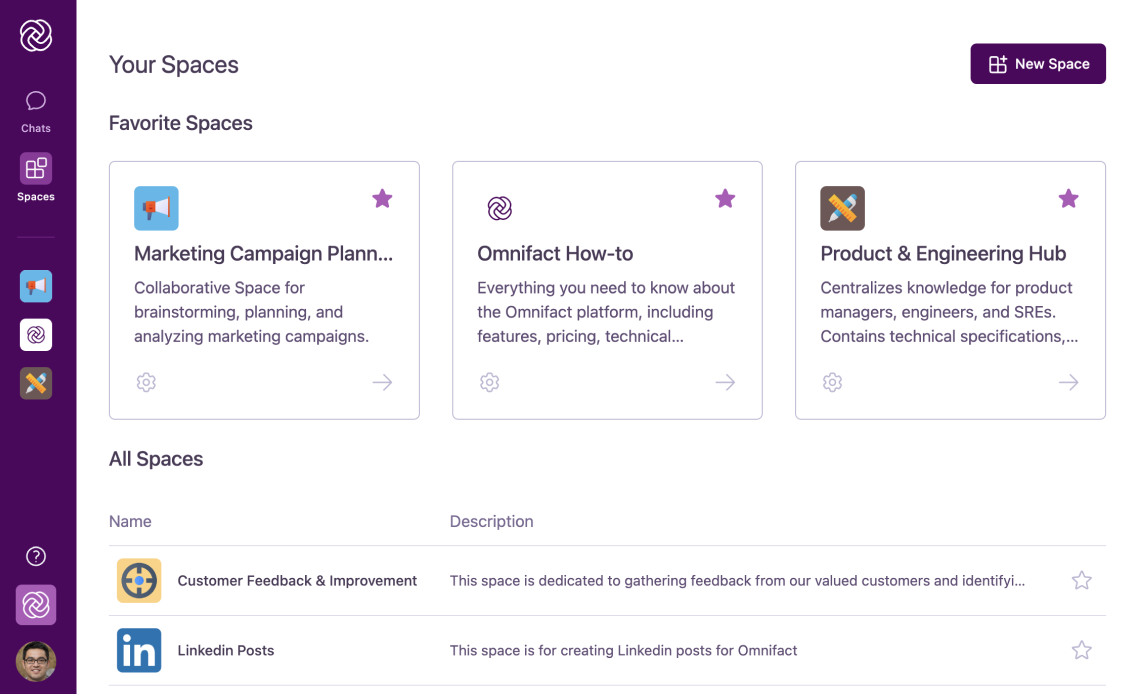
    Klicken Sie auf das Symbol **"Spaces"** in der Hauptnavigationsleiste auf der linken Seite des Bildschirms, um die Seite "Your Spaces" aufzurufen.

    <Note>
      Dies ist der zentrale Ort für die Verwaltung aller Spaces, auf die Sie Zugriff haben.
    </Note>
  </Step>

  <Step title="Den Erstellungsprozess starten">
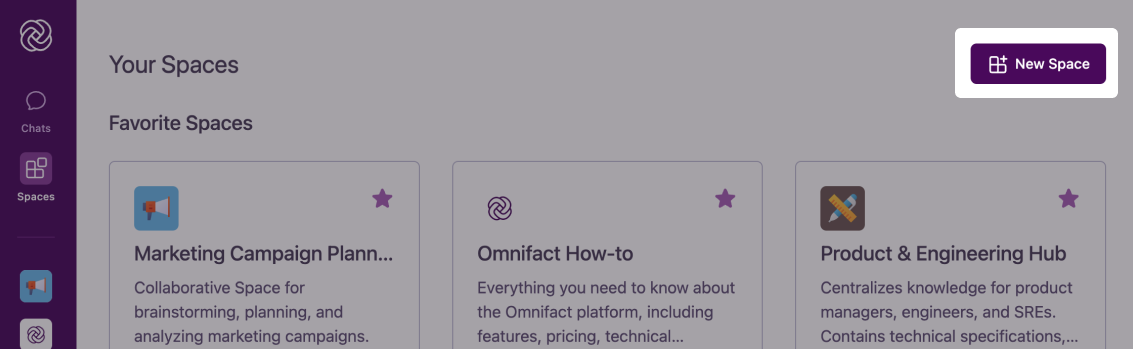
    Klicken Sie auf den **"New Space"** (Neuer Space) Button oben rechts auf der Seite "Your Spaces".

    <Frame>
      <img className="block" src="https://mintcdn.com/omnifact/zaTitZHbFuJaSr6u/images/create-space-button.png?fit=max&auto=format&n=zaTitZHbFuJaSr6u&q=85&s=4d9a225abfcb024e95306790b2240936" alt="Einen neuen Space in Omnifact erstellen" width="1133" height="349" data-path="images/create-space-button.png" />
    </Frame>

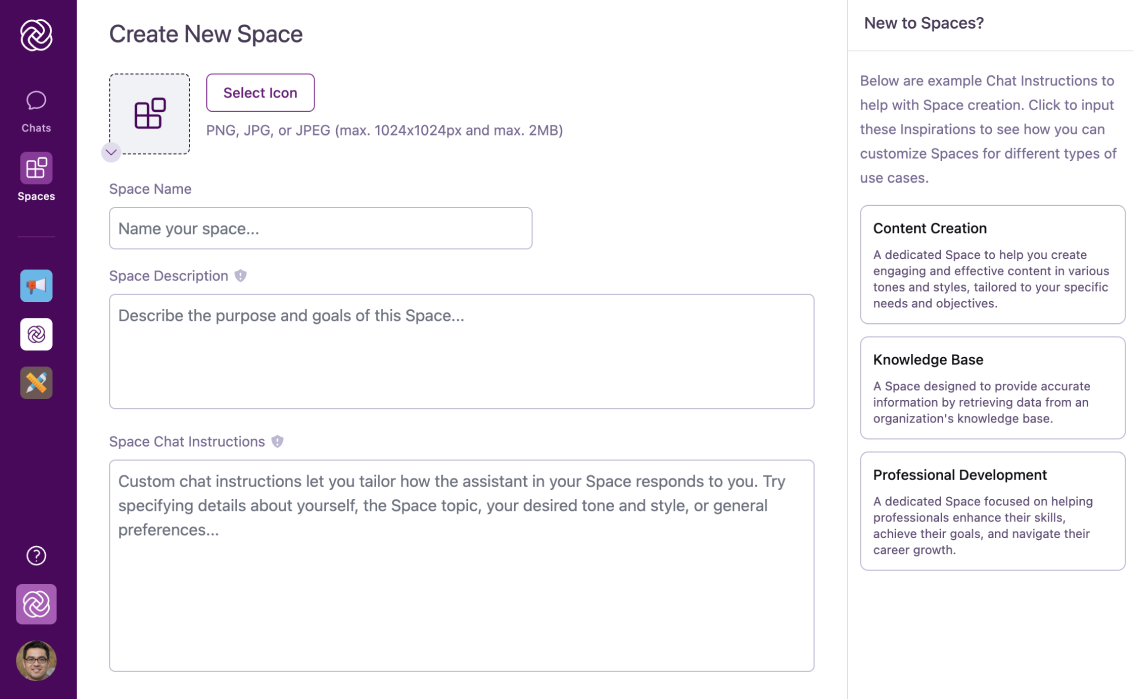
    Dies öffnet die "Create New Space"-Oberfläche, wo Sie Ihren neuen Space konfigurieren werden.

    <Frame>
      <img className="block" src="https://mintcdn.com/omnifact/zaTitZHbFuJaSr6u/images/create-new-space.png?fit=max&auto=format&n=zaTitZHbFuJaSr6u&q=85&s=fafa8f71d4dda89977de4fbb8218d0e4" alt="Neuen Space erstellen Benutzeroberfläche" width="1133" height="699" data-path="images/create-new-space.png" />
    </Frame>
  </Step>

  <Step title="Space Starters in Betracht ziehen (Optional)">
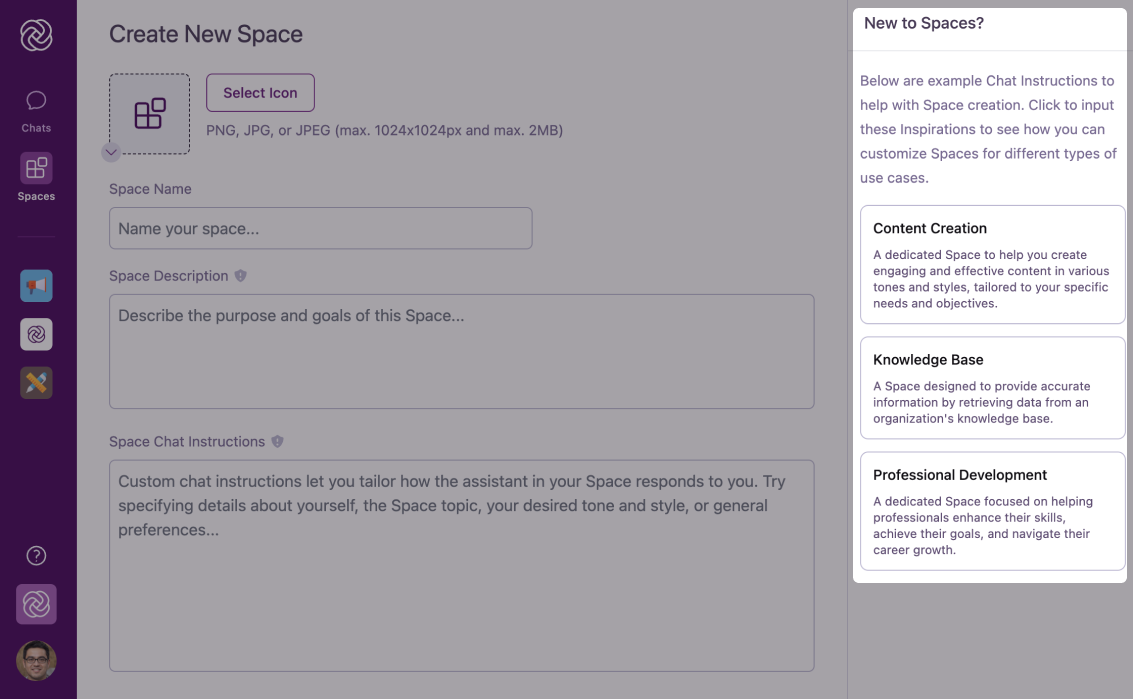
    Space Starter Vorlagen erscheinen in einer Seitenleiste innerhalb der Erstellungsoberfläche.

    <Frame>
      <img className="block" src="https://mintcdn.com/omnifact/RJYedpBP8SoQfcMz/images/space-starters.png?fit=max&auto=format&n=RJYedpBP8SoQfcMz&q=85&s=1b5abe613a8b87d35b2e5b0c33f80e03" alt="Space Starters" width="1133" height="699" data-path="images/space-starters.png" />
    </Frame>

    Diese vorkonfigurierten Vorlagen sind für häufige Anwendungsfälle konzipiert:

    <CardGroup cols={3}>
      <Card title="Content Creation" icon="pencil">
        Optimiert für Brainstorming und die Generierung verschiedener Arten von Inhalten.
      </Card>

      <Card title="Hochgeladene Dateien" icon="book-open">
        Entwickelt für die Beantwortung von Fragen und Informationsabruf aus Dokumenten.
      </Card>

      <Card title="Professional Development" icon="graduation-cap">
        Zugeschnitten auf Lernen, Kompetenzerweiterung und Karriereberatung.
      </Card>
    </CardGroup>

    <Note>
      Sie können einen Space Starter anklicken, um das Erstellungsformular mit Vorlageneinstellungen vorauszufüllen, oder sie einfach ignorieren und Ihren Space von Grund auf mit dem leeren Formular konfigurieren.
    </Note>

    <Tip>
      Space Starters können Zeit sparen, wenn sie zu Ihrem beabsichtigten Anwendungsfall passen, aber das Erstellen von Grund auf gibt Ihnen die volle Kontrolle über Ihre Space-Konfiguration.
    </Tip>
  </Step>

  <Step title="Space-Grundlagen konfigurieren">
    Füllen Sie die Kerninformationen aus, die Ihren Space identifizieren:

    <Accordion title="Space Icon" defaultOpen={true}>
      Klicken Sie auf **"Select icon"**, um eine visuelle Darstellung für Ihren Space zu wählen:

      * Durchsuchen Sie die Icon-Bibliothek im Popup nach einer passenden Option
      * Oder laden Sie ein benutzerdefiniertes Symbol hoch (PNG, JPEG, WebP, HEIC/HEIF, AVIF, BMP, GIF, ICO, SVG oder TIFF Format)

      <Tip>
        Wählen Sie ein Symbol, das den Zweck des Space visuell repräsentiert, damit er leicht erkennbar ist.
      </Tip>
    </Accordion>

    <Accordion title="Space Name">
      Geben Sie einen klaren, beschreibenden Namen für Ihren Space in das Feld **"Space Name"** ein.

      <Check>
        Verwenden Sie spezifische, beschreibende Namen wie "Marketing Kampagnenplanung" oder "Technischer Support Hochgeladene Dateien" anstatt generischer Namen wie "Arbeitsbereich" oder "Team Space".
      </Check>
    </Accordion>

    <Accordion title="Space Description">
      Geben Sie eine kurze Erklärung des Zwecks des Space im Feld **"Space Description"** ein.

      <Note>
        Obwohl optional, hilft eine gute Beschreibung Benutzern zu verstehen, wofür der Space gedacht ist und wann er verwendet werden sollte. Der KI-Assistent nutzt diese Beschreibung ebenfalls, um den Zweck des Space zu verstehen.
      </Note>
    </Accordion>
  </Step>

  <Step title="Space Chat Instructions definieren">
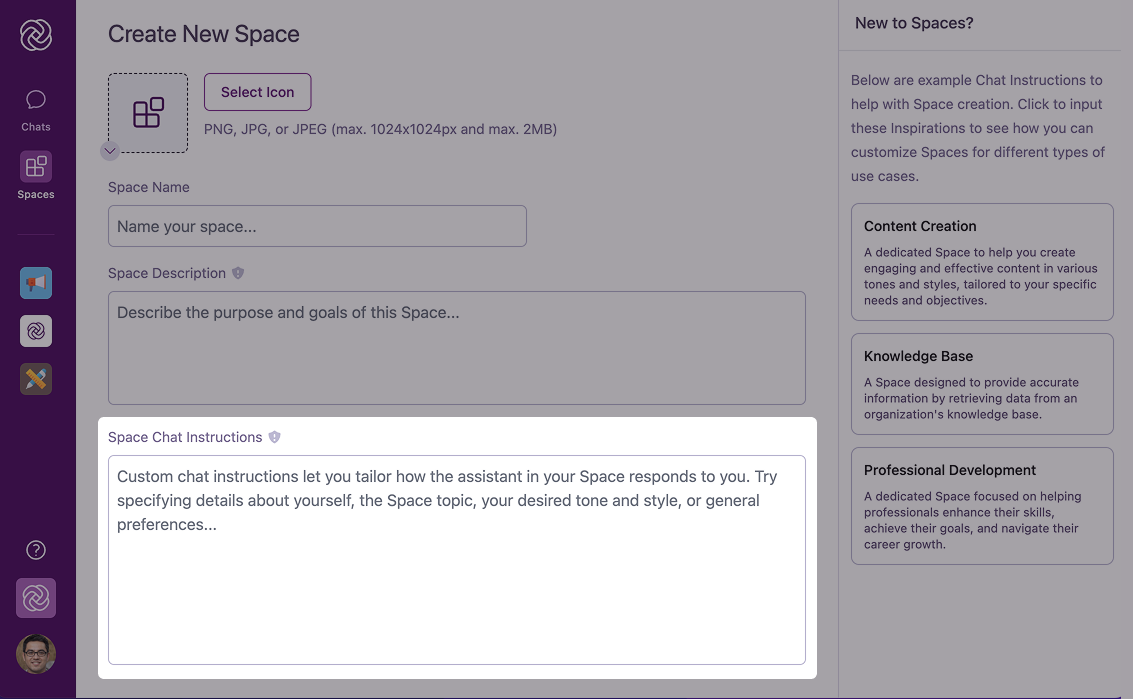
    Dies ist der wichtigste Schritt beim Erstellen eines wirklich benutzerdefinierten KI-Assistenten. Die **"Space <Glossary term="chat-instructions">Chat Instructions</Glossary>"** definieren, wie sich der KI-Assistent Ihres Space verhalten wird.

    <Frame>
      <img className="block" src="https://mintcdn.com/omnifact/RJYedpBP8SoQfcMz/images/space-instructions-field.png?fit=max&auto=format&n=RJYedpBP8SoQfcMz&q=85&s=e2cd8e392de953130b968c2c643e2839" alt="Feld für Space Chat Instructions" width="1133" height="699" data-path="images/space-instructions-field.png" />
    </Frame>

    <Accordion title="Was in die Anweisungen gehört" defaultOpen={true}>
      Effektive Space Instructions definieren typischerweise:

      * **Die Rolle und Expertise der KI:** Worin ist die KI Experte? (z. B. "Du bist ein erfahrener Marketingstratege, spezialisiert auf digitale Kampagnen")
      * **Ton und Stil:** Wie soll die KI kommunizieren? (z. B. "Nutze einen freundlichen, kollaborativen Ton, aber bewahre professionelle Sprache")
      * **Fokusbereiche:** Welche spezifischen Wissensdomänen soll die KI betonen? (z. B. "Konzentriere dich besonders auf SEO Best Practices und Social Media Strategie")
      * **Präferenzen für das Antwortformat:** Wie sollen Informationen strukturiert sein? (z. B. "Präsentiere Analysen wenn möglich in Aufzählungspunkten")
      * **Kontextuelle Überlegungen:** Spezieller organisatorischer Kontext, den die KI berücksichtigen sollte (z. B. "Unser Unternehmen zielt primär auf Enterprise B2B Kunden ab")
    </Accordion>

    <Tip>
      Je spezifischer Ihre Anweisungen sind, desto maßgeschneiderter wird Ihr Space-KI-Assistent sein. Betrachten Sie diese Anweisungen als Definition der Persönlichkeit und Expertise der KI.
    </Tip>
  </Step>

  <Step title="Beispiel-Prompts hinzufügen">
    Fügen Sie vorgeschlagene Prompts hinzu, um Benutzer bei der effektiven Interaktion mit dem KI-Assistenten dieses Space anzuleiten.

    <Accordion title="Effektive Beispiel-Prompts erstellen">
      * Beginnen Sie mit ein paar klaren Beispielen (3-5), die den Zweck des Space zeigen
      * Machen Sie Prompts spezifisch und umsetzbar statt vage
      * Fügen Sie diverse Beispiele hinzu, die verschiedene Fähigkeiten demonstrieren
      * Nutzen Sie den **"+ Add Additional Prompt"** Button, um weitere Beispiele hinzuzufügen

      <Check>
        Gutes Beispiel: "Analysiere unsere Q2 Marketingkampagnen-Ergebnisse und schlage Verbesserungen für Q3 vor"
      </Check>

      <Warning>
        Vermeiden Sie vage Beispiele wie "Hilf mit Marketing" - sie zeigen nicht den Wert des Space
      </Warning>
    </Accordion>
  </Step>

  <Step title="Space-Erstellung abschließen">
    Sobald Sie alle Einstellungen zu Ihrer Zufriedenheit konfiguriert haben:

    * Überprüfen Sie Ihre Konfiguration, um sicherzustellen, dass alles korrekt ist
    * Klicken Sie auf den **"Create Space"** Button unten auf der Seite

    <Note>
      Wenn Sie den Erstellungsprozess abbrechen müssen, können Sie auf "Cancel Creation" klicken, um zur Spaces-Oberfläche zurückzukehren, ohne einen neuen Space zu erstellen.
    </Note>
  </Step>
</Steps>

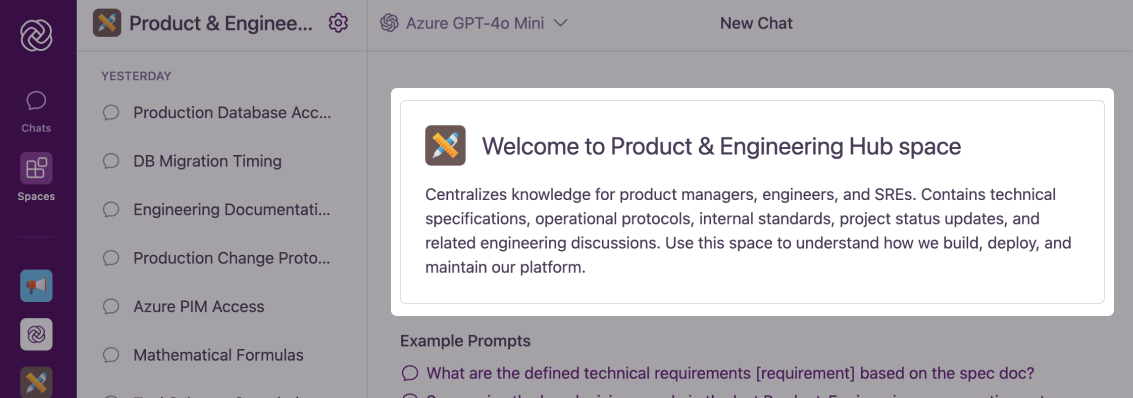
Nach dem Klicken auf "Create Space" werden Sie sofort zu Ihrem neu erstellten Space weitergeleitet, der bereit zur Nutzung ist. Der Space wird anfangs einen leeren Chat mit einer Willkommensnachricht und Ihren Beispiel-Prompts haben.

<Frame>
  <img className="block" src="https://mintcdn.com/omnifact/RJYedpBP8SoQfcMz/images/new-space-welcome.png?fit=max&auto=format&n=RJYedpBP8SoQfcMz&q=85&s=b01bb08581245c1268cb681cc9f9d25e" alt="Willkommensnachricht in einem neu erstellten Space" width="1133" height="398" data-path="images/new-space-welcome.png" />
</Frame>

## Beispiel: Erstellen eines Marketingkampagnen-Space

<Accordion title="Praktisches Beispiel der Space-Erstellung">
  Lassen Sie uns das Erstellen eines Space für Marketingkampagnen-Planung durchgehen:

  1. **Space Name:** "Marketing Kampagnenplanung"
  2. **Space Icon:** Wählen Sie ein Megafon- oder Diagramm-Symbol aus der Bibliothek
  3. **Space Description:** "Kollaborativer Space für Brainstorming, Planung und Analyse von Marketingkampagnen."
  4. **Space Chat Instructions:**

       <div className="border px-6 py-px rounded-lg">
         Du bist ein erfahrener Marketingstratege mit Expertise in digitaler Kampagnenplanung.
         Gib kreativen, datengestützten Rat zu Entwicklung, Ausführung und Analyse von Marketingkampagnen.
         Betone aktuelle Best Practices im digitalen Marketing, einschließlich Social Media, E-Mail-Kampagnen
         und Content Marketing.

         Wenn du Marketingstrategien diskutierst, berücksichtige:

         * Unsere Zielgruppe von mittelständischen Unternehmen
         * Budgeteffizienz und ROI-Fokus
         * Integration über Marketingkanäle hinweg
         * Leistungsmessung und KPIs

         Präsentiere Analysen in einem strukturierten Format mit klaren Aufgabenpunkten, wo angemessen.
         Bewahre einen kollaborativen, ermutigenden Ton, während du spezifischen, umsetzbaren Rat gibst.
       </div>
  5. **Example Prompts:**
     * "Hilf mir, kreative Konzepte für eine \[Produkt/Dienstleistung]-Einführungskampagne zu brainstormen"
     * "Was sind die wichtigsten Metriken und KPIs, die ich für eine \[Kampagnentyp]-Kampagne verfolgen sollte?"
     * "Überprüfe meine Kampagnenleistungsdaten und schlage Optimierungsstrategien vor"
     * "Hilf mir, eine Content-Strategie und einen Kalender für unsere Marketingkanäle zu entwickeln"
</Accordion>

## Best Practices für das Erstellen effektiver Spaces
<CardGroup cols={2}>
  <Card title="Zweckorientiertes Design" icon="bullseye">
    Erstellen Sie jeden Space mit einem spezifischen Zweck im Sinn. Fokussierte Spaces mit klaren Zielen liefern bessere Ergebnisse als generische.
  </Card>

  <Card title="Detaillierte Anweisungen" icon="list-check">
    Investieren Sie Zeit in das Ausarbeiten gründlicher Space Instructions. Je mehr Anleitung Sie geben, desto effektiver wird Ihr benutzerdefinierter KI-Assistent sein.
  </Card>

  <Card title="Strategische Benennung" icon="tag">
    Verwenden Sie klare, beschreibende Namen, die Benutzern beim Durchsuchen verfügbarer Spaces sofort den Zweck vermitteln.
  </Card>

  <Card title="Durchdachte Beispiel-Prompts" icon="lightbulb">
    Erstellen Sie Beispiel-Prompts, die die Fähigkeiten des Space zeigen und Benutzer zu effektiven Interaktionen führen.
  </Card>
</CardGroup>

## Nach dem Erstellen Ihres Space

Sobald Ihr Space erstellt ist, haben Sie mehrere Möglichkeiten, ihn weiter zu verbessern:

<AccordionGroup>
  <Accordion title="Hochgeladene Dateien Dokumente hinzufügen" icon="file-circle-plus" defaultOpen={true}>
    Laden Sie relevante Dokumente hoch, um eine spezialisierte Wissensgrundlage für den KI-Assistenten Ihres Space zu schaffen.

    **Vorteile:**

    * Bietet kontextspezifische Informationen für Ihren KI-Assistenten
    * Ermöglicht Antworten basierend auf den proprietären Informationen Ihrer Organisation
    * Verbessert die Genauigkeit bei domänenspezifischen Fragen

    <Tip>
      Konzentrieren Sie sich auf hochwertige, relevante Dokumente statt auf Quantität. Jedes Dokument sollte direkt mit dem Zweck des Space zusammenhängen.
    </Tip>

    [Erfahren Sie mehr über das Verwalten von hochgeladenen Dateien →](/de/platform/core-features/spaces/managing-uploaded-files)
  </Accordion>

  <Accordion title="Teammitglieder einladen" icon="user-plus">
    Teilen Sie Ihren Space mit Kollegen, die von seinem spezialisierten KI-Assistenten profitieren würden.

    **Kollaborationsvorteile:**

    * Schafft eine geteilte KI-Umgebung für Teammitglieder
    * Stellt sicher, dass jeder Zugriff auf die gleichen Informationen und KI-Fähigkeiten hat
    * Erleichtert den Wissensaustausch und konsistente KI-Interaktionen

    <Note>
      Als Space-Ersteller können Sie verschiedene Rollen (Admin oder Member) zuweisen, um Zugriffsebenen für andere Teammitglieder zu steuern, die dem Space hinzugefügt werden.
    </Note>

    [Erfahren Sie mehr über das Teilen von Spaces mit Kollegen →](/de/platform/core-features/spaces/sharing-spaces)
  </Accordion>

  <Accordion title="Space Instructions verfeinern" icon="sliders">
    Nachdem Sie Ihren Space eine Weile genutzt haben, möchten Sie vielleicht die Space Instructions feinjustieren.

    **Warum Anweisungen verfeinern:**

    * Verbesserung der Relevanz und Spezifität von KI-Antworten
    * Anpassung des KI-Verhaltens basierend auf realen Nutzungsmustern
    * Hinzufügen neuer Fokusbereiche oder Fähigkeiten, wenn sich Ihre Bedürfnisse entwickeln

    Um Anweisungen zu verfeinern, greifen Sie über das Zahnradsymbol im Space-Header auf die Space Settings zu und navigieren dann zum Tab "Space Details".

    [Erfahren Sie mehr über das Anpassen von Spaces →](/de/platform/core-features/spaces/customizing-spaces)
  </Accordion>

  <Accordion title="Ihren Space favorisieren" icon="star">
    Markieren Sie Ihren neuen Space als Favorit, um ihn an die Hauptnavigationsleiste für schnellen Zugriff von überall in Omnifact anzupinnen.

    **So favorisieren Sie einen Space:**

    1. Finden Sie Ihren Space auf der Seite "Your Spaces"
    2. Klicken Sie auf das Sternsymbol neben dem Space-Namen
    3. Überprüfen Sie, ob der Space jetzt in der Hauptnavigationsleiste erscheint

    Dies ist besonders nützlich für Spaces, die Sie häufig verwenden werden.
  </Accordion>
</AccordionGroup>

## Häufige Fragen

<AccordionGroup>
  <Accordion title="Wie viele Spaces kann ich erstellen?">
    Die Anzahl der Spaces, die Sie erstellen können, hängt vom Omnifact-Plan Ihrer Organisation ab. Kontaktieren Sie Ihren Administrator, wenn Sie unsicher bezüglich Ihrer Limits sind.
  </Accordion>

  <Accordion title="Kann ich einen Space nach dem Erstellen bearbeiten?">
    Ja! Space-Administratoren können alle Aspekte eines Space nach der Erstellung über die Space Settings bearbeiten. Dies umfasst das Ändern von Name, Beschreibung, Symbol, Space Instructions und Beispiel-Prompts.
  </Accordion>

  <Accordion title="Muss ich sofort Dokumente zu meinem Space hinzufügen?">
    Nein, der Dokumenten-Upload ist optional und kann jederzeit nach der Space-Erstellung erfolgen. Spaces können auch ohne Hochgeladene Dateien effektiv funktionieren, nur mit gut ausgearbeiteten Space Instructions.
  </Accordion>

  <Accordion title="Wer kann die Spaces sehen, die ich erstelle?">
    Standardmäßig sind neue Spaces nur für Sie sichtbar, bis Sie sie explizit mit anderen Benutzern teilen. Sie steuern über die Space-Mitgliederverwaltung, wer Zugriff hat.
  </Accordion>
</AccordionGroup>

## Nächste Schritte

Jetzt, da Sie Ihren Space erstellt haben, möchten Sie vielleicht erkunden:

* [Spaces anpassen](/de/platform/core-features/spaces/customizing-spaces), um sie nach der Erstellung weiter zuzuschneiden
* Wie [Verwalten von hochgeladenen Dateien](/de/platform/core-features/spaces/managing-uploaded-files) funktioniert
* Zugriff gewähren durch [Teilen von Spaces mit Kollegen](/de/platform/core-features/spaces/sharing-spaces)