> ## Documentation Index
> Fetch the complete documentation index at: https://docs.omnifact.ai/llms.txt
> Use this file to discover all available pages before exploring further.
# Spaces anpassen
> Lernen Sie, wie Sie Ihre Space-Einstellungen konfigurieren und verwalten, um die perfekte Umgebung für Ihren KI-Assistenten zu schaffen
export const Glossary = ({children, term}) => {
const glossaryDefinitions = {
'ai': 'Künstliche Intelligenz - Computersysteme, die Aufgaben ausführen können, die normalerweise menschliche Intelligenz erfordern',
'artificial-intelligence-ai': 'Computersysteme, die Aufgaben ausführen können, die normalerweise menschliche Intelligenz erfordern',
'ai-assistant': 'Ein KI-System, das Benutzern durch Konversation bei Aufgaben hilft',
'space': 'Eine dedizierte Umgebung mit einem spezialisierten KI-Assistenten und optionalen Hochgeladenen Dateien',
'spaces': 'Dedizierte Umgebungen mit spezialisierten KI-Assistenten und optionalen Hochgeladenen Dateien',
'knowledge': 'Das Untermenü in den Space-Einstellungen, in dem Sie Hochgeladene Dateien und Verbundene Quellen verwalten',
'uploaded-files': 'Dokumente, die manuell unter dem Knowledge Tab in einen Space hochgeladen wurden',
'prompt': 'Anweisungen oder Fragen, die Sie einem KI-Assistenten geben',
'response': 'Die Antwort des KI-Assistenten auf Ihren Prompt oder Ihre Frage',
'query': 'Eine Frage oder Anfrage nach Informationen',
'context': 'Hintergrundinformationen, die der KI helfen, Ihre Anfrage zu verstehen',
'llm': 'Large Language Model - ein KI-System, das mit großen Textmengen trainiert wurde, um menschliche Sprache zu verstehen und zu generieren',
'large-language-model-llm': 'Ein KI-System, das mit großen Textmengen trainiert wurde, um menschliche Sprache zu verstehen und zu generieren',
'privacy-filter': 'Ein System, das automatisch sensible Informationen erkennt und maskiert, bevor sie KI-Modelle erreichen, und Bilder daran hindert, an nicht-EU-gehostete Modelle gesendet zu werden, um Compliance zu gewährleisten',
'chat-instructions': 'Benutzerdefinierte Richtlinien, die definieren, wie sich ein KI-Assistent in einem Space verhält und antwortet',
'pattern-matching': 'Der Prozess, durch den KI Muster in Daten erkennt und verwendet, um Antworten zu liefern',
'patterns': 'Erkennbare Strukturen oder Trends in Daten, die KI-Systeme identifizieren und verwenden können',
'training-data': 'Der Text und die Informationen, die verwendet werden, um einem KI-System beizubringen, wie es Anfragen versteht und darauf antwortet',
'natural-language': 'Alltägliche menschliche Sprache, die Menschen zur Kommunikation verwenden, im Gegensatz zu Computercode oder formaler Syntax',
'hallucination': 'Wenn eine KI Informationen generiert, die plausibel klingen, aber tatsächlich falsch oder erfunden sind',
'filtering': 'Der Prozess der automatischen Erkennung und temporären Ersetzung sensibler Informationen, um sie während der KI-Verarbeitung zu schützen',
'masking': 'Temporäres Ersetzen sensibler Informationen durch generische Bezeichnungen, um sie vor externen KI-Modellen zu schützen',
're-insertion': 'Der automatische Prozess, originale sensible Informationen wieder in KI-Antworten einzufügen, nachdem sie mit gefilterten Daten generiert wurden',
'retrieval': 'Der Prozess des Findens und Zugreifens auf relevante Dokumente aus Hochgeladenen Dateien, um Fragen zu beantworten',
'hosting': 'Wo ein KI-Modell bereitgestellt und zur Nutzung verfügbar gemacht wird - entweder von Drittanbietern, auf den eigenen Servern Ihrer Organisation oder in privaten Cloud-Umgebungen',
'cite': 'Eine Quelle referenzieren oder erwähnen, um zu zeigen, woher die Antwort einer KI stammt',
'sidebar': 'Ein Panel, das auf der Seite des Bildschirms erscheint und zusätzliche Informationen und Optionen anzeigt',
'toggle': 'Ein Button oder eine Steuerung, die etwas ein- oder ausschaltet, wie das Öffnen und Schließen einer Sidebar',
'navigation': 'Das System von Menüs und Buttons, das Ihnen hilft, zwischen verschiedenen Teilen von Omnifact zu navigieren',
'favoriting': 'Ein Space als Favorit markieren, um es in der Hauptnavigation zu fixieren für schnellen Zugriff',
'pinning': 'Ein Space an die Hauptnavigationsleiste anheften, damit es immer sichtbar und leicht zugänglich ist'
};
const definition = glossaryDefinitions[term];
return {children};
};
Sobald Sie einen Space erstellt haben, können Sie dessen Einstellungen jederzeit anpassen, um Ihren sich entwickelnden Bedürfnissen besser gerecht zu werden. Die Anpassung von Spaces ermöglicht es Ihnen, das Verhalten des KI-Assistenten zu verfeinern, Dokumente zu verwalten und den Teamzugriff zu steuern – alles essenziell für die Aufrechterhaltung einer effektiven KI-Umgebung.
## Wer kann Spaces anpassen?
Nur Benutzer mit **Admin**-Rechten für einen Space können dessen Einstellungen ändern. Wenn Sie einen Space erstellen, werden Sie automatisch als Admin zugewiesen.
Space-Admins haben volle Kontrolle über:
* Space-Details (Name, Symbol, Beschreibung)
* Verhalten des KI-Assistenten (Chat Instructions)
* Hochgeladene Dateien Dokumente
* Mitgliederzugriff und Berechtigungen
Wenn Sie Mitglied eines Space ohne Admin-Rechte sind, können Sie den Space nutzen, aber seine Einstellungen nicht ändern. [Erfahren Sie mehr über Space-Rollen →](/de/platform/core-features/spaces/sharing-spaces#space-rollen-verstehen)
## Zugriff auf Space-Einstellungen
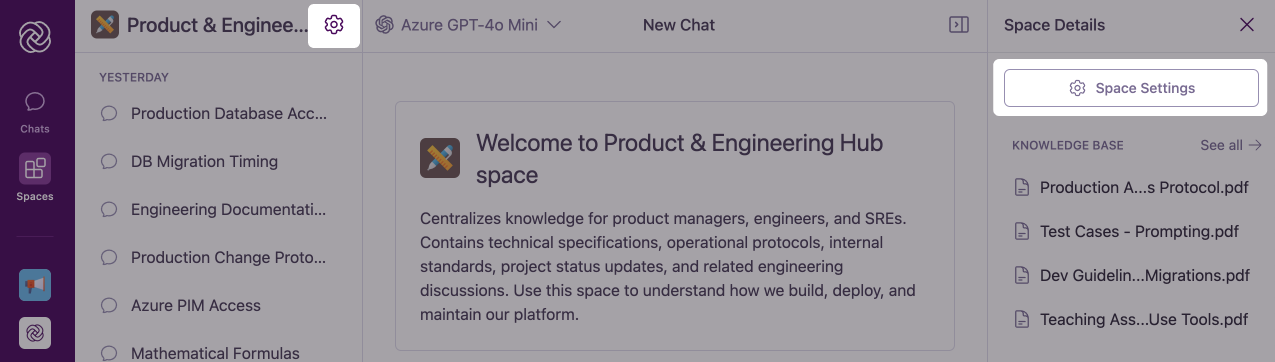
Es gibt drei Wege, auf die Einstellungen für einen Space zuzugreifen.
**Über die Space-Details Seitenleiste**: Suchen Sie im Space das Symbol "Seitenleiste erweitern" oben rechts in der Chat-Oberfläche. Klicken Sie auf diesen Button, um die Space-Details-Seitenleiste zu öffnen. Klicken Sie in der Seitenleiste auf den Button **Space Settings** (Zahnradsymbol).
**Über den Space-Header**: Alternativ suchen Sie das **Zahnradsymbol** direkt im Space-Header oben in der Chat-Verlaufs-Seitenleiste und klicken Sie darauf, um auf die Einstellungen zuzugreifen.
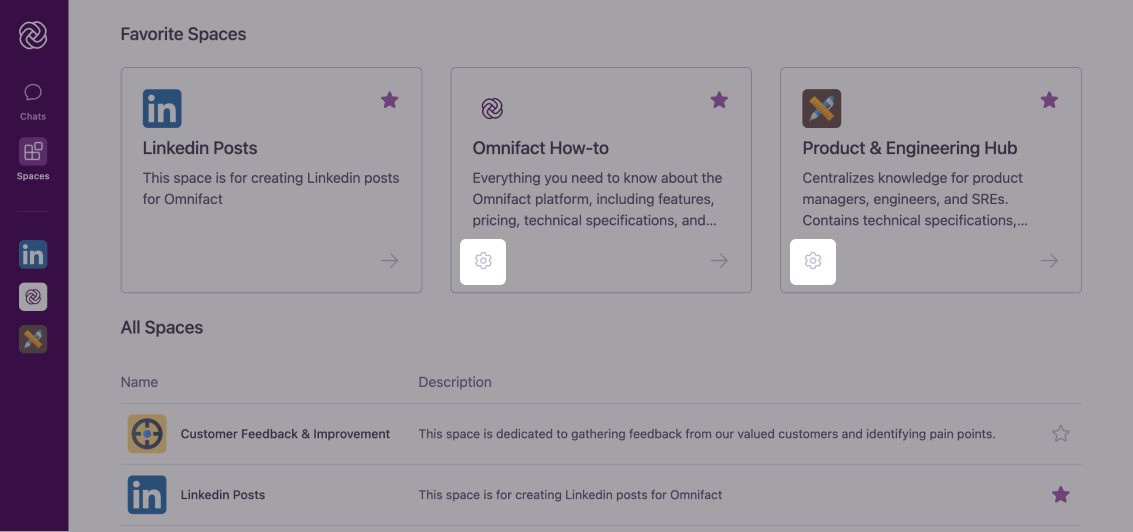
 **Über die Seite "Your Spaces"**: Wenn Sie den Space favorisiert haben, können Sie direkt von der Seite "Your Spaces" auf dessen Einstellungen zugreifen, indem Sie auf das Zahnradsymbol auf der Space-Karte klicken (nur für Space-Admins verfügbar).
 ## Die Space-Einstellungen Oberfläche
Die Space-Einstellungen Oberfläche ist in Tabs organisiert, die sich jeweils auf einen anderen Aspekt der Space-Anpassung konzentrieren:
Der Tab **Details** ermöglicht es Ihnen, grundlegende Space-Informationen und KI-Verhalten zu ändern.
Im Tab **Knowledge** verwalten Sie die Dokumente und Verbindungen, die Ihren KI-Assistenten antreiben.
Der Tab **Members** steuert, wer Zugriff auf Ihren Space hat und welche Berechtigungsstufen diese Personen haben.
## Space-Details anpassen
Im Details-Tab können Sie alle Elemente ändern, die Sie ursprünglich beim Erstellen des Space konfiguriert haben. Die Oberfläche ähnelt dem Space-Erstellungsformular und ermöglicht Ihnen das Aktualisieren von:
* **Space Icon**: Ändern Sie die visuelle Kennung für Ihren Space
* **Space Name**: Aktualisieren Sie den Titel, der in Space-Listen und Headern erscheint
* **Space Description**: Überarbeiten Sie die Beschreibung, um den Zweck des Space besser widerzuspiegeln
* **Chat Instructions**: Feinabstimmung, wie sich Ihr KI-Assistent verhält und antwortet
* **Example Prompts**: Fügen Sie Prompts hinzu, bearbeiten oder entfernen Sie sie
Space Instructions sind besonders wichtig, da sie das Verhalten und die Expertise Ihres KI-Assistenten definieren. Selbst kleine Anpassungen können erheblich beeinflussen, wie die KI auf Fragen antwortet.
Nachdem Sie Änderungen vorgenommen haben, klicken Sie auf den Button **"Save Changes"** unten auf der Seite, um Ihre Updates sofort anzuwenden.
Für detailliertere Anleitungen zur Konfiguration dieser Elemente siehe [Neue Spaces erstellen](/de/platform/core-features/spaces/creating-spaces), wo detailliertere Informationen zu jeder Einstellung zu finden sind.
## Verwalten der Hochgeladene Dateien
Der **Knowledge**-Tab ermöglicht es Ihnen, Dokumente und Verbindungen hinzuzufügen, zu entfernen und zu verwalten, die Ihrem Space-KI-Assistenten spezialisiertes Wissen bereitstellen.
Für detaillierte Informationen zur Arbeit mit Hochgeladene Dateien Dokumenten lesen Sie: [Verwalten von hochgeladenen Dateien innerhalb von Spaces](/de/platform/core-features/spaces/managing-uploaded-files)
Die Hochgeladene Dateien macht Spaces erst richtig leistungsfähig – sie ermöglicht es Ihrem KI-Assistenten, von den einzigartigen Dokumenten, der Expertise und den proprietären Informationen Ihrer Organisation zu lernen und diese zu nutzen, um hochrelevante und kontextbezogene Antworten zu geben.
## Verwalten von Space-Mitgliedern
Der Members-Tab lässt Sie steuern, wer Zugriff auf Ihren Space hat und welche Berechtigungsstufe diese Personen haben.
Für weitere Details zum Teilen von Spaces und Verwalten des Teamzugriffs siehe: [Teilen von Spaces mit Kollegen](/de/platform/core-features/spaces/sharing-spaces)
Das richtige Mitgliedermanagement stellt sicher, dass die richtigen Personen angemessenen Zugriff auf den Space haben, während Sicherheit und Kontrolle gewahrt bleiben.
## Best Practices für Space-Anpassung
Planen Sie periodische Überprüfungen Ihrer Space-Einstellungen ein, um sicherzustellen, dass sie mit aktuellen Bedürfnissen und Zielen übereinstimmen.
Verfeinern Sie Ihre Space Instructions schrittweise basierend auf der Qualität der KI-Antworten und Benutzerfeedback.
Halten Sie Ihre Hochgeladene Dateien aktuell, indem Sie neue Dokumente hinzufügen und veraltete entfernen.
Überprüfen Sie regelmäßig den Mitgliederzugriff, um sicherzustellen, dass nur angemessene Teammitglieder Admin-Rechte haben.
## Häufige Fragen
Änderungen an Space-Einstellungen (insbesondere Space Instructions) wirken sich auf neue Nachrichten in bestehenden Unterhaltungen aus, ändern aber nicht rückwirkend frühere KI-Antworten. Für beste Ergebnisse starten Sie eine neue Unterhaltung, nachdem Sie signifikante Änderungen vorgenommen haben.
Änderungen an Space-Einstellungen werden sofort angewendet, sodass Sie Ihre Änderungen sofort testen können. Der KI-Assistent wird die Updates automatisch in seiner nächsten Antwort berücksichtigen.
Omnifacts Space-Anpassung ist hochgradig anpassungsfähig und lässt Sie alles vom KI-Verhalten bis zum Dokumentenmanagement feinabstimmen. Diese Flexibilität stellt sicher, dass sich Ihr Space parallel zu den Bedürfnissen Ihres Teams weiterentwickeln kann.
Wenn Sie die Hochgeladenen Dateien oder Space Instructions aktualisieren, werden die Änderungen sofort für alle Space-Mitglieder wirksam. Der KI-Assistent passt sein Verhalten und seine Antworten automatisch an die neuen Einstellungen an und sorgt so für ein konsistentes Erlebnis in Ihrem Team.
## Nächste Schritte
Jetzt, da Sie wissen, wie Sie Ihre Spaces anpassen, möchten Sie vielleicht erkunden:
* Entdecken, wie Sie mit Ihrem Team zusammenarbeiten durch [Teilen von Spaces mit Kollegen](/de/platform/core-features/spaces/sharing-spaces)
* Lernen, wie Sie Dokumente effektiv hinzufügen und organisieren durch [Verwalten von hochgeladenen Dateien innerhalb von Spaces](/de/platform/core-features/spaces/managing-uploaded-files)
* Verstehen, wie die KI Ihre Dokumente nutzt mit [Hochgeladene Dateien Retrieval](/de/platform/core-features/spaces/uploaded-files-retrieval)
## Die Space-Einstellungen Oberfläche
Die Space-Einstellungen Oberfläche ist in Tabs organisiert, die sich jeweils auf einen anderen Aspekt der Space-Anpassung konzentrieren:
Der Tab **Details** ermöglicht es Ihnen, grundlegende Space-Informationen und KI-Verhalten zu ändern.
Im Tab **Knowledge** verwalten Sie die Dokumente und Verbindungen, die Ihren KI-Assistenten antreiben.
Der Tab **Members** steuert, wer Zugriff auf Ihren Space hat und welche Berechtigungsstufen diese Personen haben.
## Space-Details anpassen
Im Details-Tab können Sie alle Elemente ändern, die Sie ursprünglich beim Erstellen des Space konfiguriert haben. Die Oberfläche ähnelt dem Space-Erstellungsformular und ermöglicht Ihnen das Aktualisieren von:
* **Space Icon**: Ändern Sie die visuelle Kennung für Ihren Space
* **Space Name**: Aktualisieren Sie den Titel, der in Space-Listen und Headern erscheint
* **Space Description**: Überarbeiten Sie die Beschreibung, um den Zweck des Space besser widerzuspiegeln
* **Chat Instructions**: Feinabstimmung, wie sich Ihr KI-Assistent verhält und antwortet
* **Example Prompts**: Fügen Sie Prompts hinzu, bearbeiten oder entfernen Sie sie
Space Instructions sind besonders wichtig, da sie das Verhalten und die Expertise Ihres KI-Assistenten definieren. Selbst kleine Anpassungen können erheblich beeinflussen, wie die KI auf Fragen antwortet.
Nachdem Sie Änderungen vorgenommen haben, klicken Sie auf den Button **"Save Changes"** unten auf der Seite, um Ihre Updates sofort anzuwenden.
Für detailliertere Anleitungen zur Konfiguration dieser Elemente siehe [Neue Spaces erstellen](/de/platform/core-features/spaces/creating-spaces), wo detailliertere Informationen zu jeder Einstellung zu finden sind.
## Verwalten der Hochgeladene Dateien
Der **Knowledge**-Tab ermöglicht es Ihnen, Dokumente und Verbindungen hinzuzufügen, zu entfernen und zu verwalten, die Ihrem Space-KI-Assistenten spezialisiertes Wissen bereitstellen.
Für detaillierte Informationen zur Arbeit mit Hochgeladene Dateien Dokumenten lesen Sie: [Verwalten von hochgeladenen Dateien innerhalb von Spaces](/de/platform/core-features/spaces/managing-uploaded-files)
Die Hochgeladene Dateien macht Spaces erst richtig leistungsfähig – sie ermöglicht es Ihrem KI-Assistenten, von den einzigartigen Dokumenten, der Expertise und den proprietären Informationen Ihrer Organisation zu lernen und diese zu nutzen, um hochrelevante und kontextbezogene Antworten zu geben.
## Verwalten von Space-Mitgliedern
Der Members-Tab lässt Sie steuern, wer Zugriff auf Ihren Space hat und welche Berechtigungsstufe diese Personen haben.
Für weitere Details zum Teilen von Spaces und Verwalten des Teamzugriffs siehe: [Teilen von Spaces mit Kollegen](/de/platform/core-features/spaces/sharing-spaces)
Das richtige Mitgliedermanagement stellt sicher, dass die richtigen Personen angemessenen Zugriff auf den Space haben, während Sicherheit und Kontrolle gewahrt bleiben.
## Best Practices für Space-Anpassung
Planen Sie periodische Überprüfungen Ihrer Space-Einstellungen ein, um sicherzustellen, dass sie mit aktuellen Bedürfnissen und Zielen übereinstimmen.
Verfeinern Sie Ihre Space Instructions schrittweise basierend auf der Qualität der KI-Antworten und Benutzerfeedback.
Halten Sie Ihre Hochgeladene Dateien aktuell, indem Sie neue Dokumente hinzufügen und veraltete entfernen.
Überprüfen Sie regelmäßig den Mitgliederzugriff, um sicherzustellen, dass nur angemessene Teammitglieder Admin-Rechte haben.
## Häufige Fragen
Änderungen an Space-Einstellungen (insbesondere Space Instructions) wirken sich auf neue Nachrichten in bestehenden Unterhaltungen aus, ändern aber nicht rückwirkend frühere KI-Antworten. Für beste Ergebnisse starten Sie eine neue Unterhaltung, nachdem Sie signifikante Änderungen vorgenommen haben.
Änderungen an Space-Einstellungen werden sofort angewendet, sodass Sie Ihre Änderungen sofort testen können. Der KI-Assistent wird die Updates automatisch in seiner nächsten Antwort berücksichtigen.
Omnifacts Space-Anpassung ist hochgradig anpassungsfähig und lässt Sie alles vom KI-Verhalten bis zum Dokumentenmanagement feinabstimmen. Diese Flexibilität stellt sicher, dass sich Ihr Space parallel zu den Bedürfnissen Ihres Teams weiterentwickeln kann.
Wenn Sie die Hochgeladenen Dateien oder Space Instructions aktualisieren, werden die Änderungen sofort für alle Space-Mitglieder wirksam. Der KI-Assistent passt sein Verhalten und seine Antworten automatisch an die neuen Einstellungen an und sorgt so für ein konsistentes Erlebnis in Ihrem Team.
## Nächste Schritte
Jetzt, da Sie wissen, wie Sie Ihre Spaces anpassen, möchten Sie vielleicht erkunden:
* Entdecken, wie Sie mit Ihrem Team zusammenarbeiten durch [Teilen von Spaces mit Kollegen](/de/platform/core-features/spaces/sharing-spaces)
* Lernen, wie Sie Dokumente effektiv hinzufügen und organisieren durch [Verwalten von hochgeladenen Dateien innerhalb von Spaces](/de/platform/core-features/spaces/managing-uploaded-files)
* Verstehen, wie die KI Ihre Dokumente nutzt mit [Hochgeladene Dateien Retrieval](/de/platform/core-features/spaces/uploaded-files-retrieval)