> ## Documentation Index
> Fetch the complete documentation index at: https://docs.omnifact.ai/llms.txt
> Use this file to discover all available pages before exploring further.
# Was sind Spaces?
> Entdecken Sie, wie Omnifact spezialisierte Umgebungen mit benutzerdefinierten KI-Assistenten für Ihre Themen, Projekte und Teams bietet
export const Glossary = ({children, term}) => {
const glossaryDefinitions = {
'ai': 'Künstliche Intelligenz - Computersysteme, die Aufgaben ausführen können, die normalerweise menschliche Intelligenz erfordern',
'artificial-intelligence-ai': 'Computersysteme, die Aufgaben ausführen können, die normalerweise menschliche Intelligenz erfordern',
'ai-assistant': 'Ein KI-System, das Benutzern durch Konversation bei Aufgaben hilft',
'space': 'Eine dedizierte Umgebung mit einem spezialisierten KI-Assistenten und optionalen Hochgeladenen Dateien',
'spaces': 'Dedizierte Umgebungen mit spezialisierten KI-Assistenten und optionalen Hochgeladenen Dateien',
'knowledge': 'Das Untermenü in den Space-Einstellungen, in dem Sie Hochgeladene Dateien und Verbundene Quellen verwalten',
'uploaded-files': 'Dokumente, die manuell unter dem Knowledge Tab in einen Space hochgeladen wurden',
'prompt': 'Anweisungen oder Fragen, die Sie einem KI-Assistenten geben',
'response': 'Die Antwort des KI-Assistenten auf Ihren Prompt oder Ihre Frage',
'query': 'Eine Frage oder Anfrage nach Informationen',
'context': 'Hintergrundinformationen, die der KI helfen, Ihre Anfrage zu verstehen',
'llm': 'Large Language Model - ein KI-System, das mit großen Textmengen trainiert wurde, um menschliche Sprache zu verstehen und zu generieren',
'large-language-model-llm': 'Ein KI-System, das mit großen Textmengen trainiert wurde, um menschliche Sprache zu verstehen und zu generieren',
'privacy-filter': 'Ein System, das automatisch sensible Informationen erkennt und maskiert, bevor sie KI-Modelle erreichen, und Bilder daran hindert, an nicht-EU-gehostete Modelle gesendet zu werden, um Compliance zu gewährleisten',
'chat-instructions': 'Benutzerdefinierte Richtlinien, die definieren, wie sich ein KI-Assistent in einem Space verhält und antwortet',
'pattern-matching': 'Der Prozess, durch den KI Muster in Daten erkennt und verwendet, um Antworten zu liefern',
'patterns': 'Erkennbare Strukturen oder Trends in Daten, die KI-Systeme identifizieren und verwenden können',
'training-data': 'Der Text und die Informationen, die verwendet werden, um einem KI-System beizubringen, wie es Anfragen versteht und darauf antwortet',
'natural-language': 'Alltägliche menschliche Sprache, die Menschen zur Kommunikation verwenden, im Gegensatz zu Computercode oder formaler Syntax',
'hallucination': 'Wenn eine KI Informationen generiert, die plausibel klingen, aber tatsächlich falsch oder erfunden sind',
'filtering': 'Der Prozess der automatischen Erkennung und temporären Ersetzung sensibler Informationen, um sie während der KI-Verarbeitung zu schützen',
'masking': 'Temporäres Ersetzen sensibler Informationen durch generische Bezeichnungen, um sie vor externen KI-Modellen zu schützen',
're-insertion': 'Der automatische Prozess, originale sensible Informationen wieder in KI-Antworten einzufügen, nachdem sie mit gefilterten Daten generiert wurden',
'retrieval': 'Der Prozess des Findens und Zugreifens auf relevante Dokumente aus Hochgeladenen Dateien, um Fragen zu beantworten',
'hosting': 'Wo ein KI-Modell bereitgestellt und zur Nutzung verfügbar gemacht wird - entweder von Drittanbietern, auf den eigenen Servern Ihrer Organisation oder in privaten Cloud-Umgebungen',
'cite': 'Eine Quelle referenzieren oder erwähnen, um zu zeigen, woher die Antwort einer KI stammt',
'sidebar': 'Ein Panel, das auf der Seite des Bildschirms erscheint und zusätzliche Informationen und Optionen anzeigt',
'toggle': 'Ein Button oder eine Steuerung, die etwas ein- oder ausschaltet, wie das Öffnen und Schließen einer Sidebar',
'navigation': 'Das System von Menüs und Buttons, das Ihnen hilft, zwischen verschiedenen Teilen von Omnifact zu navigieren',
'favoriting': 'Ein Space als Favorit markieren, um es in der Hauptnavigation zu fixieren für schnellen Zugriff',
'pinning': 'Ein Space an die Hauptnavigationsleiste anheften, damit es immer sichtbar und leicht zugänglich ist'
};
const definition = glossaryDefinitions[term];
return {children};
};
Spaces sind spezialisierte Umgebungen innerhalb von Omnifact, die die grundlegende Chat-Funktionalität erweitern und Ihnen fokussierte, organisierte und anpassbare Arbeitsbereiche für KI-Interaktionen rund um spezifische Themen, Projekte oder Wissensgebiete bieten. Jeder Space verfügt über seinen eigenen spezialisierten KI-Assistenten, der sich vom allgemeinen Omnifact-Assistenten unterscheidet – speziell konfiguriert für den Zweck dieses Space. Betrachten Sie Spaces als dedizierte Räume, in denen Ihr KI-Assistent speziell geschult und instruiert wurde, um bei bestimmten Themen oder Aufgaben zu glänzen.
 ## Zugriff und Nutzung von Spaces
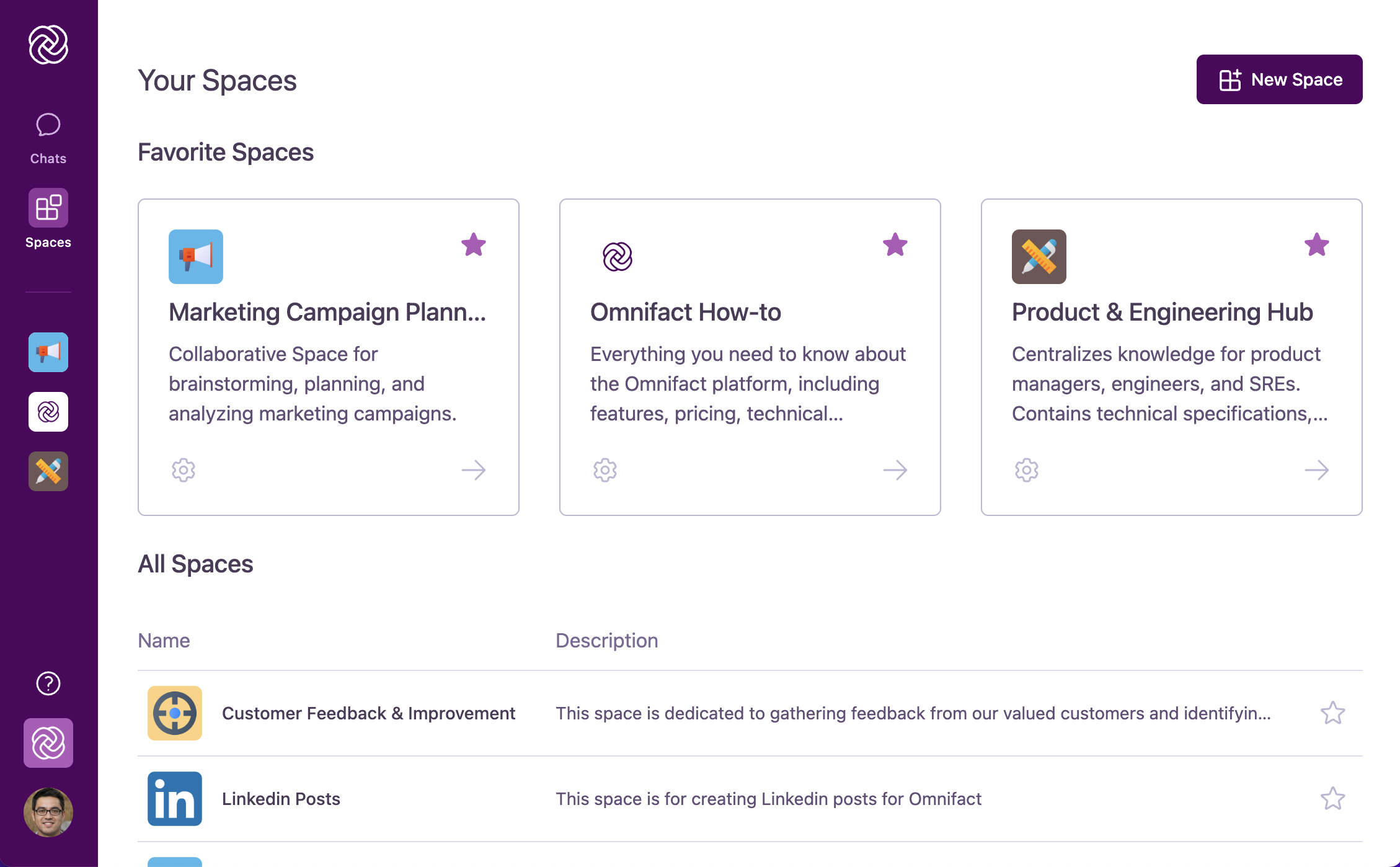
Spaces sind von überall in Omnifact leicht über die Hauptnavigationsleiste auf der linken Seite des Bildschirms zugänglich.
### Ihre Spaces finden
1. Klicken Sie auf das Symbol **"Spaces"** in der Hauptnavigationsleiste, um alle verfügbaren Spaces anzuzeigen
2. Durchsuchen Sie die Seite **"Your Spaces"** (Ihre Spaces), wo Sie Folgendes sehen:
* **Favorite Spaces** (Favorisierte Spaces), die oben prominent angezeigt werden
* **All Spaces** (Alle Spaces), auf die Sie Zugriff haben, darunter aufgelistet
Markieren Sie häufig genutzte Spaces als Favoriten, indem Sie auf das Sternsymbol klicken. Favorisierte Spaces erscheinen direkt in der Hauptnavigationsleiste für schnellen Zugriff von überall auf der Plattform.
### Einen Space betreten
Wenn Sie auf einen Space klicken, betreten Sie eine dedizierte Umgebung mit ihrem eigenen spezialisierten KI-Assistenten. Innerhalb eines Space finden Sie:
* Den **Namen und das Symbol des Space** oben, die bestätigen, in welchem Space Sie sich befinden
* Eine **Chat-Oberfläche**, ähnlich den allgemeinen Omnifact-Chats, aber jetzt verbunden mit dem spezialisierten KI-Assistenten für diesen Space
* Eine **Willkommensnachricht**, die den Zweck des Space und vorgeschlagene Prompts vorstellt
### Chats innerhalb von Spaces nutzen
Spaces nutzen die gleiche vertraute Chat-Oberfläche, die Sie auch anderswo in Omnifact verwenden, jedoch mit zusätzlichen Fähigkeiten:
* Ihre Unterhaltungen finden mit dem **spezialisierten KI-Assistenten des Space** statt, nicht mit dem allgemeinen Omnifact-Assistenten
* Der KI-Assistent kann auf Dokumente aus der **Hochgeladene Dateien** (Hochgeladene Dateien) des Space zugreifen, wenn er Ihre Fragen beantwortet
* Alle Ihre Unterhaltungen werden **innerhalb des Space gespeichert**, was verwandte Diskussionen zusammen organisiert hält
* Sie können weiterhin Funktionen wie **Dateianhänge** und **Nachrichtenbearbeitung** nutzen, genau wie in allgemeinen Chats
Selbst ohne Dokumente in den Hochgeladenen Dateien schafft ein Space mit gut ausgearbeiteten Anweisungen einen spezialisierten KI-Assistenten, der für spezifische Themen relevanter ist als der allgemeine Omnifact-Assistent.
## Hauptvorteile von Spaces
Spaces können genutzt werden, um benutzerdefinierte KI-Assistenten mit spezialisierten Rollen zu erstellen. Von kreativen Brainstorming-Partnern bis zu technischen Spezialisten erlauben Ihnen Space Instructions, die Persönlichkeit, den Ton und das Verhalten Ihres KI-Assistenten zu definieren.
Spaces können über ihre Hochgeladene Dateien auf die proprietären Informationen Ihres Unternehmens zugreifen. Dies gibt Ihrem KI-Assistenten die Fähigkeit, mit internen Daten zu arbeiten, auf die allgemeine KI-Tools keinen Zugriff haben, und Antworten basierend auf den vertraulichen Materialien Ihrer Organisation zu liefern.
Spaces bieten einen strukturierten Weg, verwandte Dokumente und Unterhaltungen zu zentralisieren. Durch das Gruppieren von Wissensressourcen nach Thema oder Projekt können Sie den Informationszugriff rationalisieren, Inhaltsfragmentierung reduzieren und eine intuitivere Informationsarchitektur schaffen.
Spaces ermöglichen nahtlose Teamarbeit rund um spezifische Themen oder Projekte. Durch das Teilen von Spaces mit Kollegen kann jeder mit demselben spezialisierten KI-Assistenten interagieren, auf konsistente Informationen zugreifen und zum Aufbau kollektiven Organisationswissens beitragen.
Verbinden Sie Cloud-Speicher von Google Drive, OneDrive oder SharePoint — Inhalte werden automatisch indiziert und auf dem neuesten Stand gehalten
## Praxisbeispiele
Spaces können für praktisch jeden professionellen Zweck angepasst werden, wobei jeder Space seinen eigenen spezialisierten KI-Assistenten erhält. Hier sind einige Beispiele, wie verschiedene Abteilungen sie nutzen könnten:
Ein dedizierter Space mit einem KI-Assistenten, der konfiguriert ist, um Marketing-Terminologie und -Strategie zu verstehen. Anders als der allgemeine Omnifact-Assistent konzentriert sich diese spezialisierte KI auf Marketingkonzepte. Der Space könnte beinhalten:
* Hochgeladene Dateien mit Markenrichtlinien, Kampagnen-Leistungsdaten und Marktforschung, ergänzt durch eine Verbundene Quelle, die den aktiven Google Drive-Kampagnenordner des Teams synchronisiert
* Benutzerdefinierte KI-Anweisungen, um kreatives Denken und Markenstimme zu betonen
* Beispiel-Prompts zum Generieren von Marketingtexten, Analysieren von Kampagnenmetriken und Brainstorming von Ideen
Ein spezialisierter Space mit einem KI-Assistenten, der speziell für Juristen konfiguriert ist, um bei der Dokumentenprüfung und -analyse zu unterstützen:
* Hochgeladene Dateien mit relevanten rechtlichen Referenzen, Präzedenzfällen und Unternehmensrichtlinien, sowie einer Verbundenen Quelle, die mit dem juristischen SharePoint-Repository verknüpft ist
* Benutzerdefinierte KI-Anweisungen, um sich auf Präzision, juristische Terminologie und Compliance-Überlegungen zu konzentrieren
* Beispiel-Prompts zum Zusammenfassen rechtlicher Dokumente, Identifizieren von Risiken und Entwerfen von Antworten
Ein projektspezifischer Space mit einem dedizierten KI-Assistenten, der mit allen Aspekten des Projekts vertraut ist:
* Hochgeladene Dateien mit Projektplänen, Anforderungen, Spezifikationen und Statusberichten, ergänzt durch eine Verbundene Quelle zum OneDrive-Ordner des Projekts
* Benutzerdefinierte KI-Anweisungen, zugeschnitten auf das Verständnis von Projektkontext und Prioritäten
* Teammitglieder mit entsprechendem Zugriff, um konsistente Projektinformationen zu gewährleisten
## Wann man Spaces vs. Allgemeine Chats nutzt
* Sie wiederholt spezialisierte KI-Unterstützung für ein bestimmtes Thema oder Projekt benötigen
* Sie einen KI-Assistenten mit domänenspezifischer Expertise wünschen
* Sie auf eine Sammlung verwandter Dokumente verweisen möchten
* Sie mit Teammitgliedern am gleichen Thema zusammenarbeiten
* Sie möchten, dass die KI konsistentes, spezialisiertes Wissen oder Verhalten hat
* Sie Ihre KI-Interaktionen nach Thema/Projekt organisieren wollen
* Sie eine einmalige oder eigenständige Frage haben
* Der Allzweck-Omnifact-Assistent für Ihre Bedürfnisse ausreicht
* Sie nicht auf spezifische Dokumente verweisen müssen
* Ihre Anfrage kein spezialisiertes Domänenwissen erfordert
* Sie unabhängig an einer Vielzahl von Themen arbeiten
* Sie eine einfachere, direktere Interaktion bevorzugen
Spaces glänzen, wenn sie für fortlaufende Arbeit in spezifischen Bereichen genutzt werden. Für beste Ergebnisse erstellen Sie Spaces für Bereiche, in denen Sie konsistente, spezialisierte KI-Unterstützung benötigen, statt für einmalige Fragen. Der dedizierte KI-Assistent jedes Space wird wertvoller, da er speziell für Ihre Bedürfnisse konfiguriert ist.
## Starten Sie Ihre Reise mit Spaces
Bereit, Ihren eigenen benutzerdefinierten KI-Assistenten zu bauen?
Bauen Sie in Minuten einen benutzerdefinierten KI-Assistenten.
Finden und treten Sie bestehenden Spaces in Ihrer Organisation bei.
Trainieren Sie Ihre KI mit Ihren eigenen Dokumenten.
Teilen Sie Ihre spezialisierte KI mit Ihrem Team.
## Zugriff und Nutzung von Spaces
Spaces sind von überall in Omnifact leicht über die Hauptnavigationsleiste auf der linken Seite des Bildschirms zugänglich.
### Ihre Spaces finden
1. Klicken Sie auf das Symbol **"Spaces"** in der Hauptnavigationsleiste, um alle verfügbaren Spaces anzuzeigen
2. Durchsuchen Sie die Seite **"Your Spaces"** (Ihre Spaces), wo Sie Folgendes sehen:
* **Favorite Spaces** (Favorisierte Spaces), die oben prominent angezeigt werden
* **All Spaces** (Alle Spaces), auf die Sie Zugriff haben, darunter aufgelistet
Markieren Sie häufig genutzte Spaces als Favoriten, indem Sie auf das Sternsymbol klicken. Favorisierte Spaces erscheinen direkt in der Hauptnavigationsleiste für schnellen Zugriff von überall auf der Plattform.
### Einen Space betreten
Wenn Sie auf einen Space klicken, betreten Sie eine dedizierte Umgebung mit ihrem eigenen spezialisierten KI-Assistenten. Innerhalb eines Space finden Sie:
* Den **Namen und das Symbol des Space** oben, die bestätigen, in welchem Space Sie sich befinden
* Eine **Chat-Oberfläche**, ähnlich den allgemeinen Omnifact-Chats, aber jetzt verbunden mit dem spezialisierten KI-Assistenten für diesen Space
* Eine **Willkommensnachricht**, die den Zweck des Space und vorgeschlagene Prompts vorstellt
### Chats innerhalb von Spaces nutzen
Spaces nutzen die gleiche vertraute Chat-Oberfläche, die Sie auch anderswo in Omnifact verwenden, jedoch mit zusätzlichen Fähigkeiten:
* Ihre Unterhaltungen finden mit dem **spezialisierten KI-Assistenten des Space** statt, nicht mit dem allgemeinen Omnifact-Assistenten
* Der KI-Assistent kann auf Dokumente aus der **Hochgeladene Dateien** (Hochgeladene Dateien) des Space zugreifen, wenn er Ihre Fragen beantwortet
* Alle Ihre Unterhaltungen werden **innerhalb des Space gespeichert**, was verwandte Diskussionen zusammen organisiert hält
* Sie können weiterhin Funktionen wie **Dateianhänge** und **Nachrichtenbearbeitung** nutzen, genau wie in allgemeinen Chats
Selbst ohne Dokumente in den Hochgeladenen Dateien schafft ein Space mit gut ausgearbeiteten Anweisungen einen spezialisierten KI-Assistenten, der für spezifische Themen relevanter ist als der allgemeine Omnifact-Assistent.
## Hauptvorteile von Spaces
Spaces können genutzt werden, um benutzerdefinierte KI-Assistenten mit spezialisierten Rollen zu erstellen. Von kreativen Brainstorming-Partnern bis zu technischen Spezialisten erlauben Ihnen Space Instructions, die Persönlichkeit, den Ton und das Verhalten Ihres KI-Assistenten zu definieren.
Spaces können über ihre Hochgeladene Dateien auf die proprietären Informationen Ihres Unternehmens zugreifen. Dies gibt Ihrem KI-Assistenten die Fähigkeit, mit internen Daten zu arbeiten, auf die allgemeine KI-Tools keinen Zugriff haben, und Antworten basierend auf den vertraulichen Materialien Ihrer Organisation zu liefern.
Spaces bieten einen strukturierten Weg, verwandte Dokumente und Unterhaltungen zu zentralisieren. Durch das Gruppieren von Wissensressourcen nach Thema oder Projekt können Sie den Informationszugriff rationalisieren, Inhaltsfragmentierung reduzieren und eine intuitivere Informationsarchitektur schaffen.
Spaces ermöglichen nahtlose Teamarbeit rund um spezifische Themen oder Projekte. Durch das Teilen von Spaces mit Kollegen kann jeder mit demselben spezialisierten KI-Assistenten interagieren, auf konsistente Informationen zugreifen und zum Aufbau kollektiven Organisationswissens beitragen.
Verbinden Sie Cloud-Speicher von Google Drive, OneDrive oder SharePoint — Inhalte werden automatisch indiziert und auf dem neuesten Stand gehalten
## Praxisbeispiele
Spaces können für praktisch jeden professionellen Zweck angepasst werden, wobei jeder Space seinen eigenen spezialisierten KI-Assistenten erhält. Hier sind einige Beispiele, wie verschiedene Abteilungen sie nutzen könnten:
Ein dedizierter Space mit einem KI-Assistenten, der konfiguriert ist, um Marketing-Terminologie und -Strategie zu verstehen. Anders als der allgemeine Omnifact-Assistent konzentriert sich diese spezialisierte KI auf Marketingkonzepte. Der Space könnte beinhalten:
* Hochgeladene Dateien mit Markenrichtlinien, Kampagnen-Leistungsdaten und Marktforschung, ergänzt durch eine Verbundene Quelle, die den aktiven Google Drive-Kampagnenordner des Teams synchronisiert
* Benutzerdefinierte KI-Anweisungen, um kreatives Denken und Markenstimme zu betonen
* Beispiel-Prompts zum Generieren von Marketingtexten, Analysieren von Kampagnenmetriken und Brainstorming von Ideen
Ein spezialisierter Space mit einem KI-Assistenten, der speziell für Juristen konfiguriert ist, um bei der Dokumentenprüfung und -analyse zu unterstützen:
* Hochgeladene Dateien mit relevanten rechtlichen Referenzen, Präzedenzfällen und Unternehmensrichtlinien, sowie einer Verbundenen Quelle, die mit dem juristischen SharePoint-Repository verknüpft ist
* Benutzerdefinierte KI-Anweisungen, um sich auf Präzision, juristische Terminologie und Compliance-Überlegungen zu konzentrieren
* Beispiel-Prompts zum Zusammenfassen rechtlicher Dokumente, Identifizieren von Risiken und Entwerfen von Antworten
Ein projektspezifischer Space mit einem dedizierten KI-Assistenten, der mit allen Aspekten des Projekts vertraut ist:
* Hochgeladene Dateien mit Projektplänen, Anforderungen, Spezifikationen und Statusberichten, ergänzt durch eine Verbundene Quelle zum OneDrive-Ordner des Projekts
* Benutzerdefinierte KI-Anweisungen, zugeschnitten auf das Verständnis von Projektkontext und Prioritäten
* Teammitglieder mit entsprechendem Zugriff, um konsistente Projektinformationen zu gewährleisten
## Wann man Spaces vs. Allgemeine Chats nutzt
* Sie wiederholt spezialisierte KI-Unterstützung für ein bestimmtes Thema oder Projekt benötigen
* Sie einen KI-Assistenten mit domänenspezifischer Expertise wünschen
* Sie auf eine Sammlung verwandter Dokumente verweisen möchten
* Sie mit Teammitgliedern am gleichen Thema zusammenarbeiten
* Sie möchten, dass die KI konsistentes, spezialisiertes Wissen oder Verhalten hat
* Sie Ihre KI-Interaktionen nach Thema/Projekt organisieren wollen
* Sie eine einmalige oder eigenständige Frage haben
* Der Allzweck-Omnifact-Assistent für Ihre Bedürfnisse ausreicht
* Sie nicht auf spezifische Dokumente verweisen müssen
* Ihre Anfrage kein spezialisiertes Domänenwissen erfordert
* Sie unabhängig an einer Vielzahl von Themen arbeiten
* Sie eine einfachere, direktere Interaktion bevorzugen
Spaces glänzen, wenn sie für fortlaufende Arbeit in spezifischen Bereichen genutzt werden. Für beste Ergebnisse erstellen Sie Spaces für Bereiche, in denen Sie konsistente, spezialisierte KI-Unterstützung benötigen, statt für einmalige Fragen. Der dedizierte KI-Assistent jedes Space wird wertvoller, da er speziell für Ihre Bedürfnisse konfiguriert ist.
## Starten Sie Ihre Reise mit Spaces
Bereit, Ihren eigenen benutzerdefinierten KI-Assistenten zu bauen?
Bauen Sie in Minuten einen benutzerdefinierten KI-Assistenten.
Finden und treten Sie bestehenden Spaces in Ihrer Organisation bei.
Trainieren Sie Ihre KI mit Ihren eigenen Dokumenten.
Teilen Sie Ihre spezialisierte KI mit Ihrem Team.