> ## Documentation Index
> Fetch the complete documentation index at: https://docs.omnifact.ai/llms.txt
> Use this file to discover all available pages before exploring further.
# Hochgeladene Dateien in Spaces verwalten
> Lernen Sie, wie Sie Hochgeladene Dateien in Ihrem Space effektiv verwalten, um die Fähigkeiten Ihres KI-Assistenten zu verbessern.
export const Glossary = ({children, term}) => {
const glossaryDefinitions = {
'ai': 'Künstliche Intelligenz - Computersysteme, die Aufgaben ausführen können, die normalerweise menschliche Intelligenz erfordern',
'artificial-intelligence-ai': 'Computersysteme, die Aufgaben ausführen können, die normalerweise menschliche Intelligenz erfordern',
'ai-assistant': 'Ein KI-System, das Benutzern durch Konversation bei Aufgaben hilft',
'space': 'Eine dedizierte Umgebung mit einem spezialisierten KI-Assistenten und optionaler Knowledge Base',
'knowledge': 'Das Untermenü in den Space-Einstellungen, in dem Sie Hochgeladene Dateien und Verbundene Quellen verwalten',
'knowledge-base': 'Die Sammlung von Dokumenten in einem Space (aus Hochgeladenen Dateien und Verbundenen Quellen), die der KI-Assistent abrufen kann',
'uploaded-files': 'Dokumente, die manuell unter dem Knowledge Tab in einen Space hochgeladen wurden',
'prompt': 'Anweisungen oder Fragen, die Sie einem KI-Assistenten geben',
'response': 'Die Antwort des KI-Assistenten auf Ihren Prompt oder Ihre Frage',
'query': 'Eine Frage oder Anfrage nach Informationen',
'context': 'Hintergrundinformationen, die der KI helfen, Ihre Anfrage zu verstehen',
'llm': 'Large Language Model - ein KI-System, das mit großen Textmengen trainiert wurde, um menschliche Sprache zu verstehen und zu generieren',
'large-language-model-llm': 'Ein KI-System, das mit großen Textmengen trainiert wurde, um menschliche Sprache zu verstehen und zu generieren',
'privacy-filter': 'Ein System, das automatisch sensible Informationen erkennt und maskiert, bevor sie KI-Modelle erreichen, und Bilder daran hindert, an nicht-EU-gehostete Modelle gesendet zu werden, um Compliance zu gewährleisten',
'chat-instructions': 'Benutzerdefinierte Richtlinien, die definieren, wie sich ein KI-Assistent in einem Space verhält und antwortet',
'pattern-matching': 'Der Prozess, durch den KI Muster in Daten erkennt und verwendet, um Antworten zu liefern',
'patterns': 'Erkennbare Strukturen oder Trends in Daten, die KI-Systeme identifizieren und verwenden können',
'training-data': 'Der Text und die Informationen, die verwendet werden, um einem KI-System beizubringen, wie es Anfragen versteht und darauf antwortet',
'natural-language': 'Alltägliche menschliche Sprache, die Menschen zur Kommunikation verwenden, im Gegensatz zu Computercode oder formaler Syntax',
'hallucination': 'Wenn eine KI Informationen generiert, die plausibel klingen, aber tatsächlich falsch oder erfunden sind',
'filtering': 'Der Prozess der automatischen Erkennung und temporären Ersetzung sensibler Informationen, um sie während der KI-Verarbeitung zu schützen',
'masking': 'Temporäres Ersetzen sensibler Informationen durch generische Bezeichnungen, um sie vor externen KI-Modellen zu schützen',
're-insertion': 'Der automatische Prozess, originale sensible Informationen wieder in KI-Antworten einzufügen, nachdem sie mit gefilterten Daten generiert wurden',
'retrieval': 'Der Prozess des Findens und Zugreifens auf relevante Dokumente aus Hochgeladenen Dateien, um Fragen zu beantworten',
'hosting': 'Wo ein KI-Modell bereitgestellt und zur Nutzung verfügbar gemacht wird - entweder von Drittanbietern, auf den eigenen Servern Ihrer Organisation oder in privaten Cloud-Umgebungen',
'cite': 'Eine Quelle referenzieren oder erwähnen, um zu zeigen, woher die Antwort einer KI stammt',
'sidebar': 'Ein Panel, das auf der Seite des Bildschirms erscheint und zusätzliche Informationen und Optionen anzeigt',
'toggle': 'Ein Button oder eine Steuerung, die etwas ein- oder ausschaltet, wie das Öffnen und Schließen einer Sidebar',
'navigation': 'Das System von Menüs und Buttons, das Ihnen hilft, zwischen verschiedenen Teilen von Omnifact zu navigieren',
'favoriting': 'Ein Space als Favorit markieren, um es in der Hauptnavigation zu fixieren für schnellen Zugriff',
'pinning': 'Ein Space an die Hauptnavigationsleiste anheften, damit es immer sichtbar und leicht zugänglich ist'
};
const definition = glossaryDefinitions[term];
return {children};
};
Die **hochgeladenen Dateien** eines Spaces sind eine Sammlung von Dokumenten, die Ihrem KI-Assistenten spezialisiertes Wissen bereitstellen. Durch die effektive Verwaltung dieser Dokumente können Sie einen leistungsstarken, kontextbewussten KI-Assistenten erstellen, der die spezifischen Informationen Ihrer Organisation versteht.
Möchten Sie Cloud-Speicher verbinden, anstatt Dateien manuell hochzuladen? Lesen Sie [Verbundene Quellen](/de/platform/core-features/spaces/connected-sources), um Dateien aus Google Drive, OneDrive oder SharePoint automatisch zu indizieren und zu durchsuchen.
## Zugriff auf Hochgeladene Dateien
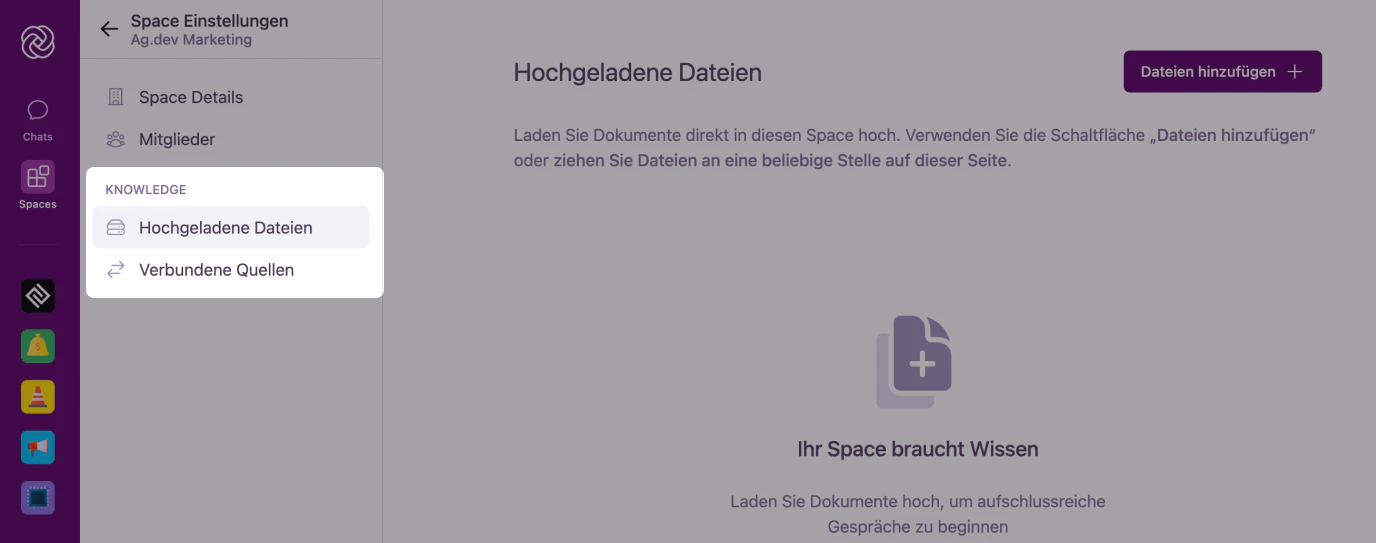
Um auf die hochgeladenen Dateien Ihres Spaces zuzugreifen, navigieren Sie zu den Space-Einstellungen (über das "Zahnrad"-Symbol im Space-Header oder den Button "Space-Einstellungen" in der Seitenleiste). Navigieren Sie anschließend zum Reiter "Hochgeladene Dateien". Dies führt Sie zur vollständigen Dokumentenverwaltungsoberfläche, wo Sie Ihre Dateien hinzufügen, entfernen und organisieren können.
 Sie benötigen [Admin-Berechtigungen](/de/platform/core-features/spaces/sharing-spaces#understanding-space-roles) in einem Space, um dessen Hochgeladene Dateien zu verwalten. Wenn Ihre Organisation die Funktion `KnowledgeBaseManagerRole` aktiviert hat, müssen Sie zusätzlich zu Ihrer Rolle als Space-Admin auch die **Knowledge Base Manager** Rolle auf Organisationsebene innehaben, um Dokumenteninhalte zu verwalten.
## Dokumente hinzufügen
Das Hinzufügen von Dokumenten zu Ihrem Space ist ein unkomplizierter Prozess:
Im Knowledge Tab sehen Sie einen prominenten Upload-Bereich mit "Drag & Drop"-Funktionalität.
Sie benötigen [Admin-Berechtigungen](/de/platform/core-features/spaces/sharing-spaces#understanding-space-roles) in einem Space, um dessen Hochgeladene Dateien zu verwalten. Wenn Ihre Organisation die Funktion `KnowledgeBaseManagerRole` aktiviert hat, müssen Sie zusätzlich zu Ihrer Rolle als Space-Admin auch die **Knowledge Base Manager** Rolle auf Organisationsebene innehaben, um Dokumenteninhalte zu verwalten.
## Dokumente hinzufügen
Das Hinzufügen von Dokumenten zu Ihrem Space ist ein unkomplizierter Prozess:
Im Knowledge Tab sehen Sie einen prominenten Upload-Bereich mit "Drag & Drop"-Funktionalität.
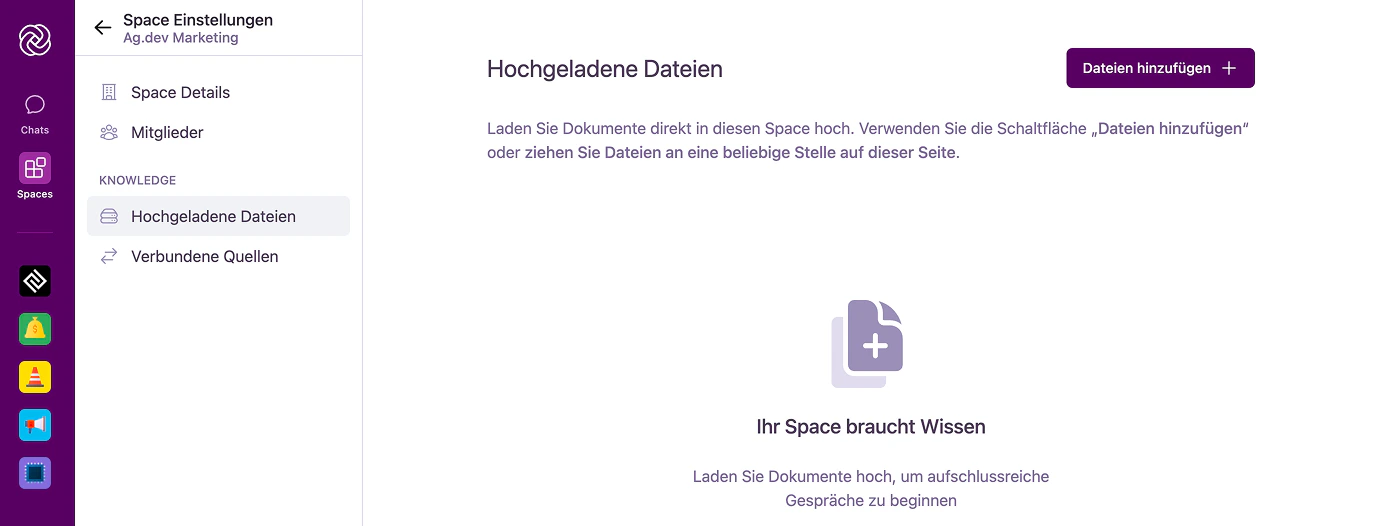 Ziehen Sie Dateien entweder direkt in den Upload-Bereich oder klicken Sie auf "Durchsuchen", um Dateien von Ihrem Computer oder aus dem Cloud-Speicher (Google Drive, OneDrive, SharePoint) auszuwählen. Um Cloud-Speicher zu nutzen, verbinden Sie Ihre Konten zuerst unter [Kontoeinstellungen > Verbindungen](/de/platform/core-features/account-settings/user-profile-and-personalization#verbindungen).
Für den dauerhaften Zugriff auf Cloud-Speicherdateien, die sich häufig ändern, sollten Sie [Verbundene Quellen](/de/platform/core-features/spaces/connected-sources) anstelle von manuellen Uploads in Betracht ziehen. Verbundene Quellen halten Inhalte automatisch synchronisiert und aktuell.
Unterstützte Formate umfassen PDFs, gängige Office-Dokumenttypen (Word, PowerPoint, OpenDocument Text-/Präsentationsformate), reine Textdateien (TXT, JSON, Markdown, CSV, SVG) und Bilder (PNG, JPEG, WebP, HEIC/HEIF, AVIF, BMP, GIF, ICO, SVG und TIFF). Bilder werden automatisch für eine effiziente Verarbeitung optimiert, während die Qualität erhalten bleibt.
Ein Fortschrittsbalken zeigt den Upload- und Verarbeitungsstatus für jedes Dokument an.
Ziehen Sie Dateien entweder direkt in den Upload-Bereich oder klicken Sie auf "Durchsuchen", um Dateien von Ihrem Computer oder aus dem Cloud-Speicher (Google Drive, OneDrive, SharePoint) auszuwählen. Um Cloud-Speicher zu nutzen, verbinden Sie Ihre Konten zuerst unter [Kontoeinstellungen > Verbindungen](/de/platform/core-features/account-settings/user-profile-and-personalization#verbindungen).
Für den dauerhaften Zugriff auf Cloud-Speicherdateien, die sich häufig ändern, sollten Sie [Verbundene Quellen](/de/platform/core-features/spaces/connected-sources) anstelle von manuellen Uploads in Betracht ziehen. Verbundene Quellen halten Inhalte automatisch synchronisiert und aktuell.
Unterstützte Formate umfassen PDFs, gängige Office-Dokumenttypen (Word, PowerPoint, OpenDocument Text-/Präsentationsformate), reine Textdateien (TXT, JSON, Markdown, CSV, SVG) und Bilder (PNG, JPEG, WebP, HEIC/HEIF, AVIF, BMP, GIF, ICO, SVG und TIFF). Bilder werden automatisch für eine effiziente Verarbeitung optimiert, während die Qualität erhalten bleibt.
Ein Fortschrittsbalken zeigt den Upload- und Verarbeitungsstatus für jedes Dokument an.
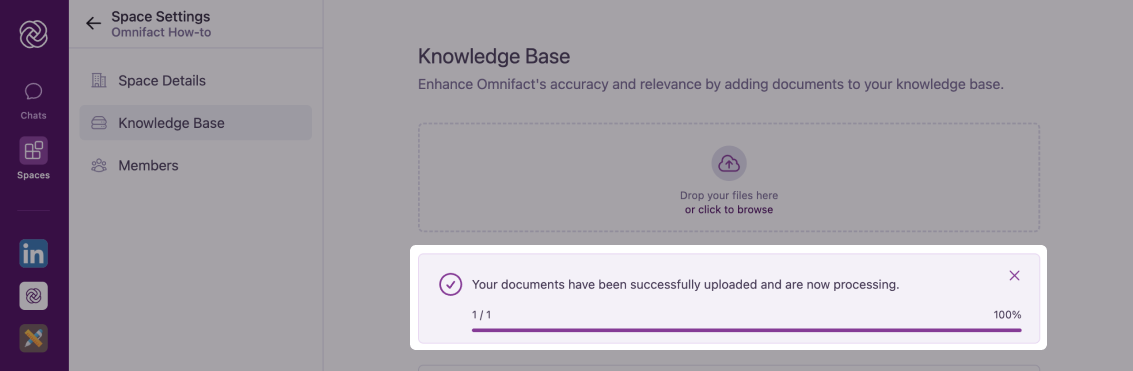 Sie können Omnifact weiterhin verwenden, während Dokumente verarbeitet werden. Die KI wird sie nutzen können, sobald die Verarbeitung abgeschlossen ist.
## Dokumentenverarbeitungs-Pipeline
Nachdem Sie ein Dokument hochgeladen haben, durchläuft es mehrere Schritte, bevor es für die KI einsatzbereit ist:
1. **Inhaltsextraktion:** Text und Struktur werden aus der Datei extrahiert. Bei gescannten PDFs oder Bildern wird die optische Zeichenerkennung (OCR) mithilfe von Apache Tika verwendet, um den Text zu lesen.
2. **Validierung & Chunking:** Der extrahierte Text wird validiert und in kleinere, durchsuchbare Teile (Chunks) zerlegt.
3. **Embedding:** Diese Chunks werden in Vektorrepräsentationen umgewandelt, damit die KI semantische Suchen durchführen kann.
4. **Zusammenfassung:** Ein LLM-gestützter Prozess generiert eine Zusammenfassung des Dokuments zur schnellen Referenzierung.
**Statusindikatoren:**
* **Processing (Wird verarbeitet):** Das Dokument durchläuft aktiv die Pipeline. Dies kann je nach Dateigröße und Komplexität einige Zeit in Anspruch nehmen.
* **Ready (Bereit):** Das Dokument ist vollständig verarbeitet und steht der KI zum Abruf zur Verfügung.
* **Failed/Error (Fehlgeschlagen/Fehler):** Das Dokument konnte nicht verarbeitet werden. Dies kann passieren, wenn Sie Ihr Dokumentenkontingent überschreiten oder wenn der Dateiinhalt nicht extrahiert werden kann.
## Dokumenten-Quellenangaben
Wenn der KI-Assistent Informationen aus Ihren hochgeladenen Dateien verwendet, wird er seine Quellen automatisch in der Antwort zitieren. Dies hilft Ihnen:
* Nachzuverfolgen, welche Dokumente spezifische Informationen enthalten
* Die Genauigkeit von KI-Antworten zu überprüfen
* Zu verstehen, welche Dokumente am häufigsten referenziert werden
* Vertrauen in die Antworten der KI aufzubauen
Sie können Omnifact weiterhin verwenden, während Dokumente verarbeitet werden. Die KI wird sie nutzen können, sobald die Verarbeitung abgeschlossen ist.
## Dokumentenverarbeitungs-Pipeline
Nachdem Sie ein Dokument hochgeladen haben, durchläuft es mehrere Schritte, bevor es für die KI einsatzbereit ist:
1. **Inhaltsextraktion:** Text und Struktur werden aus der Datei extrahiert. Bei gescannten PDFs oder Bildern wird die optische Zeichenerkennung (OCR) mithilfe von Apache Tika verwendet, um den Text zu lesen.
2. **Validierung & Chunking:** Der extrahierte Text wird validiert und in kleinere, durchsuchbare Teile (Chunks) zerlegt.
3. **Embedding:** Diese Chunks werden in Vektorrepräsentationen umgewandelt, damit die KI semantische Suchen durchführen kann.
4. **Zusammenfassung:** Ein LLM-gestützter Prozess generiert eine Zusammenfassung des Dokuments zur schnellen Referenzierung.
**Statusindikatoren:**
* **Processing (Wird verarbeitet):** Das Dokument durchläuft aktiv die Pipeline. Dies kann je nach Dateigröße und Komplexität einige Zeit in Anspruch nehmen.
* **Ready (Bereit):** Das Dokument ist vollständig verarbeitet und steht der KI zum Abruf zur Verfügung.
* **Failed/Error (Fehlgeschlagen/Fehler):** Das Dokument konnte nicht verarbeitet werden. Dies kann passieren, wenn Sie Ihr Dokumentenkontingent überschreiten oder wenn der Dateiinhalt nicht extrahiert werden kann.
## Dokumenten-Quellenangaben
Wenn der KI-Assistent Informationen aus Ihren hochgeladenen Dateien verwendet, wird er seine Quellen automatisch in der Antwort zitieren. Dies hilft Ihnen:
* Nachzuverfolgen, welche Dokumente spezifische Informationen enthalten
* Die Genauigkeit von KI-Antworten zu überprüfen
* Zu verstehen, welche Dokumente am häufigsten referenziert werden
* Vertrauen in die Antworten der KI aufzubauen
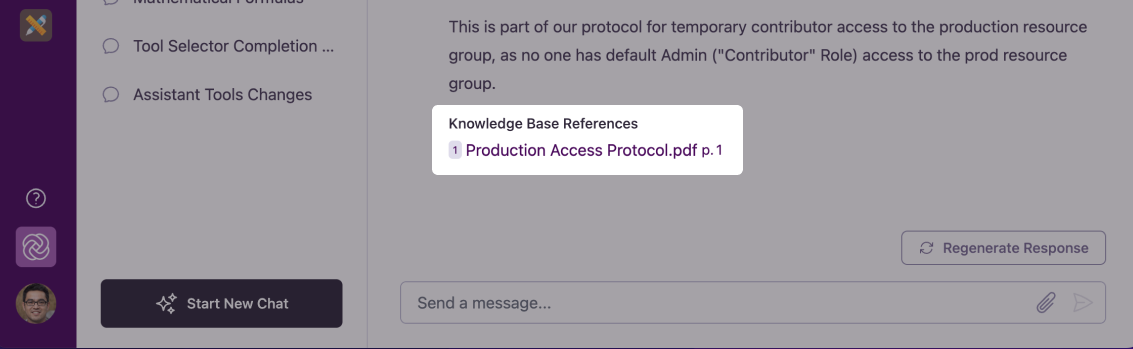 Für weitere Details darüber, wie die KI Hochgeladene Dateien in ihren Antworten referenziert und nutzt, siehe [Knowledge Base Retrieval](/de/platform/core-features/spaces/knowledge-base-retrieval).
## Bestehende Dokumente verwalten
Sobald Dokumente hochgeladen sind, haben Sie mehrere Verwaltungsoptionen:
1. Klicken Sie auf das "Optionen"-Symbol neben dem Dokument
2. Wählen Sie "Dokument umbenennen"
3. Geben Sie den neuen Namen im Popup-Dialog ein
4. Bestätigen Sie die Änderung
Für weitere Details darüber, wie die KI Hochgeladene Dateien in ihren Antworten referenziert und nutzt, siehe [Knowledge Base Retrieval](/de/platform/core-features/spaces/knowledge-base-retrieval).
## Bestehende Dokumente verwalten
Sobald Dokumente hochgeladen sind, haben Sie mehrere Verwaltungsoptionen:
1. Klicken Sie auf das "Optionen"-Symbol neben dem Dokument
2. Wählen Sie "Dokument umbenennen"
3. Geben Sie den neuen Namen im Popup-Dialog ein
4. Bestätigen Sie die Änderung
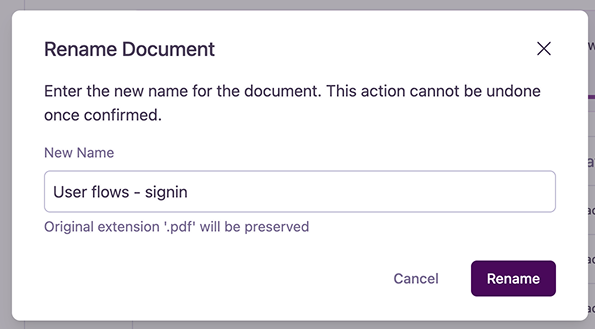 Verwenden Sie klare, beschreibende Namen, um Teammitgliedern zu helfen, Dokumentinhalte auf einen Blick zu verstehen.
1. Klicken Sie auf das "Optionen"-Symbol neben dem Dokument
2. Wählen Sie "Dokument löschen"
3. Bestätigen Sie das Löschen in der Eingabeaufforderung
Verwenden Sie klare, beschreibende Namen, um Teammitgliedern zu helfen, Dokumentinhalte auf einen Blick zu verstehen.
1. Klicken Sie auf das "Optionen"-Symbol neben dem Dokument
2. Wählen Sie "Dokument löschen"
3. Bestätigen Sie das Löschen in der Eingabeaufforderung
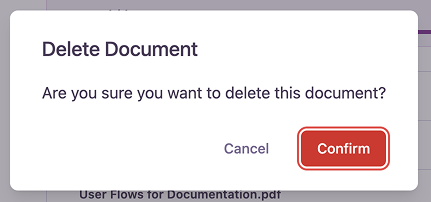 Das Löschen von Dokumenten ist endgültig und kann nicht rückgängig gemacht werden. Stellen Sie sicher, dass Sie bei Bedarf ein Backup haben.
## Best Practices
Befolgen Sie diese Richtlinien, um Ihre hochgeladenen Dateien effektiv zu pflegen:
Fügen Sie nur Dokumente hinzu, die direkt mit dem Zweck des Spaces zusammenhängen. Dies hilft der KI, genauere und fokussiertere Antworten zu geben.
Ersetzen Sie veraltete Dokumente durch aktuelle Versionen, um sicherzustellen, dass Ihr KI-Assistent immer mit den neuesten Informationen arbeitet.
Verwenden Sie klare Namenskonventionen und entfernen Sie doppelte oder redundante Dokumente, um eine saubere, effiziente Sammlung von Dateien zu erhalten.
Große Dateien können mehr Zeit in Anspruch nehmen um verarbeitet zu werden und dadurch die Leistung beeinträchtigen.
## Tipps für den Erfolg
* Verwenden Sie hochwertige, gut formatierte Dokumente
* Stellen Sie sicher, dass der Text klar und lesbar ist
* Überprüfen Sie auf ordnungsgemäße Textformatierung und Layout
* Überprüfen Sie die Dokumentengenauigkeit vor dem Hochladen
* Priorisieren Sie verlässliche Quellen
* Fügen Sie Dokumente hinzu, die die Ziele des Spaces direkt unterstützen
* Entfernen Sie veraltete oder überholte Dokumente
* Koordinieren Sie sich mit anderen Space-Admins
* Kommunizieren Sie Dokumentaktualisierungen an Teammitglieder
* Etablieren Sie klare Richtlinien für das Dokumentenmanagement
* Regelmäßige Überprüfung und Bereinigung der hochgeladenen Dateien
## Häufige Fragen
Die Funktion für Hochgeladene Dateien unterstützt PDFs, gängige Office-Formate (Word, PowerPoint, OpenDocument Text-/Präsentationsformate), reine Textdateien (TXT, JSON, Markdown, CSV, SVG) und Bilder (PNG, JPEG, WebP, HEIC/HEIF, AVIF, BMP, GIF, ICO, SVG und TIFF).
Nein, es gibt keine Größenbeschränkungen für einzelne Dateien oder die Gesamtgröße Ihrer hochgeladenen Dateien. Größere Dokumente erfordern jedoch mehr Verarbeitungszeit, wenn sie vom KI-Assistenten analysiert werden.
Alle Mitglieder des Spaces können die Namen der hochgeladenen Dateien sehen. Laden Sie nur Dokumente in einen Space hoch, auf die alle Mitglieder Zugriff haben sollen.
## Nächste Schritte
Nachdem Sie nun verstehen, wie Sie Ihre hochgeladenen Dateien verwalten, möchten Sie vielleicht Folgendes erkunden:
* [Knowledge Base Retrieval](/de/platform/core-features/spaces/knowledge-base-retrieval), um zu lernen, wie die KI diese Dokumente nutzt
* [Verbundene Quellen](/de/platform/core-features/spaces/connected-sources), um Dateien aus Ihrem Cloud-Speicher automatisch zu synchronisieren
Das Löschen von Dokumenten ist endgültig und kann nicht rückgängig gemacht werden. Stellen Sie sicher, dass Sie bei Bedarf ein Backup haben.
## Best Practices
Befolgen Sie diese Richtlinien, um Ihre hochgeladenen Dateien effektiv zu pflegen:
Fügen Sie nur Dokumente hinzu, die direkt mit dem Zweck des Spaces zusammenhängen. Dies hilft der KI, genauere und fokussiertere Antworten zu geben.
Ersetzen Sie veraltete Dokumente durch aktuelle Versionen, um sicherzustellen, dass Ihr KI-Assistent immer mit den neuesten Informationen arbeitet.
Verwenden Sie klare Namenskonventionen und entfernen Sie doppelte oder redundante Dokumente, um eine saubere, effiziente Sammlung von Dateien zu erhalten.
Große Dateien können mehr Zeit in Anspruch nehmen um verarbeitet zu werden und dadurch die Leistung beeinträchtigen.
## Tipps für den Erfolg
* Verwenden Sie hochwertige, gut formatierte Dokumente
* Stellen Sie sicher, dass der Text klar und lesbar ist
* Überprüfen Sie auf ordnungsgemäße Textformatierung und Layout
* Überprüfen Sie die Dokumentengenauigkeit vor dem Hochladen
* Priorisieren Sie verlässliche Quellen
* Fügen Sie Dokumente hinzu, die die Ziele des Spaces direkt unterstützen
* Entfernen Sie veraltete oder überholte Dokumente
* Koordinieren Sie sich mit anderen Space-Admins
* Kommunizieren Sie Dokumentaktualisierungen an Teammitglieder
* Etablieren Sie klare Richtlinien für das Dokumentenmanagement
* Regelmäßige Überprüfung und Bereinigung der hochgeladenen Dateien
## Häufige Fragen
Die Funktion für Hochgeladene Dateien unterstützt PDFs, gängige Office-Formate (Word, PowerPoint, OpenDocument Text-/Präsentationsformate), reine Textdateien (TXT, JSON, Markdown, CSV, SVG) und Bilder (PNG, JPEG, WebP, HEIC/HEIF, AVIF, BMP, GIF, ICO, SVG und TIFF).
Nein, es gibt keine Größenbeschränkungen für einzelne Dateien oder die Gesamtgröße Ihrer hochgeladenen Dateien. Größere Dokumente erfordern jedoch mehr Verarbeitungszeit, wenn sie vom KI-Assistenten analysiert werden.
Alle Mitglieder des Spaces können die Namen der hochgeladenen Dateien sehen. Laden Sie nur Dokumente in einen Space hoch, auf die alle Mitglieder Zugriff haben sollen.
## Nächste Schritte
Nachdem Sie nun verstehen, wie Sie Ihre hochgeladenen Dateien verwalten, möchten Sie vielleicht Folgendes erkunden:
* [Knowledge Base Retrieval](/de/platform/core-features/spaces/knowledge-base-retrieval), um zu lernen, wie die KI diese Dokumente nutzt
* [Verbundene Quellen](/de/platform/core-features/spaces/connected-sources), um Dateien aus Ihrem Cloud-Speicher automatisch zu synchronisieren