> ## Documentation Index
> Fetch the complete documentation index at: https://docs.omnifact.ai/llms.txt
> Use this file to discover all available pages before exploring further.
# Spaces navigieren
> Lernen Sie, wie Sie Spaces in Omnifact effizient finden, darauf zugreifen und organisieren
export const Glossary = ({children, term}) => {
const glossaryDefinitions = {
'ai': 'Künstliche Intelligenz - Computersysteme, die Aufgaben ausführen können, die normalerweise menschliche Intelligenz erfordern',
'artificial-intelligence-ai': 'Computersysteme, die Aufgaben ausführen können, die normalerweise menschliche Intelligenz erfordern',
'ai-assistant': 'Ein KI-System, das Benutzern durch Konversation bei Aufgaben hilft',
'space': 'Eine dedizierte Umgebung mit einem spezialisierten KI-Assistenten und optionalen Hochgeladenen Dateien',
'spaces': 'Dedizierte Umgebungen mit spezialisierten KI-Assistenten und optionalen Hochgeladenen Dateien',
'knowledge': 'Das Untermenü in den Space-Einstellungen, in dem Sie Hochgeladene Dateien und Verbundene Quellen verwalten',
'uploaded-files': 'Dokumente, die manuell unter dem Knowledge Tab in einen Space hochgeladen wurden',
'prompt': 'Anweisungen oder Fragen, die Sie einem KI-Assistenten geben',
'response': 'Die Antwort des KI-Assistenten auf Ihren Prompt oder Ihre Frage',
'query': 'Eine Frage oder Anfrage nach Informationen',
'context': 'Hintergrundinformationen, die der KI helfen, Ihre Anfrage zu verstehen',
'llm': 'Large Language Model - ein KI-System, das mit großen Textmengen trainiert wurde, um menschliche Sprache zu verstehen und zu generieren',
'large-language-model-llm': 'Ein KI-System, das mit großen Textmengen trainiert wurde, um menschliche Sprache zu verstehen und zu generieren',
'privacy-filter': 'Ein System, das automatisch sensible Informationen erkennt und maskiert, bevor sie KI-Modelle erreichen, und Bilder daran hindert, an nicht-EU-gehostete Modelle gesendet zu werden, um Compliance zu gewährleisten',
'chat-instructions': 'Benutzerdefinierte Richtlinien, die definieren, wie sich ein KI-Assistent in einem Space verhält und antwortet',
'pattern-matching': 'Der Prozess, durch den KI Muster in Daten erkennt und verwendet, um Antworten zu liefern',
'patterns': 'Erkennbare Strukturen oder Trends in Daten, die KI-Systeme identifizieren und verwenden können',
'training-data': 'Der Text und die Informationen, die verwendet werden, um einem KI-System beizubringen, wie es Anfragen versteht und darauf antwortet',
'natural-language': 'Alltägliche menschliche Sprache, die Menschen zur Kommunikation verwenden, im Gegensatz zu Computercode oder formaler Syntax',
'hallucination': 'Wenn eine KI Informationen generiert, die plausibel klingen, aber tatsächlich falsch oder erfunden sind',
'filtering': 'Der Prozess der automatischen Erkennung und temporären Ersetzung sensibler Informationen, um sie während der KI-Verarbeitung zu schützen',
'masking': 'Temporäres Ersetzen sensibler Informationen durch generische Bezeichnungen, um sie vor externen KI-Modellen zu schützen',
're-insertion': 'Der automatische Prozess, originale sensible Informationen wieder in KI-Antworten einzufügen, nachdem sie mit gefilterten Daten generiert wurden',
'retrieval': 'Der Prozess des Findens und Zugreifens auf relevante Dokumente aus Hochgeladenen Dateien, um Fragen zu beantworten',
'hosting': 'Wo ein KI-Modell bereitgestellt und zur Nutzung verfügbar gemacht wird - entweder von Drittanbietern, auf den eigenen Servern Ihrer Organisation oder in privaten Cloud-Umgebungen',
'cite': 'Eine Quelle referenzieren oder erwähnen, um zu zeigen, woher die Antwort einer KI stammt',
'sidebar': 'Ein Panel, das auf der Seite des Bildschirms erscheint und zusätzliche Informationen und Optionen anzeigt',
'toggle': 'Ein Button oder eine Steuerung, die etwas ein- oder ausschaltet, wie das Öffnen und Schließen einer Sidebar',
'navigation': 'Das System von Menüs und Buttons, das Ihnen hilft, zwischen verschiedenen Teilen von Omnifact zu navigieren',
'favoriting': 'Ein Space als Favorit markieren, um es in der Hauptnavigation zu fixieren für schnellen Zugriff',
'pinning': 'Ein Space an die Hauptnavigationsleiste anheften, damit es immer sichtbar und leicht zugänglich ist'
};
const definition = glossaryDefinitions[term];
return {children};
};
Omnifact bietet eine saubere und intuitive Oberfläche zum Finden und Zugreifen auf Spaces. Diese Seite hilft Ihnen, den Spaces-Bereich effizient zu navigieren, die Organisation von Spaces zu verstehen und zu lernen, wie Sie schnell auf Ihre am häufigsten genutzten Spaces zugreifen.
## Zugriff auf Ihre Spaces
Der Spaces-Bereich ist von überall innerhalb von Omnifact über die Hauptnavigationsleiste auf der linken Seite des Bildschirms zugänglich.
Schauen Sie auf die vertikale Navigationsleiste ganz links auf der Omnifact-Oberfläche.
Klicken Sie auf das "Spaces"-Symbol in der Hauptnavigationsleiste, um die Seite "Your Spaces" zu öffnen.
Dies bringt Sie zur Seite "Your Spaces", wo Sie alle verfügbaren Spaces durchsuchen können.
## Die "Your Spaces" Seite verstehen
Die Seite "Your Spaces" ist so konzipiert, dass sie schnellen Zugriff auf Ihre wichtigsten Spaces bietet und Ihnen gleichzeitig einen vollständigen Überblick über alle verfügbaren Spaces gibt.
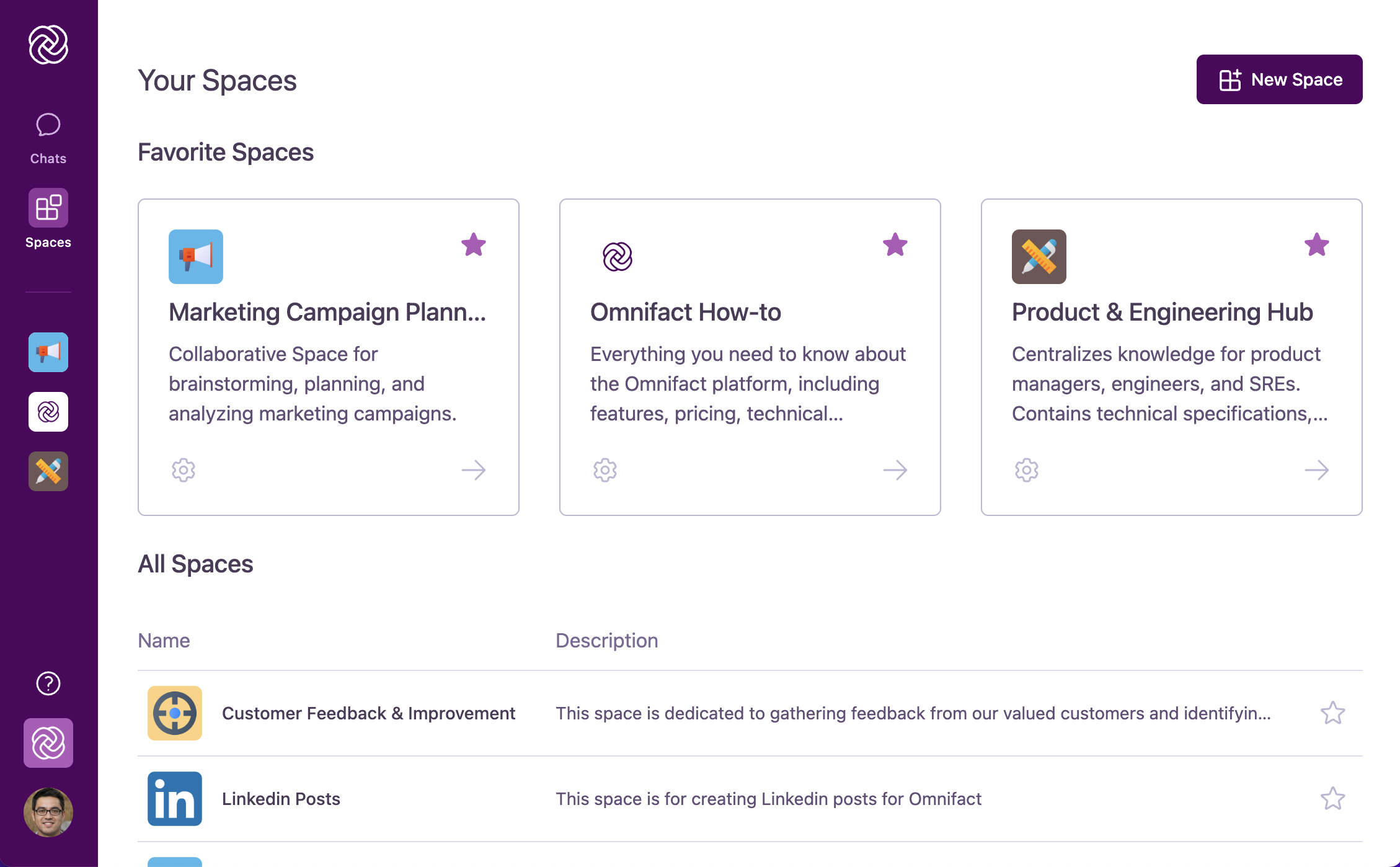 Die Seite ist in zwei Hauptbereiche unterteilt:
Oben prominent als größere, visuell unterscheidbare Karten angezeigt. Dies sind Spaces, die Sie als Favoriten markiert haben, um schnellen Zugriff auf Ihre am häufigsten genutzten Umgebungen zu erhalten.
Unterhalb der Favorite Spaces in einem kompakteren Format aufgelistet. Dieser Bereich zeigt alle Spaces, auf die Sie Zugriff haben, und bietet einen kompletten Katalog verfügbarer Spaces.
## Space-Karten und Listeneinträge
Jeder Space wird entweder als Karte (im Bereich Favorite Spaces) oder als Listeneintrag (im Bereich All Spaces) dargestellt. Beide Formate enthalten Schlüsselinformationen, die Ihnen helfen, Spaces zu identifizieren und darauf zuzugreifen.
Jede Space-Darstellung beinhaltet:
* **Space Icon:** Eine visuelle Darstellung des Themas oder Zwecks des Space
* **Space Name:** Der Name des Space, der seinen Fokus oder seine Absicht beschreibt
* **Space Description:** (Optional) Eine kurze Beschreibung, die zusätzlichen Kontext über den Zweck des Space bietet
* **Navigationspfeil:** Klicken Sie hier, um den Space zu betreten und auf seine dedizierte Chat-Umgebung zuzugreifen
* **Favoriten-Sternsymbol:** Schalten Sie dies um, um einen Space als Favorit zu markieren/demarkieren
* **Einstellungen-Symbol:** (Für Space-Admins) Klicken Sie hier, um auf Space-Einstellungen und Konfigurationsoptionen zuzugreifen
## Spaces favorisieren für schnellen Zugriff
Das Markieren von Spaces als Favoriten bietet zwei Hauptvorteile:
1. **Prominente Anzeige:** Favorisierte Spaces erscheinen als größere Karten oben auf der "Your Spaces"-Seite
2. **Globales Navigations-Pinning:** Favorisierte Spaces werden auch direkt an die Hauptnavigationsleiste angepinnt, für sofortigen Zugriff von überall in Omnifact
Suchen Sie den Space im Bereich "All Spaces".
Klicken Sie auf das Sternsymbol neben dem Space-Namen, um den Favoritenstatus umzuschalten.
Wenn favorisiert, erscheint der Stern ausgefüllt. Wenn nicht favorisiert, erscheint er als Umriss.
Nach dem Favorisieren eines Space prüfen Sie die Hauptnavigationsleiste am linken Bildschirmrand. Ihr favorisierter Space sollte nun als angepinntes Element für schnellen Zugriff erscheinen.
Um einen Space aus Ihren Favoriten zu entfernen, klicken Sie einfach erneut auf das ausgefüllte Sternsymbol. Dies entfernt den Space aus Ihrem Bereich "Favorite Spaces" und löst ihn von der Hauptnavigationsleiste, sodass er nur noch in den Bereich "All Spaces" zurückkehrt.
Pinnen Sie Ihre am häufigsten genutzten Spaces an die Hauptnavigationsleiste, indem Sie sie favorisieren. Dies schafft ein personalisiertes Shortcut-System, das Ihren Workflow effizienter macht.
## Ihre Spaces organisieren
Das effektive Organisieren Ihrer Spaces kann Ihre Produktivität in Omnifact erheblich verbessern. Hier sind einige Best Practices:
Markieren Sie Ihre am häufigsten genutzten Spaces als Favoriten, um sie an die Hauptnavigationsleiste anzupinnen und ein personalisiertes Shortcut-System zu erstellen.
Wenn Sie Spaces erstellen, verwenden Sie klare, beschreibende Namen, die den Zweck des Space sowohl Ihnen als auch Teammitgliedern sofort vermitteln.
Überprüfen Sie periodisch Ihre favorisierten Spaces und aktualisieren Sie sie basierend auf Ihren aktuellen Projekten und Prioritäten.
Für geteilte Spaces etablieren Sie Team-Konventionen rund um Benennung und Organisation, um Konsistenz in Ihrer Organisation zu wahren.
## Nächste Schritte
Jetzt, da Sie wissen, wie Sie Ihre Spaces navigieren, möchten Sie vielleicht:
* Lernen über [Zugriff und Nutzung von Spaces](/de/platform/core-features/spaces/accessing-spaces)
* Entdecken, wie Sie [Neue Spaces erstellen](/de/platform/core-features/spaces/creating-spaces) mit benutzerdefinierten KI-Assistenten
* Erkunden, wie Sie [Spaces anpassen](/de/platform/core-features/spaces/customizing-spaces), um sie besser an Ihre Bedürfnisse anzupassen
* Die Vorteile des [Teilens von Spaces mit Ihren Kollegen](/de/platform/core-features/spaces/sharing-spaces) verstehen
Die Seite ist in zwei Hauptbereiche unterteilt:
Oben prominent als größere, visuell unterscheidbare Karten angezeigt. Dies sind Spaces, die Sie als Favoriten markiert haben, um schnellen Zugriff auf Ihre am häufigsten genutzten Umgebungen zu erhalten.
Unterhalb der Favorite Spaces in einem kompakteren Format aufgelistet. Dieser Bereich zeigt alle Spaces, auf die Sie Zugriff haben, und bietet einen kompletten Katalog verfügbarer Spaces.
## Space-Karten und Listeneinträge
Jeder Space wird entweder als Karte (im Bereich Favorite Spaces) oder als Listeneintrag (im Bereich All Spaces) dargestellt. Beide Formate enthalten Schlüsselinformationen, die Ihnen helfen, Spaces zu identifizieren und darauf zuzugreifen.
Jede Space-Darstellung beinhaltet:
* **Space Icon:** Eine visuelle Darstellung des Themas oder Zwecks des Space
* **Space Name:** Der Name des Space, der seinen Fokus oder seine Absicht beschreibt
* **Space Description:** (Optional) Eine kurze Beschreibung, die zusätzlichen Kontext über den Zweck des Space bietet
* **Navigationspfeil:** Klicken Sie hier, um den Space zu betreten und auf seine dedizierte Chat-Umgebung zuzugreifen
* **Favoriten-Sternsymbol:** Schalten Sie dies um, um einen Space als Favorit zu markieren/demarkieren
* **Einstellungen-Symbol:** (Für Space-Admins) Klicken Sie hier, um auf Space-Einstellungen und Konfigurationsoptionen zuzugreifen
## Spaces favorisieren für schnellen Zugriff
Das Markieren von Spaces als Favoriten bietet zwei Hauptvorteile:
1. **Prominente Anzeige:** Favorisierte Spaces erscheinen als größere Karten oben auf der "Your Spaces"-Seite
2. **Globales Navigations-Pinning:** Favorisierte Spaces werden auch direkt an die Hauptnavigationsleiste angepinnt, für sofortigen Zugriff von überall in Omnifact
Suchen Sie den Space im Bereich "All Spaces".
Klicken Sie auf das Sternsymbol neben dem Space-Namen, um den Favoritenstatus umzuschalten.
Wenn favorisiert, erscheint der Stern ausgefüllt. Wenn nicht favorisiert, erscheint er als Umriss.
Nach dem Favorisieren eines Space prüfen Sie die Hauptnavigationsleiste am linken Bildschirmrand. Ihr favorisierter Space sollte nun als angepinntes Element für schnellen Zugriff erscheinen.
Um einen Space aus Ihren Favoriten zu entfernen, klicken Sie einfach erneut auf das ausgefüllte Sternsymbol. Dies entfernt den Space aus Ihrem Bereich "Favorite Spaces" und löst ihn von der Hauptnavigationsleiste, sodass er nur noch in den Bereich "All Spaces" zurückkehrt.
Pinnen Sie Ihre am häufigsten genutzten Spaces an die Hauptnavigationsleiste, indem Sie sie favorisieren. Dies schafft ein personalisiertes Shortcut-System, das Ihren Workflow effizienter macht.
## Ihre Spaces organisieren
Das effektive Organisieren Ihrer Spaces kann Ihre Produktivität in Omnifact erheblich verbessern. Hier sind einige Best Practices:
Markieren Sie Ihre am häufigsten genutzten Spaces als Favoriten, um sie an die Hauptnavigationsleiste anzupinnen und ein personalisiertes Shortcut-System zu erstellen.
Wenn Sie Spaces erstellen, verwenden Sie klare, beschreibende Namen, die den Zweck des Space sowohl Ihnen als auch Teammitgliedern sofort vermitteln.
Überprüfen Sie periodisch Ihre favorisierten Spaces und aktualisieren Sie sie basierend auf Ihren aktuellen Projekten und Prioritäten.
Für geteilte Spaces etablieren Sie Team-Konventionen rund um Benennung und Organisation, um Konsistenz in Ihrer Organisation zu wahren.
## Nächste Schritte
Jetzt, da Sie wissen, wie Sie Ihre Spaces navigieren, möchten Sie vielleicht:
* Lernen über [Zugriff und Nutzung von Spaces](/de/platform/core-features/spaces/accessing-spaces)
* Entdecken, wie Sie [Neue Spaces erstellen](/de/platform/core-features/spaces/creating-spaces) mit benutzerdefinierten KI-Assistenten
* Erkunden, wie Sie [Spaces anpassen](/de/platform/core-features/spaces/customizing-spaces), um sie besser an Ihre Bedürfnisse anzupassen
* Die Vorteile des [Teilens von Spaces mit Ihren Kollegen](/de/platform/core-features/spaces/sharing-spaces) verstehen