> ## Documentation Index
> Fetch the complete documentation index at: https://docs.omnifact.ai/llms.txt
> Use this file to discover all available pages before exploring further.
# Spaces mit Kollegen teilen
> Lernen Sie, wie Sie effektiv zusammenarbeiten, indem Sie Ihre Spaces mit Teammitgliedern teilen und deren Zugriff verwalten.
export const Glossary = ({children, term}) => {
const glossaryDefinitions = {
'ai': 'Künstliche Intelligenz - Computersysteme, die Aufgaben ausführen können, die normalerweise menschliche Intelligenz erfordern',
'artificial-intelligence-ai': 'Computersysteme, die Aufgaben ausführen können, die normalerweise menschliche Intelligenz erfordern',
'ai-assistant': 'Ein KI-System, das Benutzern durch Konversation bei Aufgaben hilft',
'space': 'Eine dedizierte Umgebung mit einem spezialisierten KI-Assistenten und optionalen Hochgeladenen Dateien',
'spaces': 'Dedizierte Umgebungen mit spezialisierten KI-Assistenten und optionalen Hochgeladenen Dateien',
'knowledge': 'Das Untermenü in den Space-Einstellungen, in dem Sie Hochgeladene Dateien und Verbundene Quellen verwalten',
'uploaded-files': 'Dokumente, die manuell unter dem Knowledge Tab in einen Space hochgeladen wurden',
'prompt': 'Anweisungen oder Fragen, die Sie einem KI-Assistenten geben',
'response': 'Die Antwort des KI-Assistenten auf Ihren Prompt oder Ihre Frage',
'query': 'Eine Frage oder Anfrage nach Informationen',
'context': 'Hintergrundinformationen, die der KI helfen, Ihre Anfrage zu verstehen',
'llm': 'Large Language Model - ein KI-System, das mit großen Textmengen trainiert wurde, um menschliche Sprache zu verstehen und zu generieren',
'large-language-model-llm': 'Ein KI-System, das mit großen Textmengen trainiert wurde, um menschliche Sprache zu verstehen und zu generieren',
'privacy-filter': 'Ein System, das automatisch sensible Informationen erkennt und maskiert, bevor sie KI-Modelle erreichen, und Bilder daran hindert, an nicht-EU-gehostete Modelle gesendet zu werden, um Compliance zu gewährleisten',
'chat-instructions': 'Benutzerdefinierte Richtlinien, die definieren, wie sich ein KI-Assistent in einem Space verhält und antwortet',
'pattern-matching': 'Der Prozess, durch den KI Muster in Daten erkennt und verwendet, um Antworten zu liefern',
'patterns': 'Erkennbare Strukturen oder Trends in Daten, die KI-Systeme identifizieren und verwenden können',
'training-data': 'Der Text und die Informationen, die verwendet werden, um einem KI-System beizubringen, wie es Anfragen versteht und darauf antwortet',
'natural-language': 'Alltägliche menschliche Sprache, die Menschen zur Kommunikation verwenden, im Gegensatz zu Computercode oder formaler Syntax',
'hallucination': 'Wenn eine KI Informationen generiert, die plausibel klingen, aber tatsächlich falsch oder erfunden sind',
'filtering': 'Der Prozess der automatischen Erkennung und temporären Ersetzung sensibler Informationen, um sie während der KI-Verarbeitung zu schützen',
'masking': 'Temporäres Ersetzen sensibler Informationen durch generische Bezeichnungen, um sie vor externen KI-Modellen zu schützen',
're-insertion': 'Der automatische Prozess, originale sensible Informationen wieder in KI-Antworten einzufügen, nachdem sie mit gefilterten Daten generiert wurden',
'retrieval': 'Der Prozess des Findens und Zugreifens auf relevante Dokumente aus Hochgeladenen Dateien, um Fragen zu beantworten',
'hosting': 'Wo ein KI-Modell bereitgestellt und zur Nutzung verfügbar gemacht wird - entweder von Drittanbietern, auf den eigenen Servern Ihrer Organisation oder in privaten Cloud-Umgebungen',
'cite': 'Eine Quelle referenzieren oder erwähnen, um zu zeigen, woher die Antwort einer KI stammt',
'sidebar': 'Ein Panel, das auf der Seite des Bildschirms erscheint und zusätzliche Informationen und Optionen anzeigt',
'toggle': 'Ein Button oder eine Steuerung, die etwas ein- oder ausschaltet, wie das Öffnen und Schließen einer Sidebar',
'navigation': 'Das System von Menüs und Buttons, das Ihnen hilft, zwischen verschiedenen Teilen von Omnifact zu navigieren',
'favoriting': 'Ein Space als Favorit markieren, um es in der Hauptnavigation zu fixieren für schnellen Zugriff',
'pinning': 'Ein Space an die Hauptnavigationsleiste anheften, damit es immer sichtbar und leicht zugänglich ist'
};
const definition = glossaryDefinitions[term];
return {children};
};
Spaces sind darauf ausgelegt, die Zusammenarbeit im Team und den Wissensaustausch zu erleichtern. Indem Sie einen Space mit Kollegen teilen, schaffen Sie eine zentralisierte KI-Umgebung, in der Teammitglieder zusammenarbeiten und denselben spezialisierten KI-Assistenten sowie die gemeinsame Hochgeladene Dateien nutzen können.
## Zusammenarbeit im Team freischalten
Das Teilen eines Spaces verwandelt ihn von einem persönlichen Werkzeug in ein leistungsstarkes Team-Asset.
**Warum teilen?**
* **Einheitliches Wissen:** Stellen Sie sicher, dass alle in Ihrem Team Antworten aus derselben "Source of Truth" (Ihrer Hochgeladene Dateien) erhalten.
* **Konsistente Anleitung:** Geben Sie Ihrem gesamten Team Zugriff auf einen KI-Assistenten, der denselben Anweisungen und demselben Tonfall folgt.
* **Schnelleres Onboarding:** Neue Teammitglieder können sofort auf das kollektive Wissen und die Tools zugreifen, die sie benötigen.
## Space-Rollen verstehen
Bevor Sie einen Space teilen, ist es wichtig, die verschiedenen verfügbaren Rollen zu verstehen:
* Volle Kontrolle über Space-Einstellungen
* Kann Mitglieder hinzufügen/entfernen
* Kann Space-Details und Instruktionen ändern
* Kann die Hochgeladenen Dateien verwalten
* Kann Admin-Zugriff gewähren/widerrufen
* Kann mit dem KI-Assistenten des Spaces chatten
* Kann referenzierte Dokumente den Hochgeladenen Dateien im Chat sehen
* Kann Namen von Dokumenten in den Hochgeladenen Dateien sehen
* Kann Benutzer sehen, die dem Space hinzugefügt wurden
Wenn Sie einen Space erstellen, werden Sie automatisch dessen Admin. Wählen Sie sorgfältig aus, wem Sie Admin-Rechte gewähren, da Admins die volle Kontrolle über den Space haben.
## Space-Freigabe verwalten
### Freigabeliste anzeigen
Öffnen Sie die Space-Einstellungen entweder über:
* Das Zahnrad-Symbol im Space-Header
* Den Button "Space-Einstellungen" in der Space-Details-Seitenleiste
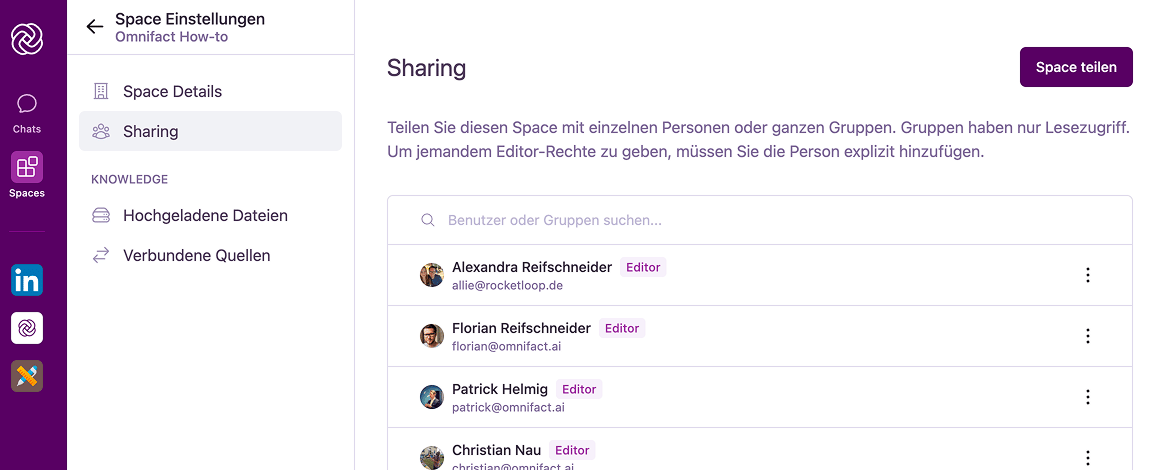
Klicken Sie auf den Reiter "Freigabe" in den Space-Einstellungen, um Benutzer und Gruppen mit Zugriff anzuzeigen.
 ### Mit Benutzern und Gruppen teilen
Sie können Ihren Space mit einzelnen Kollegen oder gesamten [Gruppen](/de/platform/team-administration/groups) teilen.
Klicken Sie im Reiter "Freigabe" auf den Button **Space teilen**.
Verwenden Sie das Suchfeld, um einzelne Kollegen oder Organisationsgruppen (wie die Gruppe "Jeder" oder bestimmte Abteilungen) zu finden.
### Mit Benutzern und Gruppen teilen
Sie können Ihren Space mit einzelnen Kollegen oder gesamten [Gruppen](/de/platform/team-administration/groups) teilen.
Klicken Sie im Reiter "Freigabe" auf den Button **Space teilen**.
Verwenden Sie das Suchfeld, um einzelne Kollegen oder Organisationsgruppen (wie die Gruppe "Jeder" oder bestimmte Abteilungen) zu finden.
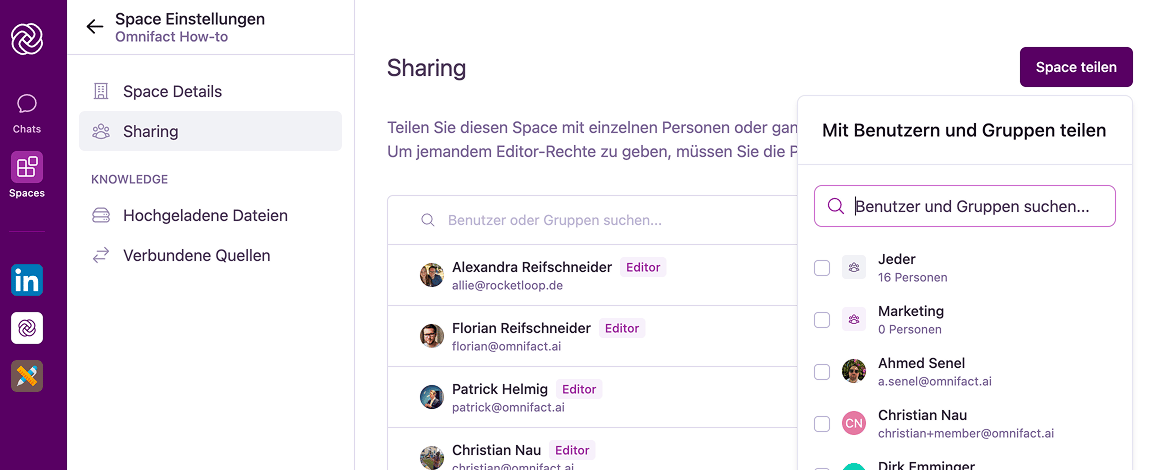 Sie können den Space nur mit Benutzern und Gruppen teilen, die Teil der Omnifact-Instanz Ihrer Organisation sind.
Klicken Sie neben jedem Benutzer oder jeder Gruppe, die Sie einbeziehen möchten, auf den Button "Hinzufügen". Diese erhalten sofort Zugriff auf den Space.
### Zugriff und Bearbeiterrollen verwalten
Um die Rolle eines Mitglieds zu ändern oder es aus dem Space zu entfernen:
Finden Sie den Benutzer oder die Gruppe in der Liste innerhalb des Reiters "Freigabe".
Klicken Sie auf das Menü **Mehr Optionen** (drei Punkte) neben dem Namen.
Wählen Sie aus den verfügbaren Optionen:
* **"Bearbeitungsrecht gewähren" (Nur Benutzer)** - Befördert den Benutzer in die Rolle Bearbeiter/Admin.
* **"Bearbeitungsrecht widerrufen" (Nur Benutzer)** - Entfernt die Bearbeiterrechte.
* **"Aus Space entfernen"** - Widerruft den Zugriff vollständig.
**Gruppenzugriff ist auf "Nur anzeigen" beschränkt.** Wenn Sie einen Space mit einer Gruppe teilen, erhalten alle Mitglieder dieser Gruppe standardmäßigen Mitgliederzugriff. Um jemanden zu einem Bearbeiter zu machen, müssen Sie ihn individuell hinzufügen und Bearbeitungsrechte gewähren.
Wenn Sie den Zugriff entziehen, verliert der Benutzer sofort den Zugriff auf den Space, aber seine vergangenen Beiträge zum Space bleiben erhalten.
## Anwendungsfälle für geteilte Spaces
Geteilte Spaces sind besonders wertvoll für:
Erstellen Sie einen dedizierten Space für Projektteammitglieder, um:
* Über die Hochgeladenen Dateien auf Projektdokumentation zuzugreifen
* Konsistente KI-Unterstützung für projektbezogene Fragen zu erhalten
* Die Ausrichtung auf Projektziele und Anforderungen aufrechtzuerhalten
Richten Sie abteilungsspezifische Spaces ein, um:
* Best Practices und Standardverfahren zu teilen
* Spezialisierte KI-Unterstützung für abteilungsspezifische Aufgaben bereitzustellen
* Ein zentrales Repository für Abteilungsdokumentation zu pflegen
Fördern Sie die Zusammenarbeit über Teams hinweg mit Spaces, die:
* Wissenslücken zwischen verschiedenen Funktionen schließen
* Allen Stakeholdern konsistente Informationen bieten
* Ein gemeinsames Verständnis für funktionsübergreifende Initiativen schaffen
Erstellen Sie einen Onboarding-Space, um neuen Mitarbeitern zu helfen, sich schnell einzuarbeiten:
* Laden Sie Firmenhandbücher, Richtlinien und Verfahren in die Hochgeladenen Dateien hoch
* Geben Sie sofortige Antworten auf häufige Fragen neuer Mitarbeiter
* Teilen Sie Informationen zur Organisationsstruktur und zum Team
* Führen Sie neue Mitarbeiter durch Standard-Onboarding-Prozesse
* Sorgen Sie für ein konsistentes Onboarding-Erlebnis in der gesamten Organisation
## Best Practices für geteilte Spaces
Definieren und kommunizieren Sie den Zweck des Spaces klar an alle Mitglieder, um eine effektive Nutzung sicherzustellen.
Überprüfen Sie regelmäßig den Mitgliederzugriff und entfernen Sie diejenigen, die ihn nicht mehr benötigen.
Halten Sie die Hochgeladenen Dateien organisiert und aktuell, um den Wert für alle Mitglieder zu maximieren.
Seien Sie wählerisch bei Admin-Rechten und gewähren Sie diese nur denjenigen, die den Space verwalten müssen.
## Häufige Fragen
Jedes Mitglied kann nur seine eigenen Unterhaltungen mit dem KI-Assistenten sehen. Unterhaltungen sind privat und für andere Mitglieder des Spaces nicht sichtbar.
Spaces haben keinen einzelnen Inhaber – stattdessen können sie mehrere Admins haben. Jeder Admin kann den Space gleichermaßen verwalten, einschließlich des Hinzufügens oder Entfernens anderer Admins.
Entfernte Mitglieder verlieren sofort den Zugriff auf den Space, aber ihre vergangenen Unterhaltungen bleiben in ihrem eigenen Space-Verlauf erhalten, sodass bei Bedarf später darauf zugegriffen werden kann.
Die Anzahl der Mitglieder, die Sie zu einem Space hinzufügen können, hängt vom Omnifact-Plan Ihrer Organisation ab. Kontaktieren Sie Ihren Administrator, wenn Sie Ihre Limits bestätigen müssen.
## Nächste Schritte
Nachdem Sie nun wissen, wie Sie Spaces mit Kollegen teilen, möchten Sie vielleicht Folgendes erkunden:
* [Hochgeladene Dateien verwalten](/de/platform/core-features/spaces/managing-uploaded-files), um wertvolle Ressourcen für Ihr Team bereitzustellen
* [Spaces anpassen](/de/platform/core-features/spaces/customizing-spaces), um sie besser auf die Bedürfnisse Ihres Teams zuzuschneiden
* [Hochgeladene Dateien Retrieval](/de/platform/core-features/spaces/uploaded-files-retrieval), um zu verstehen, wie Ihr Team geteilte Dokumente nutzen kann
Sie können den Space nur mit Benutzern und Gruppen teilen, die Teil der Omnifact-Instanz Ihrer Organisation sind.
Klicken Sie neben jedem Benutzer oder jeder Gruppe, die Sie einbeziehen möchten, auf den Button "Hinzufügen". Diese erhalten sofort Zugriff auf den Space.
### Zugriff und Bearbeiterrollen verwalten
Um die Rolle eines Mitglieds zu ändern oder es aus dem Space zu entfernen:
Finden Sie den Benutzer oder die Gruppe in der Liste innerhalb des Reiters "Freigabe".
Klicken Sie auf das Menü **Mehr Optionen** (drei Punkte) neben dem Namen.
Wählen Sie aus den verfügbaren Optionen:
* **"Bearbeitungsrecht gewähren" (Nur Benutzer)** - Befördert den Benutzer in die Rolle Bearbeiter/Admin.
* **"Bearbeitungsrecht widerrufen" (Nur Benutzer)** - Entfernt die Bearbeiterrechte.
* **"Aus Space entfernen"** - Widerruft den Zugriff vollständig.
**Gruppenzugriff ist auf "Nur anzeigen" beschränkt.** Wenn Sie einen Space mit einer Gruppe teilen, erhalten alle Mitglieder dieser Gruppe standardmäßigen Mitgliederzugriff. Um jemanden zu einem Bearbeiter zu machen, müssen Sie ihn individuell hinzufügen und Bearbeitungsrechte gewähren.
Wenn Sie den Zugriff entziehen, verliert der Benutzer sofort den Zugriff auf den Space, aber seine vergangenen Beiträge zum Space bleiben erhalten.
## Anwendungsfälle für geteilte Spaces
Geteilte Spaces sind besonders wertvoll für:
Erstellen Sie einen dedizierten Space für Projektteammitglieder, um:
* Über die Hochgeladenen Dateien auf Projektdokumentation zuzugreifen
* Konsistente KI-Unterstützung für projektbezogene Fragen zu erhalten
* Die Ausrichtung auf Projektziele und Anforderungen aufrechtzuerhalten
Richten Sie abteilungsspezifische Spaces ein, um:
* Best Practices und Standardverfahren zu teilen
* Spezialisierte KI-Unterstützung für abteilungsspezifische Aufgaben bereitzustellen
* Ein zentrales Repository für Abteilungsdokumentation zu pflegen
Fördern Sie die Zusammenarbeit über Teams hinweg mit Spaces, die:
* Wissenslücken zwischen verschiedenen Funktionen schließen
* Allen Stakeholdern konsistente Informationen bieten
* Ein gemeinsames Verständnis für funktionsübergreifende Initiativen schaffen
Erstellen Sie einen Onboarding-Space, um neuen Mitarbeitern zu helfen, sich schnell einzuarbeiten:
* Laden Sie Firmenhandbücher, Richtlinien und Verfahren in die Hochgeladenen Dateien hoch
* Geben Sie sofortige Antworten auf häufige Fragen neuer Mitarbeiter
* Teilen Sie Informationen zur Organisationsstruktur und zum Team
* Führen Sie neue Mitarbeiter durch Standard-Onboarding-Prozesse
* Sorgen Sie für ein konsistentes Onboarding-Erlebnis in der gesamten Organisation
## Best Practices für geteilte Spaces
Definieren und kommunizieren Sie den Zweck des Spaces klar an alle Mitglieder, um eine effektive Nutzung sicherzustellen.
Überprüfen Sie regelmäßig den Mitgliederzugriff und entfernen Sie diejenigen, die ihn nicht mehr benötigen.
Halten Sie die Hochgeladenen Dateien organisiert und aktuell, um den Wert für alle Mitglieder zu maximieren.
Seien Sie wählerisch bei Admin-Rechten und gewähren Sie diese nur denjenigen, die den Space verwalten müssen.
## Häufige Fragen
Jedes Mitglied kann nur seine eigenen Unterhaltungen mit dem KI-Assistenten sehen. Unterhaltungen sind privat und für andere Mitglieder des Spaces nicht sichtbar.
Spaces haben keinen einzelnen Inhaber – stattdessen können sie mehrere Admins haben. Jeder Admin kann den Space gleichermaßen verwalten, einschließlich des Hinzufügens oder Entfernens anderer Admins.
Entfernte Mitglieder verlieren sofort den Zugriff auf den Space, aber ihre vergangenen Unterhaltungen bleiben in ihrem eigenen Space-Verlauf erhalten, sodass bei Bedarf später darauf zugegriffen werden kann.
Die Anzahl der Mitglieder, die Sie zu einem Space hinzufügen können, hängt vom Omnifact-Plan Ihrer Organisation ab. Kontaktieren Sie Ihren Administrator, wenn Sie Ihre Limits bestätigen müssen.
## Nächste Schritte
Nachdem Sie nun wissen, wie Sie Spaces mit Kollegen teilen, möchten Sie vielleicht Folgendes erkunden:
* [Hochgeladene Dateien verwalten](/de/platform/core-features/spaces/managing-uploaded-files), um wertvolle Ressourcen für Ihr Team bereitzustellen
* [Spaces anpassen](/de/platform/core-features/spaces/customizing-spaces), um sie besser auf die Bedürfnisse Ihres Teams zuzuschneiden
* [Hochgeladene Dateien Retrieval](/de/platform/core-features/spaces/uploaded-files-retrieval), um zu verstehen, wie Ihr Team geteilte Dokumente nutzen kann