> ## Documentation Index
> Fetch the complete documentation index at: https://docs.omnifact.ai/llms.txt
> Use this file to discover all available pages before exploring further.
# Omnifact Schnellstart
> Starten Sie in 5 Minuten mit Omnifact und erleben Sie KI-Unterstützung direkt an Ihrem Arbeitsplatz
export const Glossary = ({children, term}) => {
const glossaryDefinitions = {
'ai': 'Künstliche Intelligenz - Computersysteme, die Aufgaben ausführen können, die normalerweise menschliche Intelligenz erfordern',
'artificial-intelligence-ai': 'Computersysteme, die Aufgaben ausführen können, die normalerweise menschliche Intelligenz erfordern',
'ai-assistant': 'Ein KI-System, das Benutzern durch Konversation bei Aufgaben hilft',
'space': 'Eine dedizierte Umgebung mit einem spezialisierten KI-Assistenten und optionalen Hochgeladenen Dateien',
'spaces': 'Dedizierte Umgebungen mit spezialisierten KI-Assistenten und optionalen Hochgeladenen Dateien',
'knowledge': 'Das Untermenü in den Space-Einstellungen, in dem Sie Hochgeladene Dateien und Verbundene Quellen verwalten',
'uploaded-files': 'Dokumente, die manuell unter dem Knowledge Tab in einen Space hochgeladen wurden',
'prompt': 'Anweisungen oder Fragen, die Sie einem KI-Assistenten geben',
'response': 'Die Antwort des KI-Assistenten auf Ihren Prompt oder Ihre Frage',
'query': 'Eine Frage oder Anfrage nach Informationen',
'context': 'Hintergrundinformationen, die der KI helfen, Ihre Anfrage zu verstehen',
'llm': 'Large Language Model - ein KI-System, das mit großen Textmengen trainiert wurde, um menschliche Sprache zu verstehen und zu generieren',
'large-language-model-llm': 'Ein KI-System, das mit großen Textmengen trainiert wurde, um menschliche Sprache zu verstehen und zu generieren',
'privacy-filter': 'Ein System, das automatisch sensible Informationen erkennt und maskiert, bevor sie KI-Modelle erreichen, und Bilder daran hindert, an nicht-EU-gehostete Modelle gesendet zu werden, um Compliance zu gewährleisten',
'chat-instructions': 'Benutzerdefinierte Richtlinien, die definieren, wie sich ein KI-Assistent in einem Space verhält und antwortet',
'pattern-matching': 'Der Prozess, durch den KI Muster in Daten erkennt und verwendet, um Antworten zu liefern',
'patterns': 'Erkennbare Strukturen oder Trends in Daten, die KI-Systeme identifizieren und verwenden können',
'training-data': 'Der Text und die Informationen, die verwendet werden, um einem KI-System beizubringen, wie es Anfragen versteht und darauf antwortet',
'natural-language': 'Alltägliche menschliche Sprache, die Menschen zur Kommunikation verwenden, im Gegensatz zu Computercode oder formaler Syntax',
'hallucination': 'Wenn eine KI Informationen generiert, die plausibel klingen, aber tatsächlich falsch oder erfunden sind',
'filtering': 'Der Prozess der automatischen Erkennung und temporären Ersetzung sensibler Informationen, um sie während der KI-Verarbeitung zu schützen',
'masking': 'Temporäres Ersetzen sensibler Informationen durch generische Bezeichnungen, um sie vor externen KI-Modellen zu schützen',
're-insertion': 'Der automatische Prozess, originale sensible Informationen wieder in KI-Antworten einzufügen, nachdem sie mit gefilterten Daten generiert wurden',
'retrieval': 'Der Prozess des Findens und Zugreifens auf relevante Dokumente aus Hochgeladenen Dateien, um Fragen zu beantworten',
'hosting': 'Wo ein KI-Modell bereitgestellt und zur Nutzung verfügbar gemacht wird - entweder von Drittanbietern, auf den eigenen Servern Ihrer Organisation oder in privaten Cloud-Umgebungen',
'cite': 'Eine Quelle referenzieren oder erwähnen, um zu zeigen, woher die Antwort einer KI stammt',
'sidebar': 'Ein Panel, das auf der Seite des Bildschirms erscheint und zusätzliche Informationen und Optionen anzeigt',
'toggle': 'Ein Button oder eine Steuerung, die etwas ein- oder ausschaltet, wie das Öffnen und Schließen einer Sidebar',
'navigation': 'Das System von Menüs und Buttons, das Ihnen hilft, zwischen verschiedenen Teilen von Omnifact zu navigieren',
'favoriting': 'Ein Space als Favorit markieren, um es in der Hauptnavigation zu fixieren für schnellen Zugriff',
'pinning': 'Ein Space an die Hauptnavigationsleiste anheften, damit es immer sichtbar und leicht zugänglich ist'
};
const definition = glossaryDefinitions[term];
return {children};
};
Mit dieser einfachen Anleitung können Sie Omnifact sofort loslegen. Omnifact ist intuitiv gestaltet, sodass Sie im Handumdrehen produktive, KI-gestützte Unterhaltungen führen werden!
Öffnen Sie Ihren Webbrowser und gehen Sie auf [https://chat.omnifact.ai](https://chat.omnifact.ai). Geben Sie Ihre Zugangsdaten ein oder nutzen Sie Single Sign-On (SSO), falls Ihre Organisation dies eingerichtet hat.
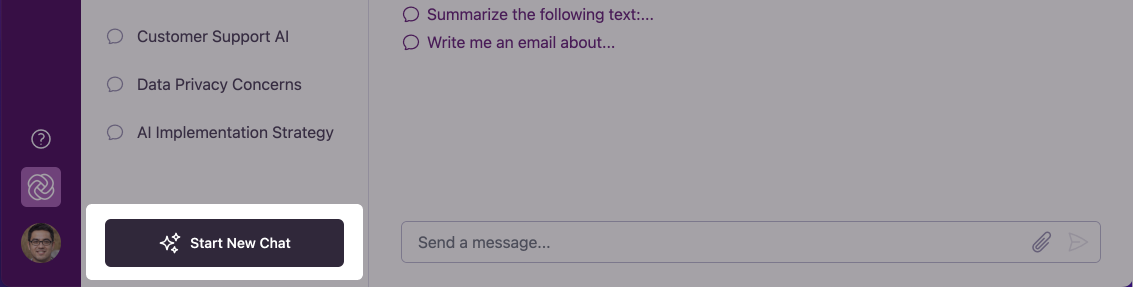
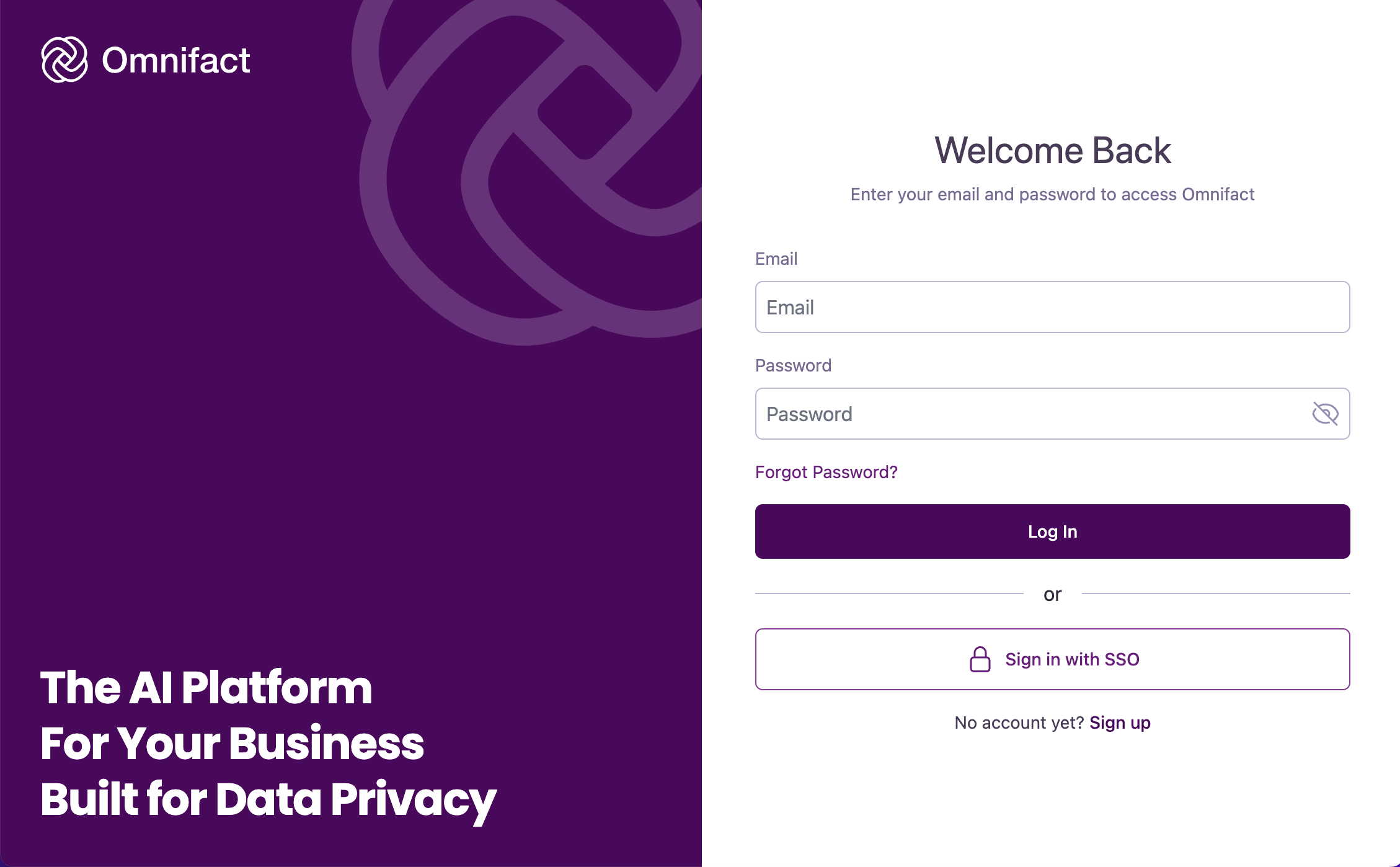 Sobald Sie eingeloggt sind, landen Sie automatisch in einem neuen Chat. Um einen neuen Chat zu beginnen, suchen Sie den Button "Start New Chat" (Neuer Chat) unten in der linken Seitenleiste.
Der Button "Start New Chat" ist in der Seitenleiste immer sichtbar, egal wie viele vorherige Chats Sie haben.
Sobald Sie eingeloggt sind, landen Sie automatisch in einem neuen Chat. Um einen neuen Chat zu beginnen, suchen Sie den Button "Start New Chat" (Neuer Chat) unten in der linken Seitenleiste.
Der Button "Start New Chat" ist in der Seitenleiste immer sichtbar, egal wie viele vorherige Chats Sie haben.
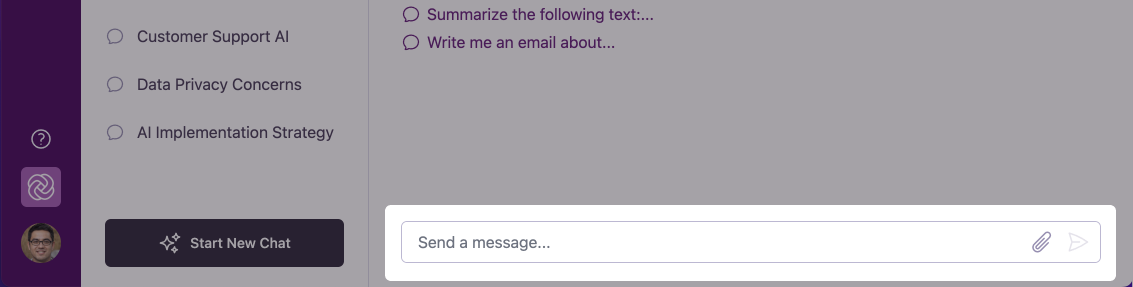
 Geben Sie Ihre Frage oder Aufforderung in das Eingabefeld am unteren Bildschirmrand ein. Beginnen Sie mit etwas Einfachem, um ein Gefühl für die Arbeitsweise von Omnifact zu bekommen.
"Was sind die wichtigsten Vorteile des Einsatzes von KI am Arbeitsplatz?"
"Hilf mir, eine kurze E-Mail an mein Team über unser bevorstehendes Meeting zu entwerfen."
Drücken Sie Enter oder klicken Sie auf den Senden-Button (Pfeil-Symbol), um Ihre Nachricht abzuschicken.
Geben Sie Ihre Frage oder Aufforderung in das Eingabefeld am unteren Bildschirmrand ein. Beginnen Sie mit etwas Einfachem, um ein Gefühl für die Arbeitsweise von Omnifact zu bekommen.
"Was sind die wichtigsten Vorteile des Einsatzes von KI am Arbeitsplatz?"
"Hilf mir, eine kurze E-Mail an mein Team über unser bevorstehendes Meeting zu entwerfen."
Drücken Sie Enter oder klicken Sie auf den Senden-Button (Pfeil-Symbol), um Ihre Nachricht abzuschicken.
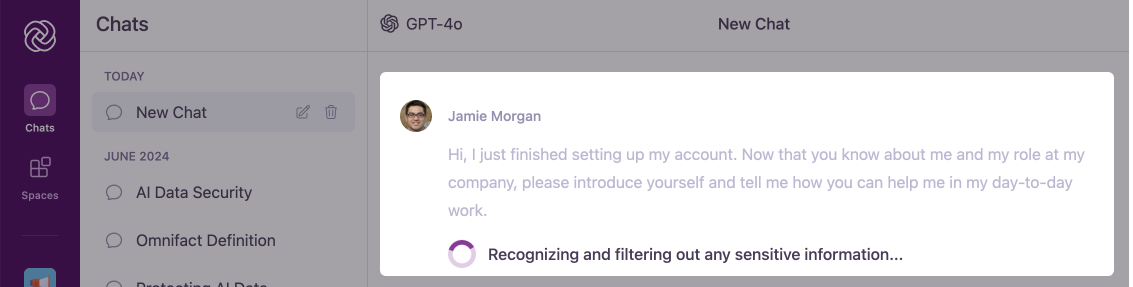
 Beobachten Sie, wie Omnifact Ihre Anfrage verarbeitet. Sie werden kurz eine Meldung sehen, dass das System sensible Informationen erkennt und herausfiltert ("Recognizing and filtering out any sensitive information...") – das ist der Privacy Filter bei der Arbeit, der Ihre Daten schützt. Die KI-Antwort erscheint Wort für Wort, sodass Sie bereits mit dem Lesen beginnen können, bevor die vollständige Antwort fertig ist.
Die Antworten von Omnifact werden in Echtzeit generiert und auf Ihre spezifische Frage zugeschnitten, was jede Interaktion persönlich und bedarfsgerecht macht.
Beobachten Sie, wie Omnifact Ihre Anfrage verarbeitet. Sie werden kurz eine Meldung sehen, dass das System sensible Informationen erkennt und herausfiltert ("Recognizing and filtering out any sensitive information...") – das ist der Privacy Filter bei der Arbeit, der Ihre Daten schützt. Die KI-Antwort erscheint Wort für Wort, sodass Sie bereits mit dem Lesen beginnen können, bevor die vollständige Antwort fertig ist.
Die Antworten von Omnifact werden in Echtzeit generiert und auf Ihre spezifische Frage zugeschnitten, was jede Interaktion persönlich und bedarfsgerecht macht.
 Wenn Sie mit dem einfachen Chat vertraut sind, erkunden Sie Spaces, indem Sie in der Hauptnavigationsleiste ganz links auf das „Spaces“-Symbol klicken. Spaces sind spezialisierte Umgebungen, um mit der KI zu bestimmten Themen oder Projekten zu arbeiten. Ihre Organisation hat möglicherweise bereits Spaces angelegt, die Sie nutzen können.
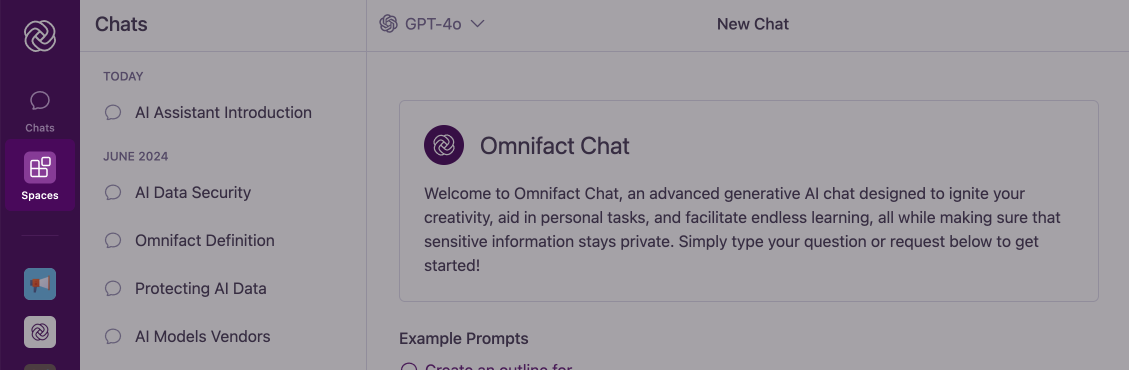 Sie haben die Flexibilität, das KI-Modell auszuwählen, das am besten zu Ihrer Aufgabe passt. Klicken Sie in der Chat-Kopfzeile auf das Modell-Dropdown, um zwischen verschiedenen Modellen von verschiedenen Anbietern (wie OpenAI, Anthropic oder Mistral AI) zu wechseln, je nachdem, was Ihre Organisation aktiviert hat.
Omnifact bietet verschiedene Möglichkeiten zu antworten. Suchen Sie nach dem Antwortmodus-Auswähler im Chat-Eingabebereich, um zwischen diesen zu wechseln:
* **Auto:** Die KI nutzt alle verfügbaren Tools wie Websuche oder Bilderzeugung.
* **Quick Response (Schnellantwort):** Die KI antwortet direkt und schnell ohne externe Tools.
* **Simple Lookup (Einfache Suche):** Die KI nutzt ausschließlich Dokumente aus der Hochgeladene Dateien Ihres Spaces.
Klicken Sie auf das **+** (Plus) Symbol neben der Chat-Eingabe, um Dateien anzuhängen. Sie können Dokumente (PDFs, Word-Dateien usw.) oder Bilder hochladen, die die KI analysieren, zusammenfassen oder in ihren Antworten referenzieren soll.
Passen Sie die KI noch besser an sich an, indem Sie Ihr Profil einrichten. Navigieren Sie zu Ihren **Kontoeinstellungen > Personalisierung**, um Details zu Ihrer Rolle ("Über Sie") und dazu hinzuzufügen, wie die KI bevorzugt antworten soll ("Antwortpräferenzen").
Falls von Ihrer Organisation aktiviert, können Sie Ihre Google Drive-, OneDrive- oder SharePoint-Konten verknüpfen. Gehen Sie zu **Kontoeinstellungen > Verbindungen**, um diese zu verbinden. So können Sie Dateien ganz einfach direkt in Ihre Chats und Hochgeladene Dateien importieren.
Wenn Sie ein Administrator sind, erkunden Sie den Bereich **Teameinstellungen** in der linken Navigationsleiste. Hier können Sie Benutzer einladen, die Abrechnung verwalten, KI-Assistenten-Funktionen konfigurieren und das Unternehmensprofil einrichten.
## Sie sind startklar!
Herzlichen Glückwunsch! Sie haben Omnifact gerade zum ersten Mal benutzt. Hier sind einige schnelle Tipps, um Ihre Erfahrung zu verbessern:
Stellen Sie Folgefragen, um tiefer in ein Thema einzutauchen – Omnifact merkt sich den Kontext Ihrer Unterhaltung.
Nutzen Sie das Büroklammer-Symbol, um Dokumente und Bilder anzuhängen, die Omnifact analysieren oder referenzieren soll.
Je spezifischer Ihre Fragen sind, desto hilfreicher werden die Antworten von Omnifact sein.
## Nächste Schritte
Nachdem Sie nun begonnen haben, Omnifact zu nutzen, möchten Sie vielleicht diese Ressourcen erkunden:
* [Ihren ersten Chat starten](/de/platform/core-features/chats/starting-new-chat) – Detailliertere Anleitung für effektives Chatten
* [Spaces erkunden](/de/platform/core-features/spaces/introduction) – Erfahren Sie mehr darüber, wie Spaces Ihre KI-Interaktionen organisieren können
* [Datenschutz und Sicherheit](/de/platform/core-features/privacy-security/introduction) – Verstehen Sie, wie Omnifact Ihre sensiblen Informationen schützt
Denken Sie daran: Omnifact ist dazu da, Sie zu unterstützen, nicht zu ersetzen. Es ist ein leistungsstarkes Werkzeug, um Ihre Produktivität und Entscheidungsfindung am Arbeitsplatz zu verbessern.
Sie haben die Flexibilität, das KI-Modell auszuwählen, das am besten zu Ihrer Aufgabe passt. Klicken Sie in der Chat-Kopfzeile auf das Modell-Dropdown, um zwischen verschiedenen Modellen von verschiedenen Anbietern (wie OpenAI, Anthropic oder Mistral AI) zu wechseln, je nachdem, was Ihre Organisation aktiviert hat.
Omnifact bietet verschiedene Möglichkeiten zu antworten. Suchen Sie nach dem Antwortmodus-Auswähler im Chat-Eingabebereich, um zwischen diesen zu wechseln:
* **Auto:** Die KI nutzt alle verfügbaren Tools wie Websuche oder Bilderzeugung.
* **Quick Response (Schnellantwort):** Die KI antwortet direkt und schnell ohne externe Tools.
* **Simple Lookup (Einfache Suche):** Die KI nutzt ausschließlich Dokumente aus der Hochgeladene Dateien Ihres Spaces.
Klicken Sie auf das **+** (Plus) Symbol neben der Chat-Eingabe, um Dateien anzuhängen. Sie können Dokumente (PDFs, Word-Dateien usw.) oder Bilder hochladen, die die KI analysieren, zusammenfassen oder in ihren Antworten referenzieren soll.
Passen Sie die KI noch besser an sich an, indem Sie Ihr Profil einrichten. Navigieren Sie zu Ihren **Kontoeinstellungen > Personalisierung**, um Details zu Ihrer Rolle ("Über Sie") und dazu hinzuzufügen, wie die KI bevorzugt antworten soll ("Antwortpräferenzen").
Falls von Ihrer Organisation aktiviert, können Sie Ihre Google Drive-, OneDrive- oder SharePoint-Konten verknüpfen. Gehen Sie zu **Kontoeinstellungen > Verbindungen**, um diese zu verbinden. So können Sie Dateien ganz einfach direkt in Ihre Chats und Hochgeladene Dateien importieren.
Wenn Sie ein Administrator sind, erkunden Sie den Bereich **Teameinstellungen** in der linken Navigationsleiste. Hier können Sie Benutzer einladen, die Abrechnung verwalten, KI-Assistenten-Funktionen konfigurieren und das Unternehmensprofil einrichten.
## Sie sind startklar!
Herzlichen Glückwunsch! Sie haben Omnifact gerade zum ersten Mal benutzt. Hier sind einige schnelle Tipps, um Ihre Erfahrung zu verbessern:
Stellen Sie Folgefragen, um tiefer in ein Thema einzutauchen – Omnifact merkt sich den Kontext Ihrer Unterhaltung.
Nutzen Sie das Büroklammer-Symbol, um Dokumente und Bilder anzuhängen, die Omnifact analysieren oder referenzieren soll.
Je spezifischer Ihre Fragen sind, desto hilfreicher werden die Antworten von Omnifact sein.
## Nächste Schritte
Nachdem Sie nun begonnen haben, Omnifact zu nutzen, möchten Sie vielleicht diese Ressourcen erkunden:
* [Ihren ersten Chat starten](/de/platform/core-features/chats/starting-new-chat) – Detailliertere Anleitung für effektives Chatten
* [Spaces erkunden](/de/platform/core-features/spaces/introduction) – Erfahren Sie mehr darüber, wie Spaces Ihre KI-Interaktionen organisieren können
* [Datenschutz und Sicherheit](/de/platform/core-features/privacy-security/introduction) – Verstehen Sie, wie Omnifact Ihre sensiblen Informationen schützt
Denken Sie daran: Omnifact ist dazu da, Sie zu unterstützen, nicht zu ersetzen. Es ist ein leistungsstarkes Werkzeug, um Ihre Produktivität und Entscheidungsfindung am Arbeitsplatz zu verbessern.