> ## Documentation Index
> Fetch the complete documentation index at: https://docs.omnifact.ai/llms.txt
> Use this file to discover all available pages before exploring further.
# Gruppenverwaltung
> Organisieren Sie Benutzer, verwalten Sie die SCIM-Synchronisierung und weisen Sie organisationsweit additive Berechtigungen zu.
export const Glossary = ({children, term}) => {
const glossaryDefinitions = {
'ai': 'Künstliche Intelligenz - Computersysteme, die Aufgaben ausführen können, die normalerweise menschliche Intelligenz erfordern',
'artificial-intelligence-ai': 'Computersysteme, die Aufgaben ausführen können, die normalerweise menschliche Intelligenz erfordern',
'ai-assistant': 'Ein KI-System, das Benutzern durch Konversation bei Aufgaben hilft',
'space': 'Eine dedizierte Umgebung mit einem spezialisierten KI-Assistenten und optionaler Knowledge Base',
'knowledge': 'Das Untermenü in den Space-Einstellungen, in dem Sie Hochgeladene Dateien und Verbundene Quellen verwalten',
'knowledge-base': 'Die Sammlung von Dokumenten in einem Space (aus Hochgeladenen Dateien und Verbundenen Quellen), die der KI-Assistent abrufen kann',
'uploaded-files': 'Dokumente, die manuell unter dem Knowledge Tab in einen Space hochgeladen wurden',
'prompt': 'Anweisungen oder Fragen, die Sie einem KI-Assistenten geben',
'response': 'Die Antwort des KI-Assistenten auf Ihren Prompt oder Ihre Frage',
'query': 'Eine Frage oder Anfrage nach Informationen',
'context': 'Hintergrundinformationen, die der KI helfen, Ihre Anfrage zu verstehen',
'llm': 'Large Language Model - ein KI-System, das mit großen Textmengen trainiert wurde, um menschliche Sprache zu verstehen und zu generieren',
'large-language-model-llm': 'Ein KI-System, das mit großen Textmengen trainiert wurde, um menschliche Sprache zu verstehen und zu generieren',
'privacy-filter': 'Ein System, das automatisch sensible Informationen erkennt und maskiert, bevor sie KI-Modelle erreichen, und Bilder daran hindert, an nicht-EU-gehostete Modelle gesendet zu werden, um Compliance zu gewährleisten',
'chat-instructions': 'Benutzerdefinierte Richtlinien, die definieren, wie sich ein KI-Assistent in einem Space verhält und antwortet',
'pattern-matching': 'Der Prozess, durch den KI Muster in Daten erkennt und verwendet, um Antworten zu liefern',
'patterns': 'Erkennbare Strukturen oder Trends in Daten, die KI-Systeme identifizieren und verwenden können',
'training-data': 'Der Text und die Informationen, die verwendet werden, um einem KI-System beizubringen, wie es Anfragen versteht und darauf antwortet',
'natural-language': 'Alltägliche menschliche Sprache, die Menschen zur Kommunikation verwenden, im Gegensatz zu Computercode oder formaler Syntax',
'hallucination': 'Wenn eine KI Informationen generiert, die plausibel klingen, aber tatsächlich falsch oder erfunden sind',
'filtering': 'Der Prozess der automatischen Erkennung und temporären Ersetzung sensibler Informationen, um sie während der KI-Verarbeitung zu schützen',
'masking': 'Temporäres Ersetzen sensibler Informationen durch generische Bezeichnungen, um sie vor externen KI-Modellen zu schützen',
're-insertion': 'Der automatische Prozess, originale sensible Informationen wieder in KI-Antworten einzufügen, nachdem sie mit gefilterten Daten generiert wurden',
'retrieval': 'Der Prozess des Findens und Zugreifens auf relevante Dokumente aus Hochgeladenen Dateien, um Fragen zu beantworten',
'hosting': 'Wo ein KI-Modell bereitgestellt und zur Nutzung verfügbar gemacht wird - entweder von Drittanbietern, auf den eigenen Servern Ihrer Organisation oder in privaten Cloud-Umgebungen',
'cite': 'Eine Quelle referenzieren oder erwähnen, um zu zeigen, woher die Antwort einer KI stammt',
'sidebar': 'Ein Panel, das auf der Seite des Bildschirms erscheint und zusätzliche Informationen und Optionen anzeigt',
'toggle': 'Ein Button oder eine Steuerung, die etwas ein- oder ausschaltet, wie das Öffnen und Schließen einer Sidebar',
'navigation': 'Das System von Menüs und Buttons, das Ihnen hilft, zwischen verschiedenen Teilen von Omnifact zu navigieren',
'favoriting': 'Ein Space als Favorit markieren, um es in der Hauptnavigation zu fixieren für schnellen Zugriff',
'pinning': 'Ein Space an die Hauptnavigationsleiste anheften, damit es immer sichtbar und leicht zugänglich ist'
};
const definition = glossaryDefinitions[term];
return {children};
};
Der Bereich **Gruppen** in den Team-Einstellungen ermöglicht Administratoren eine nahtlose und skalierbare Verwaltung von Benutzerzugriffen und Berechtigungen. Gruppen sind ein zentrales Element für die Interaktion Ihres Teams mit Omnifact und ermöglichen es Ihnen, bestimmten Teilbereichen Ihrer Organisation spezifische Chat-Fähigkeiten, Modell-Zugriffe (Tiers) und Zugriff auf Spaces zu gewähren.
Wenn Ihre Organisation einen Identitätsanbieter (IdP) nutzt, dienen Gruppen zudem als Grundlage für die SCIM-Synchronisierung, wodurch Ihr internes Verzeichnis automatisch mit Omnifact abgeglichen wird.
## Gruppen verstehen
Gruppen fungieren als organisatorische Ebene, um die Benutzer- und Berechtigungsverwaltung zu vereinfachen. Sie basieren auf einem **additiven Berechtigungsmodell**.
* **Additive Berechtigungen:** Ein Benutzer erhält die *Schnittmenge* (Union) aller Fähigkeiten, die ihm durch jede Gruppe, der er angehört, gewährt werden. Gruppen können Berechtigungen nur *hinzufügen*; sie schränken Zugriffe, die an anderer Stelle gewährt wurden, niemals ein oder verweigern diese.
* **Massenfreigabe von Spaces:** Anstatt Benutzer einzeln in einen Space einzuladen, können Sie einen Space für eine gesamte Gruppe freigeben.
### Arten von Gruppen
Es gibt drei Arten von Gruppen innerhalb von Omnifact:
1. **Jeder (Integriert)**
Diese Gruppe wird automatisch für jede Organisation erstellt und kann nicht gelöscht werden. Sie schließt implizit jeden aktiven Benutzer ein. Die der Gruppe **Jeder** zugewiesenen Berechtigungen definieren den Basiszugriff Ihrer Organisation.
2. **Synchronisierte Gruppen**
Diese Gruppen werden automatisch über Ihren Identitätsanbieter (SCIM) bereitgestellt und aktualisiert. Sie können zwar keine Mitglieder manuell zu synchronisierten Gruppen in Omnifact hinzufügen oder daraus entfernen, aber Sie **können** deren Omnifact-Berechtigungen verwalten.
3. **Manuelle Gruppen**
Dies sind benutzerdefinierte Gruppen, die Sie direkt in Omnifact erstellen. Sie haben die volle Kontrolle über deren Namen, Mitgliedschaft und Berechtigungen.
## SCIM-Synchronisierung & Identitätsanbieter
Die SCIM-Bereitstellung ist eine exklusive Funktion, die für Kunden im **Enterprise-Plan** verfügbar ist.
Für mittlere bis große Organisationen sind **SCIM-synchronisierte Gruppen** oft der Hauptgrund für die Nutzung der Gruppenfunktion. Wenn Sie Ihren Identitätsanbieter (wie Microsoft Entra ID, ehemals Azure Active Directory, Okta oder Google Workspace) mit Omnifact verbinden:
* Werden Gruppen aus Ihrem Verzeichnis automatisch als **Synchronisierte Gruppen** in Omnifact gespiegelt.
* Wird die Benutzermitgliedschaft automatisch aktualisiert, wenn Personen Ihrem Unternehmen beitreten, die Rolle wechseln oder es verlassen.
* Weisen Sie diesen synchronisierten Gruppen spezifische Omnifact-Berechtigungen zu. Zum Beispiel kann Ihrer IdP-Gruppe "Data Science" Zugriff auf Premium-Modelle gewährt werden, ohne dass eine manuelle Einrichtung in Omnifact erforderlich ist.
Wenn SCIM aktiv ist, wird die manuelle Mitgliederverwaltung für diese Gruppen gesperrt, um Ihren Identitätsanbieter als einzige Datenquelle (Single Source of Truth) beizubehalten.
## Manuelle Gruppen verwalten
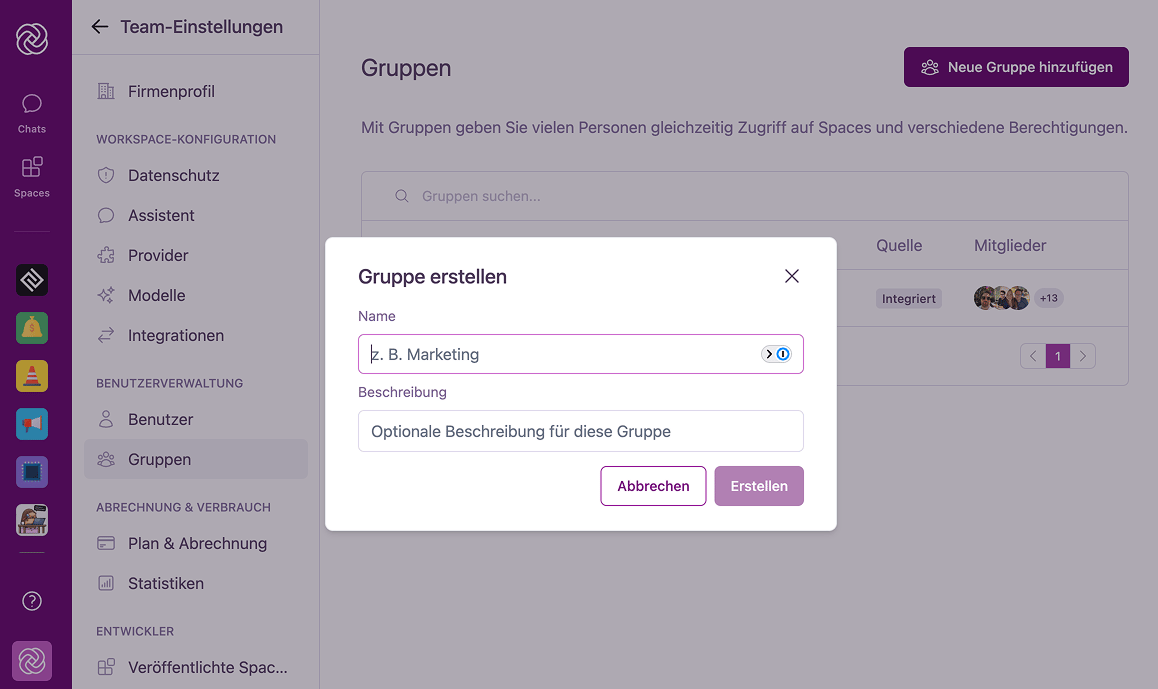
1. Navigieren Sie zu **Team-Einstellungen > Gruppen**.
2. Klicken Sie auf den Button **Neue Gruppe hinzufügen**.
3. Geben Sie einen **Namen** (erforderlich) und eine **Beschreibung** (optional) ein.
4. Klicken Sie auf **Erstellen**.
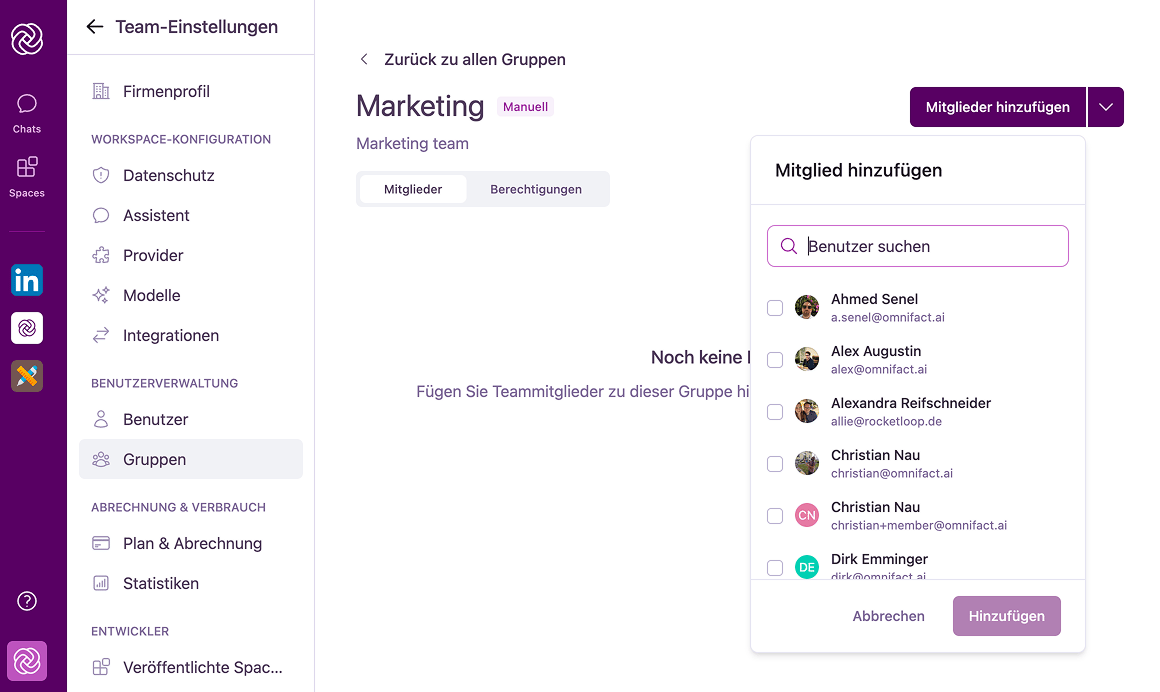
 1. Klicken Sie auf Ihre neu erstellte Gruppe, um deren Details zu öffnen.
2. Klicken Sie unter dem Reiter **Mitglieder** auf **Mitglieder hinzufügen**.
3. Suchen Sie nach bestehenden Benutzern der Organisation und klicken Sie auf **Hinzufügen**.
1. Klicken Sie auf Ihre neu erstellte Gruppe, um deren Details zu öffnen.
2. Klicken Sie unter dem Reiter **Mitglieder** auf **Mitglieder hinzufügen**.
3. Suchen Sie nach bestehenden Benutzern der Organisation und klicken Sie auf **Hinzufügen**.
 Sie können manuelle Gruppen jederzeit über das Menü "Mehr Optionen" in der Detailansicht der Gruppe umbenennen oder löschen. Wenn Sie eine Gruppe löschen, werden alle Berechtigungen und Space-Zugriffe, die die Mitglieder *ausschließlich* über diese Gruppe erhalten haben, sofort widerrufen.
## Gruppenberechtigungen
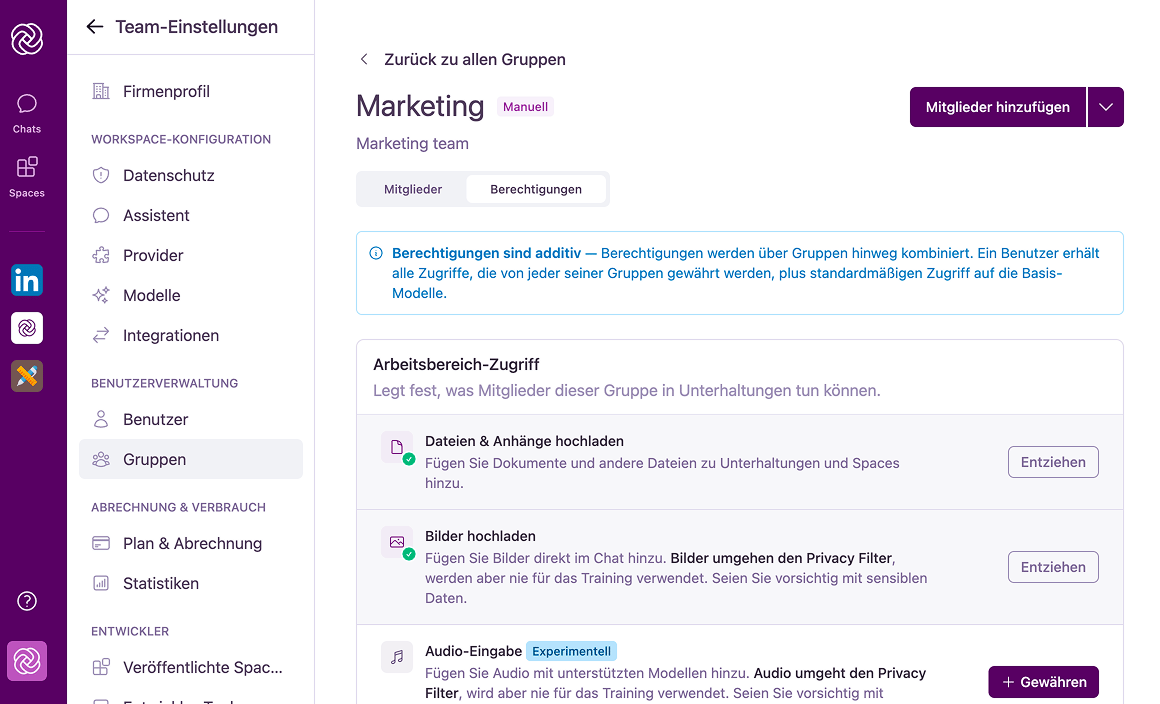
Berechtigungen werden im Reiter **Berechtigungen** auf der Detailseite einer Gruppe verwaltet. Denken Sie daran, dass Gewährungen additiv sind; wenn eine Fähigkeit hier deaktiviert wird, könnte ein Benutzer sie immer noch über eine andere Gruppe oder die Gruppe **Jeder** besitzen.
Sie können manuelle Gruppen jederzeit über das Menü "Mehr Optionen" in der Detailansicht der Gruppe umbenennen oder löschen. Wenn Sie eine Gruppe löschen, werden alle Berechtigungen und Space-Zugriffe, die die Mitglieder *ausschließlich* über diese Gruppe erhalten haben, sofort widerrufen.
## Gruppenberechtigungen
Berechtigungen werden im Reiter **Berechtigungen** auf der Detailseite einer Gruppe verwaltet. Denken Sie daran, dass Gewährungen additiv sind; wenn eine Fähigkeit hier deaktiviert wird, könnte ein Benutzer sie immer noch über eine andere Gruppe oder die Gruppe **Jeder** besitzen.
 ### Workspace-Zugriff
Diese Berechtigungen steuern, welche Chat-Funktionen für Gruppenmitglieder verfügbar sind:
Ermöglicht es Mitgliedern, Dokumente für die Analyse direkt in ihre Chats hochzuladen.
Ermöglicht es Mitgliedern, Bilder direkt in einen Chat einzufügen, um multimodale Interaktionen zu unterstützen, wie z. B. Fragen zu einem Diagramm oder einer Grafik zu stellen.
**Hinweis zum Datenschutz**
Bilder, die über diese Funktion hochgeladen werden, durchlaufen **nicht** den [Omnifact Privacy Filter™](/de/platform/core-features/privacy-security/introduction). Während Bilder niemals für das Training durch den zugrunde liegenden Modellanbieter verwendet werden, werden alle sensiblen Daten, die in den Bildern enthalten sind, direkt an das Modell gesendet.
Bitte stellen Sie sicher, dass Ihre Benutzer sich dessen beim Umgang mit sensiblen Daten bewusst sind.
Diese experimentelle Funktion ermöglicht es Benutzern, Audiodateien direkt in einen Chat einzufügen, um multimodale Interaktionen mit audiofähigen Modellen zu unterstützen.
**Hinweis zum Datenschutz**
Audiodateien, die über diese Funktion hochgeladen werden, durchlaufen **nicht** den [Omnifact Privacy Filter™](/de/platform/core-features/privacy-security/introduction). Während Audiodateien niemals für das Training durch den zugrunde liegenden Modellanbieter verwendet werden, werden alle sensiblen Daten, die im Audio enthalten sind, direkt an das Modell gesendet.
Bitte stellen Sie sicher, dass Ihre Benutzer sich dessen beim Umgang mit sensiblen Daten bewusst sind.
Wenn aktiviert, kann die KI im Internet suchen und Webseiten durchsuchen. Diese Fähigkeit ist nützlich, um aktuelle Informationen bereitzustellen und einen breiteren Kontext für Benutzeranfragen zu sammeln, die vom ausgewählten KI-Modell allein nicht beantwortet werden können.
Die Aktivierung dieser Funktion ermöglicht es Benutzern, ihre Ideen in Bilder zu verwandeln, indem sie KI-generierte Bilder anfordern.
### Modell-Zugriff
Standardmäßig haben alle Benutzer Zugriff auf Base-Tier-KI-Modelle. Sie können Zugriff auf leistungsfähigere (und potenziell teurere) Modelle gewähren:
* **Standardmodelle nutzen:** Schaltet Standardmodelle frei.
* **Premiummodelle nutzen:** Schaltet Premiummodelle frei, einschließlich Claude Opus (alle Versionen), GPT-5.5 und Sol. Die aktuelle Liste finden Sie unter [Modellverwaltung](/de/platform/team-administration/models).
**Die Verfügbarkeit der Organisation ist maßgeblich:** Eine Gruppenberechtigung greift nur, wenn das spezifische Modell oder Feature tatsächlich für Ihre Organisation unter [Modelle](/de/platform/team-administration/models) aktiviert ist. Wenn Ihre Organisation Premiummodelle vollständig deaktiviert hat, hat die Gruppenberechtigung keine Auswirkungen.
### Datenschutz & Compliance
Diese Einstellungen steuern die Datenresidenz und Ausnahmen beim Datenschutz:
* **Zugriff auf US-gehostete Modelle aktivieren:** Gewährt Zugriff auf Modelle, die auf US-Servern gehostet werden (Datenresidenz).
* **Privacy Filter Ausnahme:** Wenn zugewiesen, ermöglicht dies Gruppenmitgliedern, den [Privacy Filter](/de/platform/core-features/privacy-security/introduction) für bestimmte Unterhaltungen vorübergehend zu deaktivieren, in denen unmaskierte Daten explizit erforderlich sind.
## Spaces mit Gruppen teilen
Anstatt Benutzer einzeln in einen Space einzuladen, können Sie diesen mit einer gesamten Gruppe teilen.
1. Navigieren Sie zu Ihrem Space und öffnen Sie **Space-Einstellungen > Freigabe**.
2. Klicken Sie auf **Space teilen**.
3. Wählen Sie eine der Gruppen Ihrer Organisation aus.
Der Gruppenzugriff auf einen Space ist auf **"Nur anzeigen"** (Mitgliederrolle) beschränkt. Wenn Sie möchten, dass jemand die Space-Instruktionen oder Hochgeladenen Dateien verwaltet, müssen Sie ihn individuell als **Bearbeiter** hinzufügen.
### Workspace-Zugriff
Diese Berechtigungen steuern, welche Chat-Funktionen für Gruppenmitglieder verfügbar sind:
Ermöglicht es Mitgliedern, Dokumente für die Analyse direkt in ihre Chats hochzuladen.
Ermöglicht es Mitgliedern, Bilder direkt in einen Chat einzufügen, um multimodale Interaktionen zu unterstützen, wie z. B. Fragen zu einem Diagramm oder einer Grafik zu stellen.
**Hinweis zum Datenschutz**
Bilder, die über diese Funktion hochgeladen werden, durchlaufen **nicht** den [Omnifact Privacy Filter™](/de/platform/core-features/privacy-security/introduction). Während Bilder niemals für das Training durch den zugrunde liegenden Modellanbieter verwendet werden, werden alle sensiblen Daten, die in den Bildern enthalten sind, direkt an das Modell gesendet.
Bitte stellen Sie sicher, dass Ihre Benutzer sich dessen beim Umgang mit sensiblen Daten bewusst sind.
Diese experimentelle Funktion ermöglicht es Benutzern, Audiodateien direkt in einen Chat einzufügen, um multimodale Interaktionen mit audiofähigen Modellen zu unterstützen.
**Hinweis zum Datenschutz**
Audiodateien, die über diese Funktion hochgeladen werden, durchlaufen **nicht** den [Omnifact Privacy Filter™](/de/platform/core-features/privacy-security/introduction). Während Audiodateien niemals für das Training durch den zugrunde liegenden Modellanbieter verwendet werden, werden alle sensiblen Daten, die im Audio enthalten sind, direkt an das Modell gesendet.
Bitte stellen Sie sicher, dass Ihre Benutzer sich dessen beim Umgang mit sensiblen Daten bewusst sind.
Wenn aktiviert, kann die KI im Internet suchen und Webseiten durchsuchen. Diese Fähigkeit ist nützlich, um aktuelle Informationen bereitzustellen und einen breiteren Kontext für Benutzeranfragen zu sammeln, die vom ausgewählten KI-Modell allein nicht beantwortet werden können.
Die Aktivierung dieser Funktion ermöglicht es Benutzern, ihre Ideen in Bilder zu verwandeln, indem sie KI-generierte Bilder anfordern.
### Modell-Zugriff
Standardmäßig haben alle Benutzer Zugriff auf Base-Tier-KI-Modelle. Sie können Zugriff auf leistungsfähigere (und potenziell teurere) Modelle gewähren:
* **Standardmodelle nutzen:** Schaltet Standardmodelle frei.
* **Premiummodelle nutzen:** Schaltet Premiummodelle frei, einschließlich Claude Opus (alle Versionen), GPT-5.5 und Sol. Die aktuelle Liste finden Sie unter [Modellverwaltung](/de/platform/team-administration/models).
**Die Verfügbarkeit der Organisation ist maßgeblich:** Eine Gruppenberechtigung greift nur, wenn das spezifische Modell oder Feature tatsächlich für Ihre Organisation unter [Modelle](/de/platform/team-administration/models) aktiviert ist. Wenn Ihre Organisation Premiummodelle vollständig deaktiviert hat, hat die Gruppenberechtigung keine Auswirkungen.
### Datenschutz & Compliance
Diese Einstellungen steuern die Datenresidenz und Ausnahmen beim Datenschutz:
* **Zugriff auf US-gehostete Modelle aktivieren:** Gewährt Zugriff auf Modelle, die auf US-Servern gehostet werden (Datenresidenz).
* **Privacy Filter Ausnahme:** Wenn zugewiesen, ermöglicht dies Gruppenmitgliedern, den [Privacy Filter](/de/platform/core-features/privacy-security/introduction) für bestimmte Unterhaltungen vorübergehend zu deaktivieren, in denen unmaskierte Daten explizit erforderlich sind.
## Spaces mit Gruppen teilen
Anstatt Benutzer einzeln in einen Space einzuladen, können Sie diesen mit einer gesamten Gruppe teilen.
1. Navigieren Sie zu Ihrem Space und öffnen Sie **Space-Einstellungen > Freigabe**.
2. Klicken Sie auf **Space teilen**.
3. Wählen Sie eine der Gruppen Ihrer Organisation aus.
Der Gruppenzugriff auf einen Space ist auf **"Nur anzeigen"** (Mitgliederrolle) beschränkt. Wenn Sie möchten, dass jemand die Space-Instruktionen oder Hochgeladenen Dateien verwaltet, müssen Sie ihn individuell als **Bearbeiter** hinzufügen.