> ## Documentation Index
> Fetch the complete documentation index at: https://docs.omnifact.ai/llms.txt
> Use this file to discover all available pages before exploring further.
# MCP-Server
> Binden Sie bestehende Systeme und eigene Tools über offene Model Context Protocol Server an Omnifact an.
export const Glossary = ({children, term}) => {
const glossaryDefinitions = {
'ai': 'Künstliche Intelligenz - Computersysteme, die Aufgaben ausführen können, die normalerweise menschliche Intelligenz erfordern',
'artificial-intelligence-ai': 'Computersysteme, die Aufgaben ausführen können, die normalerweise menschliche Intelligenz erfordern',
'ai-assistant': 'Ein KI-System, das Benutzern durch Konversation bei Aufgaben hilft',
'space': 'Eine dedizierte Umgebung mit einem spezialisierten KI-Assistenten und optionalen Hochgeladenen Dateien',
'spaces': 'Dedizierte Umgebungen mit spezialisierten KI-Assistenten und optionalen Hochgeladenen Dateien',
'knowledge': 'Das Untermenü in den Space-Einstellungen, in dem Sie Hochgeladene Dateien und Verbundene Quellen verwalten',
'uploaded-files': 'Dokumente, die manuell unter dem Knowledge Tab in einen Space hochgeladen wurden',
'prompt': 'Anweisungen oder Fragen, die Sie einem KI-Assistenten geben',
'response': 'Die Antwort des KI-Assistenten auf Ihren Prompt oder Ihre Frage',
'query': 'Eine Frage oder Anfrage nach Informationen',
'context': 'Hintergrundinformationen, die der KI helfen, Ihre Anfrage zu verstehen',
'llm': 'Large Language Model - ein KI-System, das mit großen Textmengen trainiert wurde, um menschliche Sprache zu verstehen und zu generieren',
'large-language-model-llm': 'Ein KI-System, das mit großen Textmengen trainiert wurde, um menschliche Sprache zu verstehen und zu generieren',
'privacy-filter': 'Ein System, das automatisch sensible Informationen erkennt und maskiert, bevor sie KI-Modelle erreichen, und Bilder daran hindert, an nicht-EU-gehostete Modelle gesendet zu werden, um Compliance zu gewährleisten',
'chat-instructions': 'Benutzerdefinierte Richtlinien, die definieren, wie sich ein KI-Assistent in einem Space verhält und antwortet',
'pattern-matching': 'Der Prozess, durch den KI Muster in Daten erkennt und verwendet, um Antworten zu liefern',
'patterns': 'Erkennbare Strukturen oder Trends in Daten, die KI-Systeme identifizieren und verwenden können',
'training-data': 'Der Text und die Informationen, die verwendet werden, um einem KI-System beizubringen, wie es Anfragen versteht und darauf antwortet',
'natural-language': 'Alltägliche menschliche Sprache, die Menschen zur Kommunikation verwenden, im Gegensatz zu Computercode oder formaler Syntax',
'hallucination': 'Wenn eine KI Informationen generiert, die plausibel klingen, aber tatsächlich falsch oder erfunden sind',
'filtering': 'Der Prozess der automatischen Erkennung und temporären Ersetzung sensibler Informationen, um sie während der KI-Verarbeitung zu schützen',
'masking': 'Temporäres Ersetzen sensibler Informationen durch generische Bezeichnungen, um sie vor externen KI-Modellen zu schützen',
're-insertion': 'Der automatische Prozess, originale sensible Informationen wieder in KI-Antworten einzufügen, nachdem sie mit gefilterten Daten generiert wurden',
'retrieval': 'Der Prozess des Findens und Zugreifens auf relevante Dokumente aus Hochgeladenen Dateien, um Fragen zu beantworten',
'hosting': 'Wo ein KI-Modell bereitgestellt und zur Nutzung verfügbar gemacht wird - entweder von Drittanbietern, auf den eigenen Servern Ihrer Organisation oder in privaten Cloud-Umgebungen',
'cite': 'Eine Quelle referenzieren oder erwähnen, um zu zeigen, woher die Antwort einer KI stammt',
'sidebar': 'Ein Panel, das auf der Seite des Bildschirms erscheint und zusätzliche Informationen und Optionen anzeigt',
'toggle': 'Ein Button oder eine Steuerung, die etwas ein- oder ausschaltet, wie das Öffnen und Schließen einer Sidebar',
'navigation': 'Das System von Menüs und Buttons, das Ihnen hilft, zwischen verschiedenen Teilen von Omnifact zu navigieren',
'favoriting': 'Ein Space als Favorit markieren, um es in der Hauptnavigation zu fixieren für schnellen Zugriff',
'pinning': 'Ein Space an die Hauptnavigationsleiste anheften, damit es immer sichtbar und leicht zugänglich ist'
};
const definition = glossaryDefinitions[term];
return {children};
};
Um Arbeitsplatz-KI mit interner Software zu verbinden, brauchte es bisher individuelle API-Schnittstellen oder geschlossene Hersteller-Ökosysteme. Omnifact unterstützt nativ das **Model Context Protocol (MCP)**, einen offenen Branchenstandard, der autonome Chat-Agenten direkt an Unternehmenssysteme, Datenbanken und interne Tools anbindet, unter vollständiger IT-Kontrolle.
Da MCP ein offener Standard ist, bleibt Ihre Organisation vor Vendor Lock-in geschützt. Sie können vorgefertigte MCP-Server von Softwareanbietern anbinden oder schlanke interne Server für eigene Datenbanken bereitstellen. Weil diese Integrationen direkt auf Plattformebene ansetzen, wirkt sich ein Wechsel des Standard-KI-Modells oder das Hinzufügen neuer Reasoning-Modelle nicht auf Ihre bestehenden Tool-Verbindungen aus.
 ## Funktionsweise von MCP in Omnifact
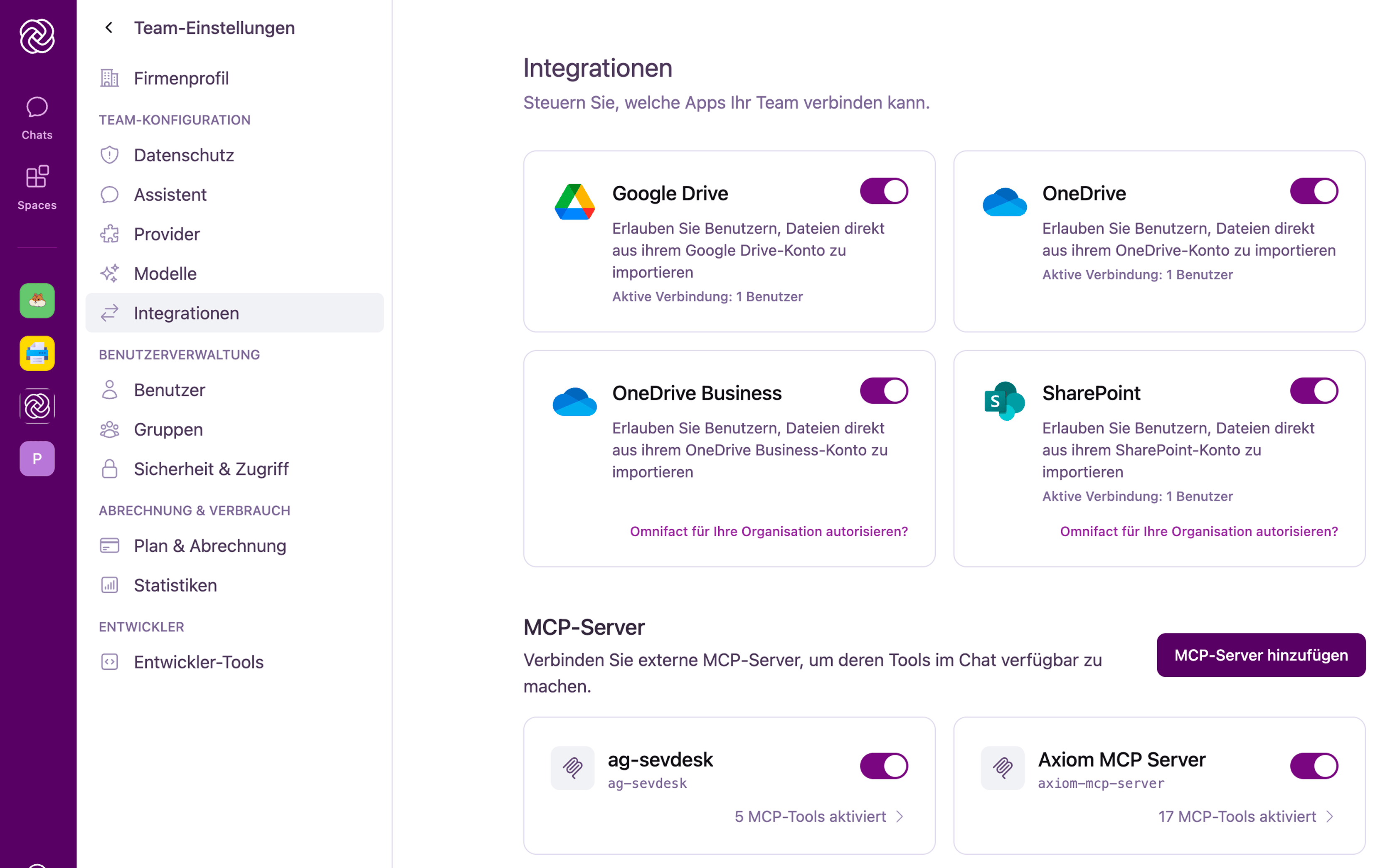
1. **Plattform-Verbindung:** Administratoren konfigurieren Endpunkte entfernter MCP-Server unter **Team-Einstellungen > Integrationen**.
2. **Automatische Tool-Erkennung:** Omnifact verbindet sich mit dem Server, fragt verfügbare Funktionen ab und registriert gefundene Tool-Schemas direkt für Agenten.
3. **Administrative Zugriffskontrolle:** Administratoren weisen jedem erkannten Tool eine klare Ausführungsrichtlinie (**Always**, **Approval** oder **Disable**) zu.
4. **Aufruf durch Agenten:** Bei Chat-Anfragen rufen Agenten aktivierte Tools selbstständig auf, um Live-Daten abzufragen, Berechnungen auszuführen oder Systeme zu aktualisieren.
5. **Interaktive Freigabe:** Bei statusverändernden Tools mit Freigabepflicht prüfen Benutzer die genauen Anfrageparameter im Chat, bevor die Aktion ausgeführt wird.
## MCP-Server hinzufügen
Team-Administratoren können entfernte MCP-Server über HTTP direkt in der Administrationsoberfläche einrichten.
Öffnen Sie **Team-Einstellungen > Integrationen**. Scrollen Sie zum Bereich **MCP-Server** und klicken Sie auf **MCP-Server hinzufügen**.
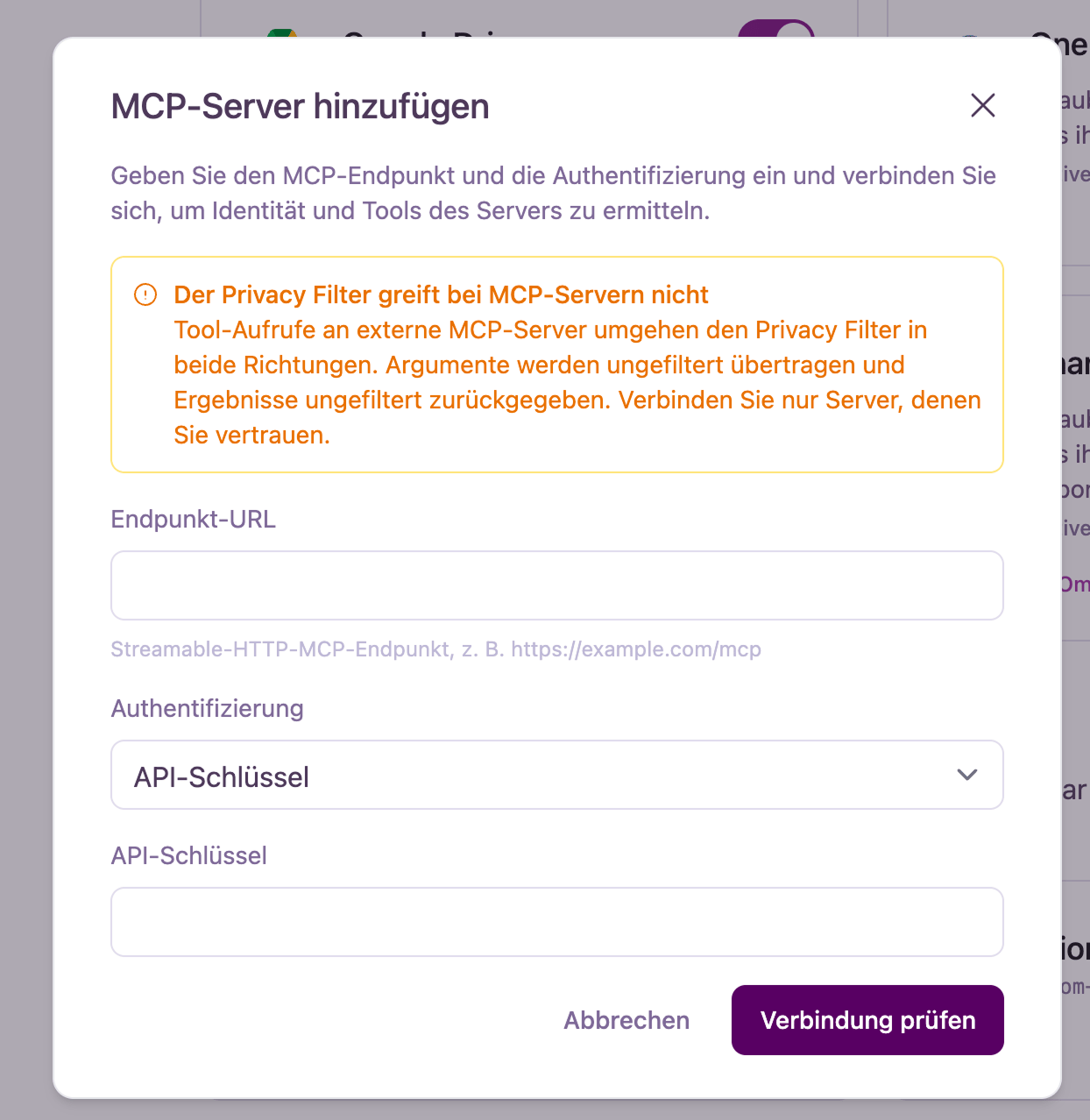
Geben Sie die Identitätsdaten des Servers ein:
* **Name:** Ein aussagekräftiger Anzeigename in der Verwaltungsoberfläche (z. B. "Salesforce CRM" oder "Interne Bestands-API").
* **Slug:** Eine eindeutige Kennung, die nur aus Kleinbuchstaben, Ziffern und Bindestrichen besteht (maximal 24 Zeichen). Der Slug dient als Präfix für das Modell (z. B. führt der Slug `salesforce` zu Tool-Namen wie `salesforce__lookup`).
Hinterlegen Sie die Verbindungsdaten:
* **Endpunkt-URL:** Ein Streamable-HTTP-MCP-Endpunkt (z. B. `https://mcp.internal.example.com/mcp`). Private Netzwerkadressen, Loopback-Adressen und interne Subnetze werden zum Schutz vor unberechtigten Intranet-Zugriffen standardmäßig blockiert.
* **Authentifizierung:** Wählen Sie das passende Verfahren:
* **Keine:** Für ungeschützte öffentliche oder interne Test-Endpunkte.
* **API-Key:** Übergibt den Schlüssel im API-Key-Header.
* **Bearer-Token:** Sendet den Standard-Header `Authorization: Bearer `.
* **Benutzerdefinierter Header:** Ermöglicht die Angabe eines eigenen Headernamens und Geheimwerts.
Klicken Sie auf **Verbindung prüfen**. Omnifact testet die Erreichbarkeit des Endpunkts und liest alle bereitgestellten Tools aus. Bei erfolgreicher Validierung sehen Sie die Liste der erkannten Tools.
Klicken Sie auf **MCP-Server hinzufügen**, um die Einrichtung abzuschließen. Der Server erscheint nun in Ihrer Server-Übersicht.
## Funktionsweise von MCP in Omnifact
1. **Plattform-Verbindung:** Administratoren konfigurieren Endpunkte entfernter MCP-Server unter **Team-Einstellungen > Integrationen**.
2. **Automatische Tool-Erkennung:** Omnifact verbindet sich mit dem Server, fragt verfügbare Funktionen ab und registriert gefundene Tool-Schemas direkt für Agenten.
3. **Administrative Zugriffskontrolle:** Administratoren weisen jedem erkannten Tool eine klare Ausführungsrichtlinie (**Always**, **Approval** oder **Disable**) zu.
4. **Aufruf durch Agenten:** Bei Chat-Anfragen rufen Agenten aktivierte Tools selbstständig auf, um Live-Daten abzufragen, Berechnungen auszuführen oder Systeme zu aktualisieren.
5. **Interaktive Freigabe:** Bei statusverändernden Tools mit Freigabepflicht prüfen Benutzer die genauen Anfrageparameter im Chat, bevor die Aktion ausgeführt wird.
## MCP-Server hinzufügen
Team-Administratoren können entfernte MCP-Server über HTTP direkt in der Administrationsoberfläche einrichten.
Öffnen Sie **Team-Einstellungen > Integrationen**. Scrollen Sie zum Bereich **MCP-Server** und klicken Sie auf **MCP-Server hinzufügen**.
Geben Sie die Identitätsdaten des Servers ein:
* **Name:** Ein aussagekräftiger Anzeigename in der Verwaltungsoberfläche (z. B. "Salesforce CRM" oder "Interne Bestands-API").
* **Slug:** Eine eindeutige Kennung, die nur aus Kleinbuchstaben, Ziffern und Bindestrichen besteht (maximal 24 Zeichen). Der Slug dient als Präfix für das Modell (z. B. führt der Slug `salesforce` zu Tool-Namen wie `salesforce__lookup`).
Hinterlegen Sie die Verbindungsdaten:
* **Endpunkt-URL:** Ein Streamable-HTTP-MCP-Endpunkt (z. B. `https://mcp.internal.example.com/mcp`). Private Netzwerkadressen, Loopback-Adressen und interne Subnetze werden zum Schutz vor unberechtigten Intranet-Zugriffen standardmäßig blockiert.
* **Authentifizierung:** Wählen Sie das passende Verfahren:
* **Keine:** Für ungeschützte öffentliche oder interne Test-Endpunkte.
* **API-Key:** Übergibt den Schlüssel im API-Key-Header.
* **Bearer-Token:** Sendet den Standard-Header `Authorization: Bearer `.
* **Benutzerdefinierter Header:** Ermöglicht die Angabe eines eigenen Headernamens und Geheimwerts.
Klicken Sie auf **Verbindung prüfen**. Omnifact testet die Erreichbarkeit des Endpunkts und liest alle bereitgestellten Tools aus. Bei erfolgreicher Validierung sehen Sie die Liste der erkannten Tools.
Klicken Sie auf **MCP-Server hinzufügen**, um die Einrichtung abzuschließen. Der Server erscheint nun in Ihrer Server-Übersicht.
 ## Tool-Governance und Zugriffsrichtlinien
Der Zugriff von KI-Agenten auf interne Systeme erfordert klare administrative Grenzen. Omnifact gibt IT-Teams die volle Kontrolle darüber, welche Tools ausgeführt werden und wie dies geschieht.
Klicken Sie unter **Team-Einstellungen > Integrationen** auf einen konfigurierten Server, um dessen Detailseite zu öffnen. Jedes Tool unterliegt einer von drei Richtlinien:
## Tool-Governance und Zugriffsrichtlinien
Der Zugriff von KI-Agenten auf interne Systeme erfordert klare administrative Grenzen. Omnifact gibt IT-Teams die volle Kontrolle darüber, welche Tools ausgeführt werden und wie dies geschieht.
Klicken Sie unter **Team-Einstellungen > Integrationen** auf einen konfigurierten Server, um dessen Detailseite zu öffnen. Jedes Tool unterliegt einer von drei Richtlinien:
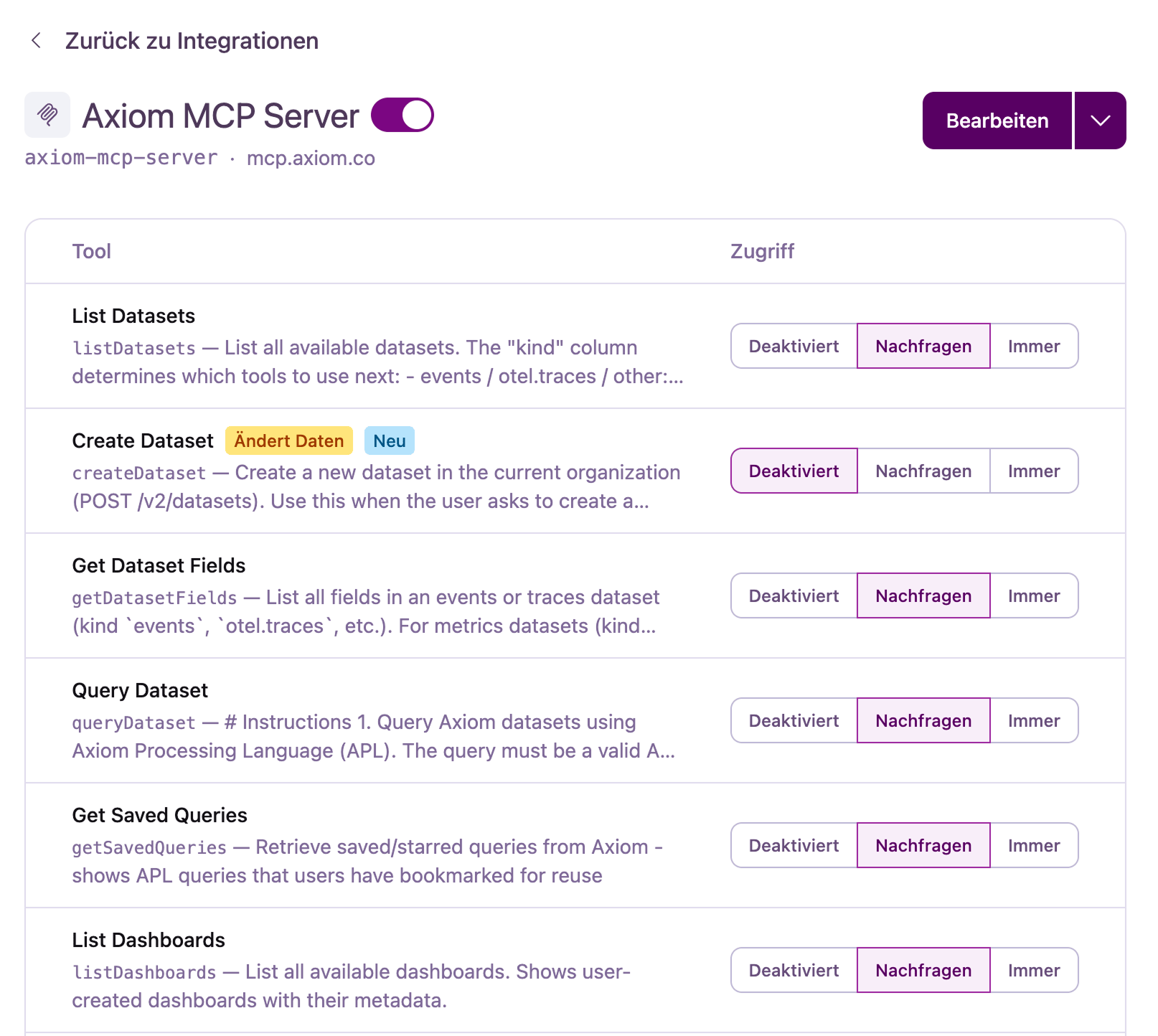 Führt sichere Lesezugriffe (wie Dokumentationsabfragen oder Statusprüfungen) vollkommen autonom ohne Benutzerbestätigung aus.
Pausiert Schreibvorgänge und sensible Änderungen (wie das Aktualisieren von Datensätzen oder Versenden von Nachrichten), bis jemand die Aktion im Chat bestätigt.
Sperrt das Tool vollständig und verbirgt dessen Schema, sodass KI-Modelle es gar nicht erst sehen oder aufrufen können.
### Aktualisierte und veraltete Tools verwalten
Wenn sich Verbindungseinstellungen oder Tools auf dem entfernten Server ändern:
* Klicken Sie auf der Detailseite auf **Bearbeiten** und wählen Sie **Prüfen & Speichern**, um die Tool-Liste zu aktualisieren.
* Bereits konfigurierte Tools behalten ihre Einstellungen.
* Neu erkannte Tools starten standardmäßig im Status **Disable**, bis sie explizit aktiviert werden.
* Tools, die vom Server nicht mehr gemeldet werden, erscheinen im Bereich **Nicht mehr gemeldet** und können einzeln oder über **Alle entfernen** gelöscht werden.
## Interaktive Freigaben im Chat
Für Tools mit der Richtlinie **Approval** bindet Omnifact den Menschen aktiv in den Prozess ein, um unbeabsichtigte Datenänderungen zu verhindern.
Sobald ein Agent ein freigabepflichtiges Tool aufrufen möchte:
1. Die Antwortgenerierung pausiert und ein interaktives **Freigabebanner** erscheint direkt über dem Chat-Eingabebereich.
2. Das Banner nennt den Tool-Namen, den Ziel-Server sowie die Position in der Aktions-Warteschlange (z. B. "1 von 2 Aktionen").
3. Sie können die Parameter einsehen, um die übergebenen Nutzdaten vor der Entscheidung genau zu prüfen.
4. Klicken Sie auf **Erlauben**, um die Ausführung freizugeben, oder auf **Ablehnen**, um den Aufruf zu verwerfen.
Führt sichere Lesezugriffe (wie Dokumentationsabfragen oder Statusprüfungen) vollkommen autonom ohne Benutzerbestätigung aus.
Pausiert Schreibvorgänge und sensible Änderungen (wie das Aktualisieren von Datensätzen oder Versenden von Nachrichten), bis jemand die Aktion im Chat bestätigt.
Sperrt das Tool vollständig und verbirgt dessen Schema, sodass KI-Modelle es gar nicht erst sehen oder aufrufen können.
### Aktualisierte und veraltete Tools verwalten
Wenn sich Verbindungseinstellungen oder Tools auf dem entfernten Server ändern:
* Klicken Sie auf der Detailseite auf **Bearbeiten** und wählen Sie **Prüfen & Speichern**, um die Tool-Liste zu aktualisieren.
* Bereits konfigurierte Tools behalten ihre Einstellungen.
* Neu erkannte Tools starten standardmäßig im Status **Disable**, bis sie explizit aktiviert werden.
* Tools, die vom Server nicht mehr gemeldet werden, erscheinen im Bereich **Nicht mehr gemeldet** und können einzeln oder über **Alle entfernen** gelöscht werden.
## Interaktive Freigaben im Chat
Für Tools mit der Richtlinie **Approval** bindet Omnifact den Menschen aktiv in den Prozess ein, um unbeabsichtigte Datenänderungen zu verhindern.
Sobald ein Agent ein freigabepflichtiges Tool aufrufen möchte:
1. Die Antwortgenerierung pausiert und ein interaktives **Freigabebanner** erscheint direkt über dem Chat-Eingabebereich.
2. Das Banner nennt den Tool-Namen, den Ziel-Server sowie die Position in der Aktions-Warteschlange (z. B. "1 von 2 Aktionen").
3. Sie können die Parameter einsehen, um die übergebenen Nutzdaten vor der Entscheidung genau zu prüfen.
4. Klicken Sie auf **Erlauben**, um die Ausführung freizugeben, oder auf **Ablehnen**, um den Aufruf zu verwerfen.
 Wird ein Tool-Aufruf abgelehnt, erhält der Assistent eine entsprechende Rückmeldung und setzt die Unterhaltung fort, ohne dass Daten auf dem Zielsystem verändert wurden.
## Datenschutz und Sicherheitsaspekte
Omnifact folgt einem Privacy-First-Ansatz. Bei externen Anbindungen gelten jedoch besondere Rahmenbedingungen:
**Umgehung des Privacy Filters:** Tool-Aufrufe an externe MCP-Server kommunizieren direkt mit Ihren konfigurierten Endpunkten. Externe MCP-Aufrufe **umgehen den Privacy Filter in beide Richtungen**. Parameter werden ungefiltert an den MCP-Server gesendet und Antworten gelangen ungefiltert zurück in den Chat. Binden Sie nur Endpunkte und Server an, denen Ihre Organisation vertraut.
Wichtige Sicherheitsmaßnahmen in Omnifact:
* **Berechtigung zur Anbindung:** Nur Administratoren mit Zugriff auf die Team-Einstellungen können MCP-Server anlegen oder bearbeiten.
* **Sichere Voreinstellung:** Neu erkannte Tools sind zunächst deaktiviert, bis ein Administrator sie explizit freigibt.
* **SSRF-Schutz:** Omnifact prüft Zieladressen und blockiert Zugriffe auf interne Netzwerkressourcen und Metadaten-Endpunkte.
## Verwandte Themen
* [Übersicht der Integrationen](/de/platform/team-administration/integrations): Cloud-Speicher und verbundene Daten verwalten.
* [Gruppenverwaltung](/de/platform/team-administration/groups): Chat-Funktionen und Modellzugriffe für Benutzergruppen zuweisen.
* [Funktionsweise des Privacy Filters](/de/platform/core-features/privacy-security/how-privacy-filter-works): Erfahren Sie, wie die Datenmaskierung in regulären Chats funktioniert.
Wird ein Tool-Aufruf abgelehnt, erhält der Assistent eine entsprechende Rückmeldung und setzt die Unterhaltung fort, ohne dass Daten auf dem Zielsystem verändert wurden.
## Datenschutz und Sicherheitsaspekte
Omnifact folgt einem Privacy-First-Ansatz. Bei externen Anbindungen gelten jedoch besondere Rahmenbedingungen:
**Umgehung des Privacy Filters:** Tool-Aufrufe an externe MCP-Server kommunizieren direkt mit Ihren konfigurierten Endpunkten. Externe MCP-Aufrufe **umgehen den Privacy Filter in beide Richtungen**. Parameter werden ungefiltert an den MCP-Server gesendet und Antworten gelangen ungefiltert zurück in den Chat. Binden Sie nur Endpunkte und Server an, denen Ihre Organisation vertraut.
Wichtige Sicherheitsmaßnahmen in Omnifact:
* **Berechtigung zur Anbindung:** Nur Administratoren mit Zugriff auf die Team-Einstellungen können MCP-Server anlegen oder bearbeiten.
* **Sichere Voreinstellung:** Neu erkannte Tools sind zunächst deaktiviert, bis ein Administrator sie explizit freigibt.
* **SSRF-Schutz:** Omnifact prüft Zieladressen und blockiert Zugriffe auf interne Netzwerkressourcen und Metadaten-Endpunkte.
## Verwandte Themen
* [Übersicht der Integrationen](/de/platform/team-administration/integrations): Cloud-Speicher und verbundene Daten verwalten.
* [Gruppenverwaltung](/de/platform/team-administration/groups): Chat-Funktionen und Modellzugriffe für Benutzergruppen zuweisen.
* [Funktionsweise des Privacy Filters](/de/platform/core-features/privacy-security/how-privacy-filter-works): Erfahren Sie, wie die Datenmaskierung in regulären Chats funktioniert.