> ## Documentation Index
> Fetch the complete documentation index at: https://docs.omnifact.ai/llms.txt
> Use this file to discover all available pages before exploring further.
# Modellverwaltung
> Aktivieren oder deaktivieren Sie spezifische KI-Modelle, um zu steuern, welche Modelle für Ihr Team verfügbar sind.
## Kuratieren Sie Ihr KI-Toolkit
Nicht jedes Modell ist für jedes Team das richtige. Der Bereich **Modelle** ermöglicht es Ihnen, die besten Tools für Ihre Bedürfnisse zu aktivieren und gleichzeitig diejenigen zu deaktivieren, die nicht mit Ihren Kosten- oder Compliance-Richtlinien übereinstimmen.
### Wie es funktioniert
Die Seite listet alle verfügbaren Modelle auf, gruppiert nach ihrem Provider (z. B. Azure OpenAI, Google, usw.). Jedes Modell hat einen Schalter daneben.
* **Aktiviert:** Das Modell steht Benutzern zur Auswahl in der Chat-Oberfläche zur Verfügung und kann [Veröffentlichten Spaces](/de/platform/team-administration/published-spaces) zugewiesen werden.
* **Deaktiviert:** Das Modell erscheint in keinen [Modellauswahl-Dropdowns](/de/platform/core-features/chats/model-selection) und kann von Ihrem Team nicht verwendet werden.
Sie können einfach den Schalter für jedes Modell umschalten, um dessen Verfügbarkeit sofort zu ändern.
### Bildgenerierungsmodelle
Bildgenerierungsmodelle werden ebenfalls auf der Seite **Modelle** verwaltet. Aktivieren Sie die Modelle, die Ihr Team nutzen soll, und wählen Sie das Standardmodell für die Bildgenerierung.
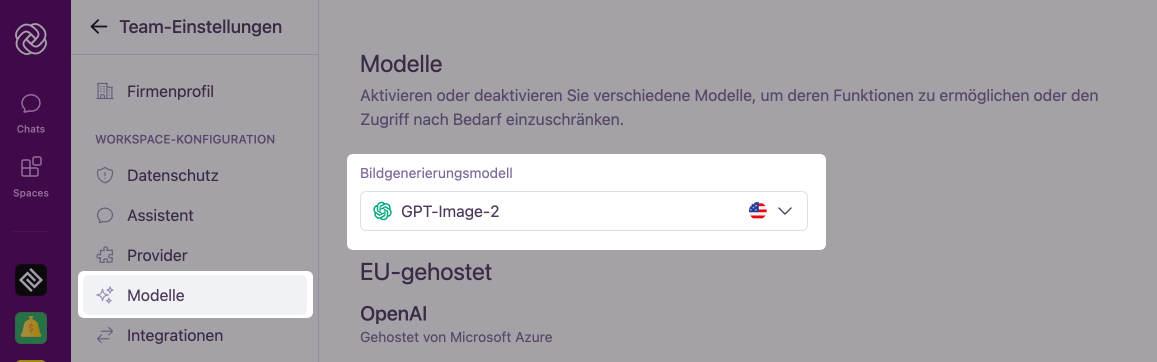 1. Navigieren Sie zu **Team-Einstellungen** > **Modelle**.
2. Suchen Sie den Bereich **Bildgenerierung**.
3. Aktivieren Sie die Bildmodelle, die Ihrem Team zur Verfügung stehen sollen.
4. Wählen Sie Ihr bevorzugtes Standardmodell aus dem Dropdown-Menü.
#### Verfügbare Bildmodelle
##### OpenAI-Modelle
* **GPT-Image-2:** Das neueste OpenAI-Bildmodell für schnelle, hochwertige Generierung und Bearbeitung.
* **GPT-Image-1.5:** Starke Prompt-Befolgung und Bildqualität für ausgereifte kreative Ergebnisse.
* **GPT-Image-1:** Hochwertige Bildgenerierung für allgemeine Anwendungsfälle.
* **GPT-Image-1 Mini:** Kosteneffiziente Option mit ausgewogener Balance aus Geschwindigkeit und Qualität für alltägliche Grafiken.
##### Google-Modelle (Nano Banana)
* **Nano Banana 2:** Schnelles und effizientes Modell für rasche Iterationen und reaktionsfähige kreative Workflows.
* **Nano Banana Pro:** Fortgeschrittenes Modell für reichhaltigere Kompositionen und anspruchsvollere kreative Aufgaben.
* **Nano Banana:** Ausgewogene Balance aus Geschwindigkeit und Qualität für allgemeine Bildgenerierung.
Die Bildgenerierung muss für Ihr Team aktiviert sein, bevor diese Modelle genutzt werden können. Siehe [Gruppenverwaltung](/de/platform/team-administration/groups#gruppenberechtigungen), um die Funktion einzuschalten.
Eine Anleitung, wie Benutzer diese Modelle in der Chat-Oberfläche auswählen, finden Sie unter [Ein KI-Modell auswählen](/de/platform/core-features/chats/model-selection). Für Empfehlungen, welches Modell Sie wählen sollten, siehe den [Modell-Leitfaden](/de/guides/mastering-chat/models/model-guide).
### Modell-Tiers
Modelle in Omnifact sind in drei Tiers unterteilt, die den Berechtigungen entsprechen, die Sie Benutzergruppen in der [Gruppenverwaltung](/de/platform/team-administration/groups) zuweisen können:
* **Base-Tier:** Basismodelle, die standardmäßig allen Benutzern zur Verfügung stehen. Diese Modelle bieten solide Leistung für alltägliche Aufgaben zu den niedrigsten Kosten.
* **Standard:** Hochleistungsfähige Modelle, die ein hervorragendes Gleichgewicht zwischen Leistung, Geschwindigkeit und Kosten bieten.
* **Premium:** Die leistungsfähigsten Modelle in Omnifact, die für komplexe Schlussfolgerungen, Programmierung und stark nuancierte Aufgaben entwickelt wurden. Diese Modelle sind deutlich teurer als Standardmodelle, und der Zugriff darauf wird über Gruppenberechtigungen verwaltet.
| Modellfamilie | Beispiele |
| :------------------------------- | :---------------------------------- |
| **Claude Opus** (alle Versionen) | Claude Opus 4.8, 4.7, 4.6, 4.5, 4.1 |
| **GPT-5.6** | GPT-5.6 Sol, Terra, Luna |
| **Gemini 3** | Gemini 3.5 Flash, 3.1 Pro, 3 Pro |
### Modell-Provider
Die Modelle sind in folgende Kategorien organisiert:
Eine Auswahl von Modellen, die auf Microsoft Azure gehostet werden und Sicherheit sowie Leistung auf Unternehmensniveau bieten.
Eine breite Palette von Modellen direkt von OpenAI, von den leistungsstärksten GPT-Modellen bis hin zu schnelleren, kostengünstigeren Versionen.
Beinhaltet verschiedene Versionen von Claude, bekannt für ihre starke Leistung bei komplexen Schlussfolgerungen und Programmieraufgaben.
Bietet die Gemini-Modellfamilie, einschließlich der neuesten leistungsstarken Versionen und schnellen, effizienten Flash-Modelle.
Eine Vielzahl von Open-Weight- und kommerziellen Modellen von Mistral AI, die ein Gleichgewicht zwischen Leistung und Effizienz bieten.
Unterstützung für zusätzliche Unternehmenslösungen wie Google Vertex AI, Anthropic via Vertex AI und AWS Bedrock durch benutzerdefinierte Endpunktkonfigurationen.
1. Navigieren Sie zu **Team-Einstellungen** > **Modelle**.
2. Suchen Sie den Bereich **Bildgenerierung**.
3. Aktivieren Sie die Bildmodelle, die Ihrem Team zur Verfügung stehen sollen.
4. Wählen Sie Ihr bevorzugtes Standardmodell aus dem Dropdown-Menü.
#### Verfügbare Bildmodelle
##### OpenAI-Modelle
* **GPT-Image-2:** Das neueste OpenAI-Bildmodell für schnelle, hochwertige Generierung und Bearbeitung.
* **GPT-Image-1.5:** Starke Prompt-Befolgung und Bildqualität für ausgereifte kreative Ergebnisse.
* **GPT-Image-1:** Hochwertige Bildgenerierung für allgemeine Anwendungsfälle.
* **GPT-Image-1 Mini:** Kosteneffiziente Option mit ausgewogener Balance aus Geschwindigkeit und Qualität für alltägliche Grafiken.
##### Google-Modelle (Nano Banana)
* **Nano Banana 2:** Schnelles und effizientes Modell für rasche Iterationen und reaktionsfähige kreative Workflows.
* **Nano Banana Pro:** Fortgeschrittenes Modell für reichhaltigere Kompositionen und anspruchsvollere kreative Aufgaben.
* **Nano Banana:** Ausgewogene Balance aus Geschwindigkeit und Qualität für allgemeine Bildgenerierung.
Die Bildgenerierung muss für Ihr Team aktiviert sein, bevor diese Modelle genutzt werden können. Siehe [Gruppenverwaltung](/de/platform/team-administration/groups#gruppenberechtigungen), um die Funktion einzuschalten.
Eine Anleitung, wie Benutzer diese Modelle in der Chat-Oberfläche auswählen, finden Sie unter [Ein KI-Modell auswählen](/de/platform/core-features/chats/model-selection). Für Empfehlungen, welches Modell Sie wählen sollten, siehe den [Modell-Leitfaden](/de/guides/mastering-chat/models/model-guide).
### Modell-Tiers
Modelle in Omnifact sind in drei Tiers unterteilt, die den Berechtigungen entsprechen, die Sie Benutzergruppen in der [Gruppenverwaltung](/de/platform/team-administration/groups) zuweisen können:
* **Base-Tier:** Basismodelle, die standardmäßig allen Benutzern zur Verfügung stehen. Diese Modelle bieten solide Leistung für alltägliche Aufgaben zu den niedrigsten Kosten.
* **Standard:** Hochleistungsfähige Modelle, die ein hervorragendes Gleichgewicht zwischen Leistung, Geschwindigkeit und Kosten bieten.
* **Premium:** Die leistungsfähigsten Modelle in Omnifact, die für komplexe Schlussfolgerungen, Programmierung und stark nuancierte Aufgaben entwickelt wurden. Diese Modelle sind deutlich teurer als Standardmodelle, und der Zugriff darauf wird über Gruppenberechtigungen verwaltet.
| Modellfamilie | Beispiele |
| :------------------------------- | :---------------------------------- |
| **Claude Opus** (alle Versionen) | Claude Opus 4.8, 4.7, 4.6, 4.5, 4.1 |
| **GPT-5.6** | GPT-5.6 Sol, Terra, Luna |
| **Gemini 3** | Gemini 3.5 Flash, 3.1 Pro, 3 Pro |
### Modell-Provider
Die Modelle sind in folgende Kategorien organisiert:
Eine Auswahl von Modellen, die auf Microsoft Azure gehostet werden und Sicherheit sowie Leistung auf Unternehmensniveau bieten.
Eine breite Palette von Modellen direkt von OpenAI, von den leistungsstärksten GPT-Modellen bis hin zu schnelleren, kostengünstigeren Versionen.
Beinhaltet verschiedene Versionen von Claude, bekannt für ihre starke Leistung bei komplexen Schlussfolgerungen und Programmieraufgaben.
Bietet die Gemini-Modellfamilie, einschließlich der neuesten leistungsstarken Versionen und schnellen, effizienten Flash-Modelle.
Eine Vielzahl von Open-Weight- und kommerziellen Modellen von Mistral AI, die ein Gleichgewicht zwischen Leistung und Effizienz bieten.
Unterstützung für zusätzliche Unternehmenslösungen wie Google Vertex AI, Anthropic via Vertex AI und AWS Bedrock durch benutzerdefinierte Endpunktkonfigurationen.