> ## Documentation Index
> Fetch the complete documentation index at: https://docs.omnifact.ai/llms.txt
> Use this file to discover all available pages before exploring further.
# Veröffentlichte Spaces
> Aktivieren und verwalten Sie den API-Zugriff auf Ihre Omnifact Spaces für eine sichere Integration mit externen Anwendungen.
## Spaces als APIs
Verwandeln Sie jeden [Space](/de/platform/core-features/spaces/introduction) in einen leistungsstarken API-Endpunkt. **Veröffentlichte Spaces** ermöglichen es Ihnen, Ihre spezialisierten KI-Assistenten mit nur wenigen Klicks in Websites, Slack-Bots oder interne Tools zu integrieren.
Dies ist eine fortgeschrittene Funktion, die standardmäßig nicht aktiviert ist. Wenn Sie daran interessiert sind, Veröffentlichte Spaces zu nutzen, kontaktieren Sie bitte unser Support-Team unter [support@omnifact.ai](mailto:support@omnifact.ai), um sie für Ihre Organisation freischalten zu lassen.
Sobald aktiviert, können Sie Ihre Endpunkte über den Tab **Veröffentlichte Spaces** in Ihren **Team-Einstellungen** verwalten.
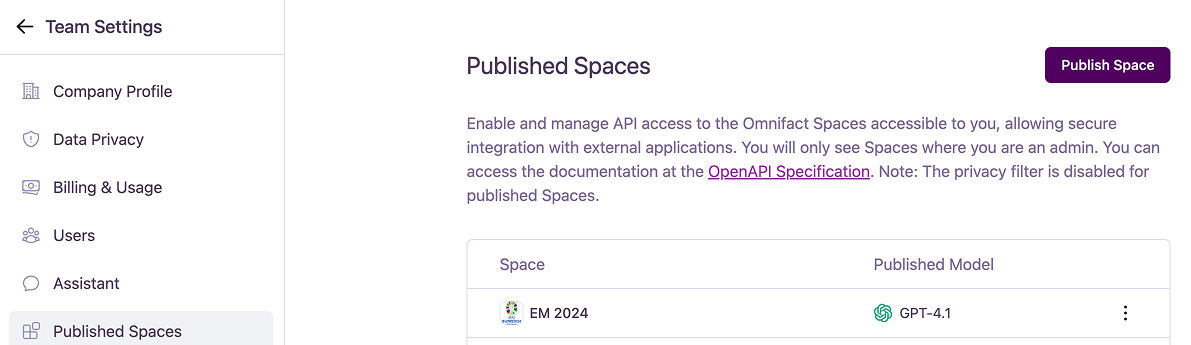 ### Einen neuen Space veröffentlichen
Um einen neuen API-Endpunkt zu erstellen, folgen Sie diesen Schritten:
Klicken Sie oben rechts auf der Seite auf den Button **"Space veröffentlichen"**.
Im Dialog "Space veröffentlichen":
1. Wählen Sie den **Space**, für den Sie einen Endpunkt erstellen möchten, aus dem Dropdown-Menü.
2. Wählen Sie ein spezifisches **Modell**, das diesen Endpunkt betreiben soll. Sie können das Modell später bei Bedarf ändern.
### Einen neuen Space veröffentlichen
Um einen neuen API-Endpunkt zu erstellen, folgen Sie diesen Schritten:
Klicken Sie oben rechts auf der Seite auf den Button **"Space veröffentlichen"**.
Im Dialog "Space veröffentlichen":
1. Wählen Sie den **Space**, für den Sie einen Endpunkt erstellen möchten, aus dem Dropdown-Menü.
2. Wählen Sie ein spezifisches **Modell**, das diesen Endpunkt betreiben soll. Sie können das Modell später bei Bedarf ändern.
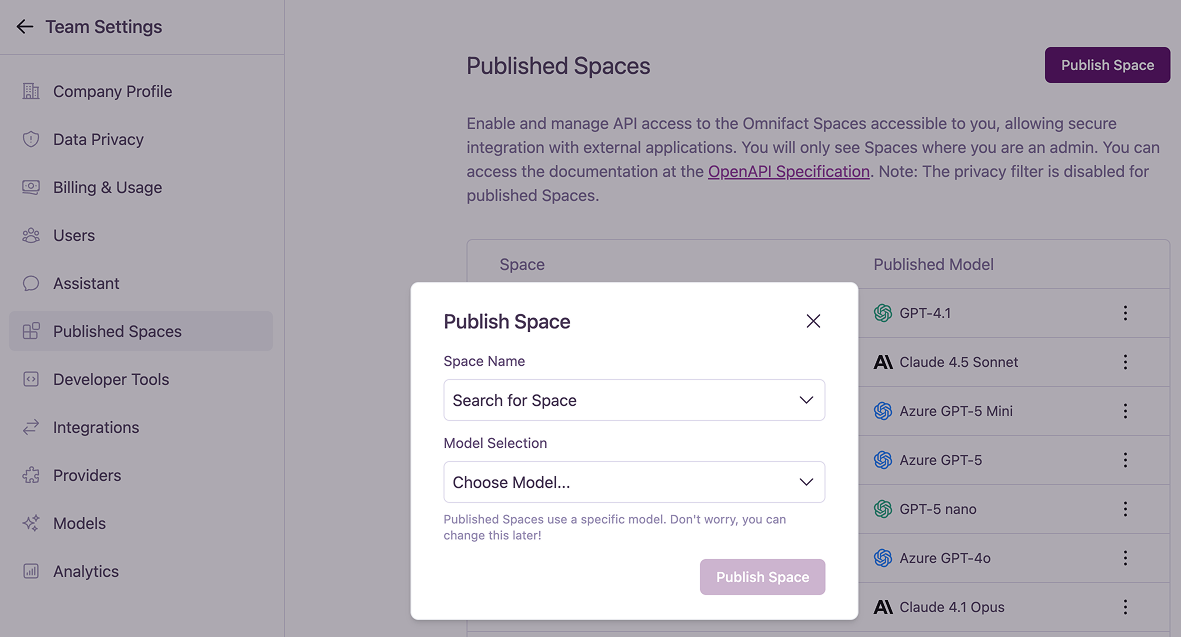 Klicken Sie auf den Button **"Space veröffentlichen"**, um den Endpunkt zu erstellen. Ihr neuer Veröffentlichter Space erscheint nun in der Liste.
### Veröffentlichte Spaces verwalten
Das Haupt-Dashboard listet alle Ihre aktuell veröffentlichten Spaces auf. Für jeden können Sie auf das **"..."** (Mehr Optionen)-Menü klicken, um ihn zu verwalten.
* **Bearbeiten:** Öffnet einen Dialog, um den Veröffentlichten Space zu ändern. Hier können Sie die Modellauswahl ändern oder die API-Endpunkt-URL anzeigen und kopieren.
* **Endpunkt-URL kopieren:** Kopiert die einzigartige API-Endpunkt-URL sofort in Ihre Zwischenablage.
* **Veröffentlichung aufheben:** Löscht den API-Endpunkt dauerhaft und widerruft den Zugriff. Diese Aktion kann nicht rückgängig gemacht werden.
### Fehler bei der Modellverfügbarkeit
Wenn das einem Veröffentlichten Space zugewiesene KI-Modell nicht mehr verfügbar ist (zum Beispiel, wenn es in der [Modellverwaltung](/de/platform/team-administration/models) deaktiviert wurde), erscheint ein Warnsymbol daneben.
Um dies zu beheben, müssen Sie den Veröffentlichten Space **Bearbeiten** und ein neues, verfügbares Modell aus dem Dropdown-Menü auswählen.
### Sicherheit und API-Dokumentation
**Wichtige Sicherheitsüberlegungen:**
* **Privacy Filter deaktiviert:** Der [Omnifact Privacy Filter](/de/platform/core-features/privacy-security/introduction) ist für alle Interaktionen mit einem Veröffentlichten Space über dessen API-Endpunkt automatisch **deaktiviert**. Alle an den Endpunkt gesendeten Daten werden direkt an das KI-Modell weitergeleitet.
* **Sichern Sie Ihren Endpunkt:** Die API-Endpunkt-URL ist ein Geheimnis. Teilen Sie sie nicht öffentlich und speichern Sie sie nicht in Versionskontrollsystemen. Behandeln Sie sie wie ein Passwort oder einen API-Schlüssel.
### Inline Sources in der Public API
Entwickler, die eigene Integrationen erstellen, können ebenfalls von [Inline-Quellennachweisen](/de/platform/team-administration/groups#gruppenberechtigungen) profitieren, sofern diese Funktion für Ihr Team aktiviert ist. Wenn Sie den Header `omnifact-enable-inline-sources` auf `true` setzen, enthält die Public API Inline-Quellen in ihren Streaming- und Nicht-Streaming-Antworten und liefert detaillierte Message-Source-Events. So erhalten Sie die gleiche klare Zuordnung in Ihren eigenen Anwendungen.
**Inline Sources** müssen in **Team-Einstellungen** > **Gruppen** aktiviert sein, damit der Header `omnifact-enable-inline-sources` wirksam wird.
Technische Details zur Integration mit der API finden Sie in der [**OpenAPI-Spezifikation**](https://connect.omnifact.ai/docs), die oben auf der Seite für Veröffentlichte Spaces verlinkt ist.
Klicken Sie auf den Button **"Space veröffentlichen"**, um den Endpunkt zu erstellen. Ihr neuer Veröffentlichter Space erscheint nun in der Liste.
### Veröffentlichte Spaces verwalten
Das Haupt-Dashboard listet alle Ihre aktuell veröffentlichten Spaces auf. Für jeden können Sie auf das **"..."** (Mehr Optionen)-Menü klicken, um ihn zu verwalten.
* **Bearbeiten:** Öffnet einen Dialog, um den Veröffentlichten Space zu ändern. Hier können Sie die Modellauswahl ändern oder die API-Endpunkt-URL anzeigen und kopieren.
* **Endpunkt-URL kopieren:** Kopiert die einzigartige API-Endpunkt-URL sofort in Ihre Zwischenablage.
* **Veröffentlichung aufheben:** Löscht den API-Endpunkt dauerhaft und widerruft den Zugriff. Diese Aktion kann nicht rückgängig gemacht werden.
### Fehler bei der Modellverfügbarkeit
Wenn das einem Veröffentlichten Space zugewiesene KI-Modell nicht mehr verfügbar ist (zum Beispiel, wenn es in der [Modellverwaltung](/de/platform/team-administration/models) deaktiviert wurde), erscheint ein Warnsymbol daneben.
Um dies zu beheben, müssen Sie den Veröffentlichten Space **Bearbeiten** und ein neues, verfügbares Modell aus dem Dropdown-Menü auswählen.
### Sicherheit und API-Dokumentation
**Wichtige Sicherheitsüberlegungen:**
* **Privacy Filter deaktiviert:** Der [Omnifact Privacy Filter](/de/platform/core-features/privacy-security/introduction) ist für alle Interaktionen mit einem Veröffentlichten Space über dessen API-Endpunkt automatisch **deaktiviert**. Alle an den Endpunkt gesendeten Daten werden direkt an das KI-Modell weitergeleitet.
* **Sichern Sie Ihren Endpunkt:** Die API-Endpunkt-URL ist ein Geheimnis. Teilen Sie sie nicht öffentlich und speichern Sie sie nicht in Versionskontrollsystemen. Behandeln Sie sie wie ein Passwort oder einen API-Schlüssel.
### Inline Sources in der Public API
Entwickler, die eigene Integrationen erstellen, können ebenfalls von [Inline-Quellennachweisen](/de/platform/team-administration/groups#gruppenberechtigungen) profitieren, sofern diese Funktion für Ihr Team aktiviert ist. Wenn Sie den Header `omnifact-enable-inline-sources` auf `true` setzen, enthält die Public API Inline-Quellen in ihren Streaming- und Nicht-Streaming-Antworten und liefert detaillierte Message-Source-Events. So erhalten Sie die gleiche klare Zuordnung in Ihren eigenen Anwendungen.
**Inline Sources** müssen in **Team-Einstellungen** > **Gruppen** aktiviert sein, damit der Header `omnifact-enable-inline-sources` wirksam wird.
Technische Details zur Integration mit der API finden Sie in der [**OpenAPI-Spezifikation**](https://connect.omnifact.ai/docs), die oben auf der Seite für Veröffentlichte Spaces verlinkt ist.