> ## Documentation Index
> Fetch the complete documentation index at: https://docs.omnifact.ai/llms.txt
> Use this file to discover all available pages before exploring further.
# Statistiken
> Visualisieren Sie, wie aktiv Ihr Team ist und wie viele Nachrichten im Laufe der Zeit gesendet wurden, mit dem Statistiken-Dashboard.
## Verfolgen Sie die Team-Adoption
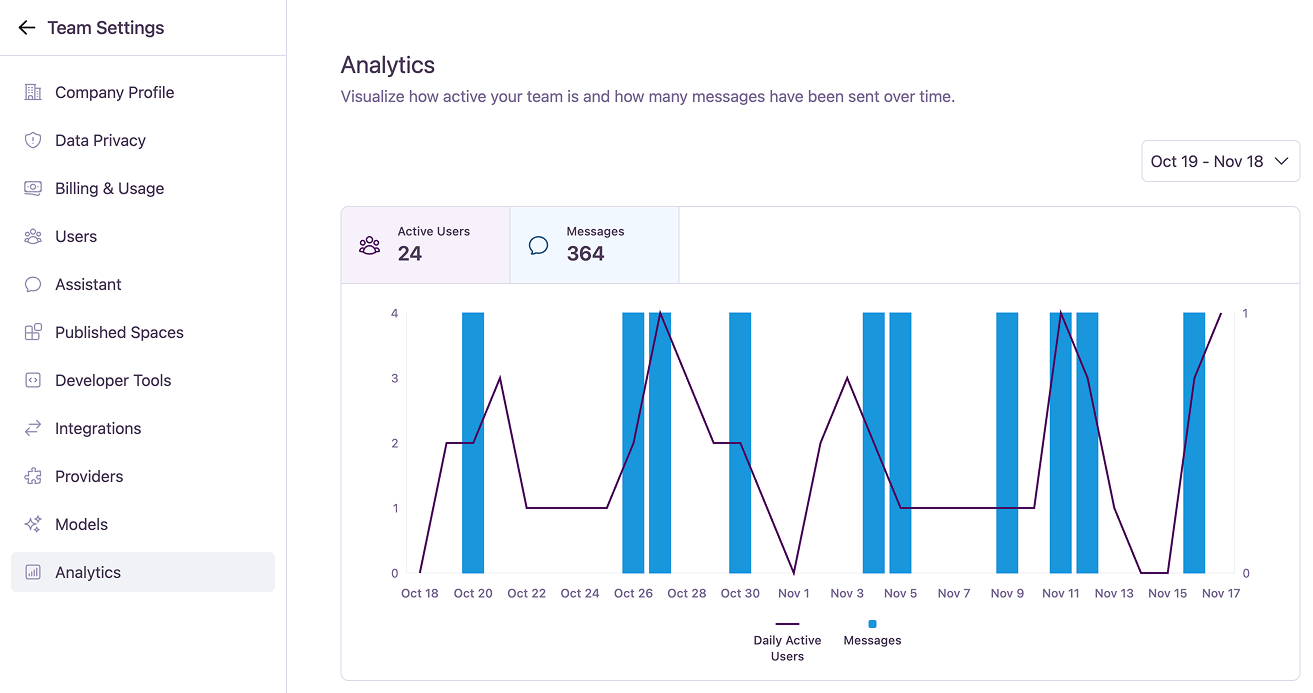
Das Dashboard **Statistiken** (Analytics) gibt Ihnen ein Gefühl dafür, wie Ihre Organisation Omnifact nutzt. Visualisieren Sie Adoptionstrends, überwachen Sie das Nachrichtenvolumen und sehen Sie, wie KI Teil des täglichen Arbeitsablaufs Ihres Teams wird.
Um auf das Dashboard zuzugreifen, navigieren Sie zu **Team-Einstellungen** und wählen Sie **Statistiken**.
 ### Das Dashboard verstehen
Das Dashboard bietet mehrere Schlüsselkomponenten, um Ihnen bei der Analyse der Teamaktivität zu helfen.
Wenn Sie die Benutzer verwalten müssen, die zu diesen Statistiken beitragen, besuchen Sie die Seite [Benutzerverwaltung](/de/platform/team-administration/users). Für den Guthabenverbrauch im Zusammenhang mit dieser Nutzung prüfen Sie [Abrechnung & Nutzung](/de/platform/team-administration/billing).
Oben rechts können Sie einen spezifischen Datumsbereich auswählen, um Ihre Analyse auf einen bestimmten Zeitraum zu fokussieren.
Über dem Diagramm zeigen Zusammenfassungskarten die Gesamtzahl der **Aktiven Nutzer** und **Nachrichten** für den ausgewählten Datumsbereich an.
Diese Karten fungieren auch als interaktive Schalter. Klicken Sie auf eine Karte, um die entsprechende Datenreihe im Diagramm unten ein- oder auszublenden, sodass Sie sich auf eine einzelne Metrik konzentrieren können.
Das Hauptdiagramm visualisiert tägliche Trends. Wenn Sie mit der Maus über einen bestimmten Tag im Diagramm fahren, werden detaillierte Zahlen für diesen Tag angezeigt.
* **Tägliche aktive Nutzer:** Ein Liniendiagramm zeigt die Anzahl der eindeutigen Benutzer, die jeden Tag aktiv waren.
* **Nachrichten:** Ein Balkendiagramm zeigt die Gesamtzahl der Nachrichten, die vom Team jeden Tag gesendet wurden.
Sie können auf die Zusammenfassungskarten klicken, um die Sichtbarkeit jeder Metrik im Diagramm umzuschalten.
Alle Daten werden in Ihrer lokalen Zeitzone dargestellt, um Ihnen einen genauen Blick auf den Arbeitstag Ihres Teams zu geben.
### Das Dashboard verstehen
Das Dashboard bietet mehrere Schlüsselkomponenten, um Ihnen bei der Analyse der Teamaktivität zu helfen.
Wenn Sie die Benutzer verwalten müssen, die zu diesen Statistiken beitragen, besuchen Sie die Seite [Benutzerverwaltung](/de/platform/team-administration/users). Für den Guthabenverbrauch im Zusammenhang mit dieser Nutzung prüfen Sie [Abrechnung & Nutzung](/de/platform/team-administration/billing).
Oben rechts können Sie einen spezifischen Datumsbereich auswählen, um Ihre Analyse auf einen bestimmten Zeitraum zu fokussieren.
Über dem Diagramm zeigen Zusammenfassungskarten die Gesamtzahl der **Aktiven Nutzer** und **Nachrichten** für den ausgewählten Datumsbereich an.
Diese Karten fungieren auch als interaktive Schalter. Klicken Sie auf eine Karte, um die entsprechende Datenreihe im Diagramm unten ein- oder auszublenden, sodass Sie sich auf eine einzelne Metrik konzentrieren können.
Das Hauptdiagramm visualisiert tägliche Trends. Wenn Sie mit der Maus über einen bestimmten Tag im Diagramm fahren, werden detaillierte Zahlen für diesen Tag angezeigt.
* **Tägliche aktive Nutzer:** Ein Liniendiagramm zeigt die Anzahl der eindeutigen Benutzer, die jeden Tag aktiv waren.
* **Nachrichten:** Ein Balkendiagramm zeigt die Gesamtzahl der Nachrichten, die vom Team jeden Tag gesendet wurden.
Sie können auf die Zusammenfassungskarten klicken, um die Sichtbarkeit jeder Metrik im Diagramm umzuschalten.
Alle Daten werden in Ihrer lokalen Zeitzone dargestellt, um Ihnen einen genauen Blick auf den Arbeitstag Ihres Teams zu geben.