

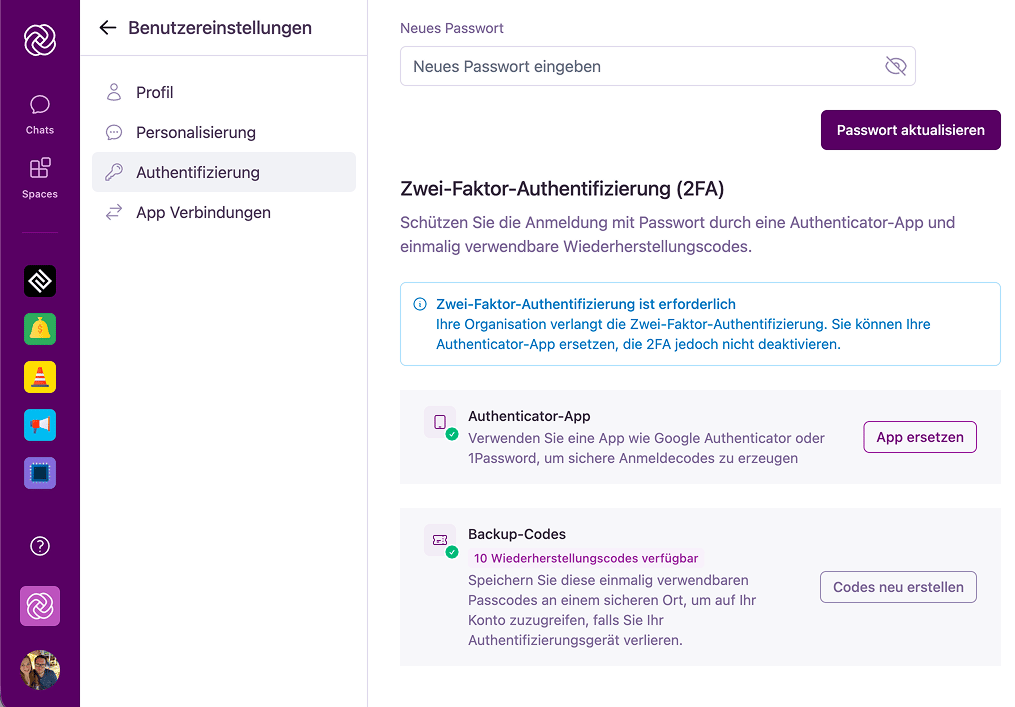
Wenn Ihre Organisation Single Sign-On (SSO/SAML) für die Anmeldung bei Omnifact verwendet, werden Ihnen diese Optionen zur Passwort- oder 2FA-Einrichtung nicht angezeigt. Ihr Identitätsanbieter übernimmt stattdessen Ihre Authentifizierungsanforderungen.
Ihr Passwort ändern
Wenn Sie sich mit einer E-Mail-Adresse und einem Passwort anmelden, können Sie Ihr Passwort jederzeit aktualisieren:- Navigieren Sie zu Ihren Kontoeinstellungen und wählen Sie den Reiter Authentifizierung.
- Geben Sie im Abschnitt Passwort Ihr aktuelles Passwort ein.
- Geben Sie Ihr neues Passwort ein und bestätigen Sie es.
- Klicken Sie auf Passwort aktualisieren, um Ihre Änderungen zu speichern.
Zwei-Faktor-Authentifizierung (2FA)
Fügen Sie Ihrem Omnifact-Konto mit der Zwei-Faktor-Authentifizierung (2FA) eine zusätzliche Sicherheitsebene hinzu. Sobald diese aktiviert ist, erfordert die Anmeldung sowohl Ihr Passwort als auch einen zeitbasierten Code aus Ihrer Authenticator-App.Team-Administratoren: Um 2FA für Ihre gesamte Organisation vorzuschreiben, lesen Sie bitte Sicherheit und Zugriff in den Teameinstellungen.
Zwei-Faktor-Authentifizierung aktivieren
So richten Sie 2FA für Ihr Konto ein:1
Kontoeinstellungen aufrufen
Navigieren Sie zu Ihren Kontoeinstellungen, wählen Sie den Reiter Authentifizierung und suchen Sie den Abschnitt Zwei-Faktor-Authentifizierung (unterhalb der Passworteinstellungen).
2
Ihre Identität bestätigen
Geben Sie Ihr Passwort ein, um sicherzustellen, dass Sie der autorisierte Kontoinhaber sind, bevor Sie fortfahren.
3
Ihre Authenticator-App verknüpfen
Scannen Sie den angezeigten QR-Code mit der Authenticator-App Ihrer Wahl. Falls Sie den QR-Code nicht scannen können, können Sie den bereitgestellten Setup-Schlüssel auch manuell in Ihre App eingeben.
4
Einrichtung bestätigen
Geben Sie den 6-stelligen Code ein, der von Ihrer Authenticator-App generiert wurde, um die Verknüpfung zu bestätigen.
5
Ihre Wiederherstellungscodes speichern
Unmittelbar nach der Bestätigung wird Ihnen eine Reihe von einmalig verwendbaren Wiederherstellungscodes angezeigt. Kopieren Sie diese Codes und bewahren Sie sie sicher auf, bevor die Einrichtung vollständig abgeschlossen ist.
Zwei-Faktor-Authentifizierung verwalten
Sobald 2FA aktiviert ist, wird der Abschnitt zur Zwei-Faktor-Authentifizierung in Ihren Einstellungen aktualisiert und zeigt Folgendes an:- Backup-Codes: Sehen Sie, wie viele Wiederherstellungscodes Ihnen noch zur Verfügung stehen, mit der Option, einen neuen Satz zu generieren. Das Generieren neuer Codes macht Ihren alten Satz sofort ungültig.
- 2FA deaktivieren: Ein Schalter zum Deaktivieren der Zwei-Faktor-Authentifizierung (nur verfügbar, wenn der Administrator Ihrer Organisation 2FA nicht zwingend vorgeschrieben hat). Um 2FA zu deaktivieren, müssen Sie Ihr Passwort und einen aktuellen 6-stelligen Authentifizierungscode eingeben.
Verwendung von Backup- & Wiederherstellungscodes
Ihre Backup-Codes sind Ihr einziges Sicherheitsnetz, falls Sie den Zugriff auf Ihre Authenticator-App verlieren (z. B. wenn Sie Ihr Telefon verlieren oder das Gerät wechseln, ohne Ihre App zu übertragen). Bewahren Sie sie an einem sicheren Ort auf, beispielsweise in einem sicheren Passwort-Manager.- Anmeldung mit einem Backup-Code: Wenn Sie nicht auf Ihre Authenticator-App zugreifen können, können Sie sich stattdessen mit einem Ihrer Backup-Codes anstelle eines standardmäßigen 6-stelligen Codes anmelden. Jeder Backup-Code kann nur einmal verwendet werden.
- Verlust von Authenticator UND Backup-Codes: Wenn Sie sowohl Ihr Authenticator-Gerät als auch Ihre Backup-Codes verlieren, können Sie Ihr Konto nicht selbst wiederherstellen.
Anmeldung mit 2FA
Sobald aktiviert, umfasst Ihr Anmeldevorgang einen zusätzlichen Schritt:- Geben Sie Ihre E-Mail-Adresse und Ihr Passwort wie gewohnt ein.
- Wenn Sie dazu aufgefordert werden, öffnen Sie Ihre Authenticator-App und geben Sie den aktuellen 6-stelligen Code ein.
Schutz vor fehlgeschlagenen Anmeldungen (Throttling)
Um Konten vor Brute-Force-Angriffen zu schützen, blockiert Omnifact nach wiederholten Fehlversuchen (sei es aufgrund eines falschen Passworts oder eines falschen 2FA-Codes) vorübergehend weitere Anmeldeversuche.Automatischer Schutz
Dieser Schutz gilt für alle Konten, unabhängig davon, ob 2FA aktiviert ist.
Gezielte Blockierung
Die vorübergehende Blockierung ist spezifisch auf das betroffene Konto und die IP-Adresse beschränkt. Sie hindert andere Benutzer in Ihrer Organisation nicht daran, sich anzumelden.
Aufheben einer Blockierung
Die Blockierung wird nach kurzer Zeit automatisch aufgehoben. Wenn Sie sich erfolgreich anmelden, wird die Blockierung sofort gelöscht.
Was Sie sehen werden
Wenn Sie blockiert sind, sehen Sie eine allgemeine Meldung, die darauf hinweist, dass die Authentifizierung vorübergehend nicht verfügbar ist, anstatt eines spezifischen Fehlers bezüglich des Passworts oder des 2FA-Codes.