

1
Bei Omnifact anmelden
Öffnen Sie Ihren Webbrowser und rufen Sie 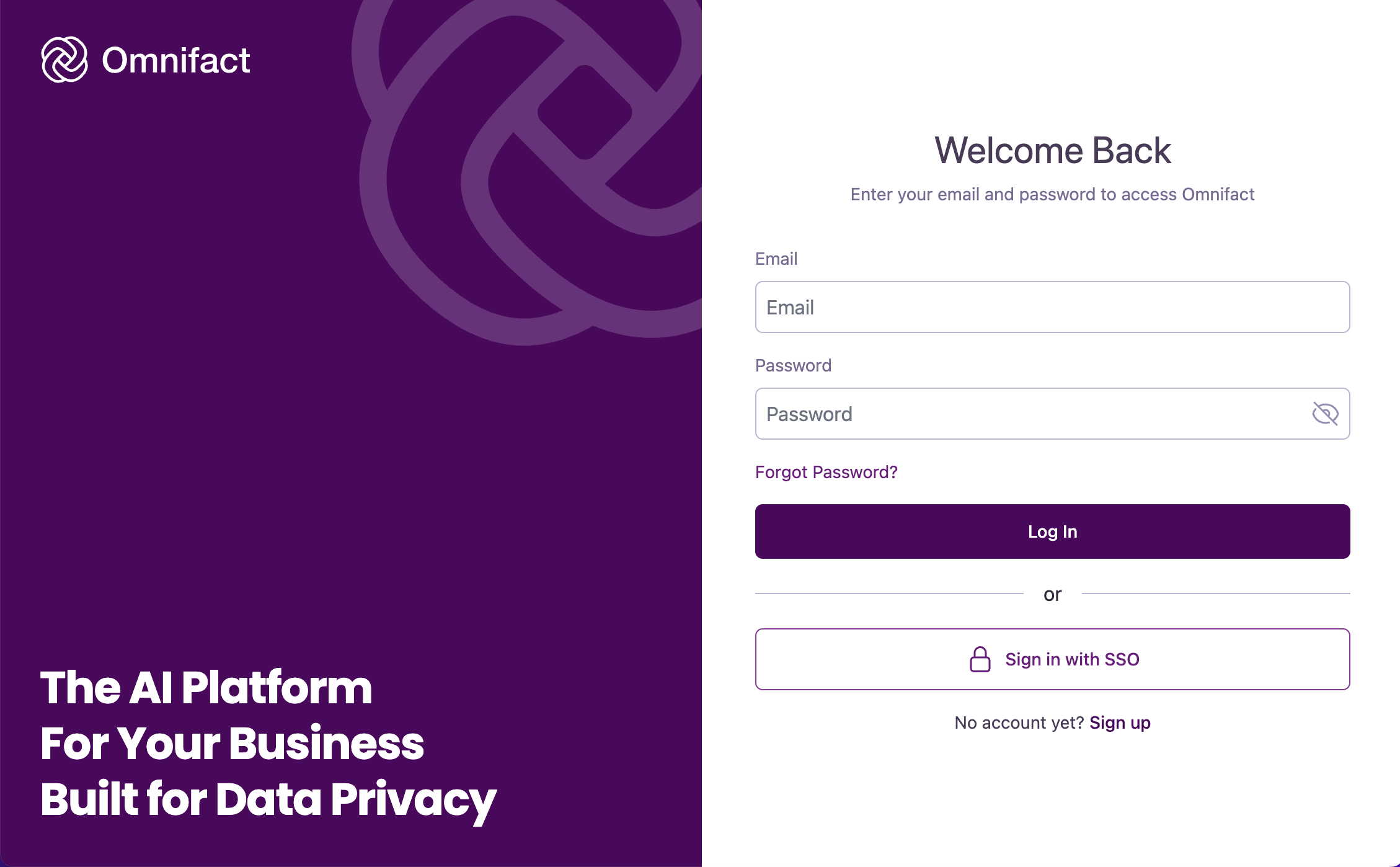
https://chat.omnifact.ai auf. Geben Sie Ihre Zugangsdaten ein oder melden Sie sich über Single Sign-On (SSO) an, falls Ihre Organisation dies eingerichtet hat.2
Eine neue Unterhaltung starten
Nach der Anmeldung öffnet Omnifact automatisch einen neuen Chat. Um jederzeit ein neues Gespräch zu beginnen, klicken Sie oben in der Seitenleiste auf Neuer Chat oder drücken Sie Cmd/Ctrl + J.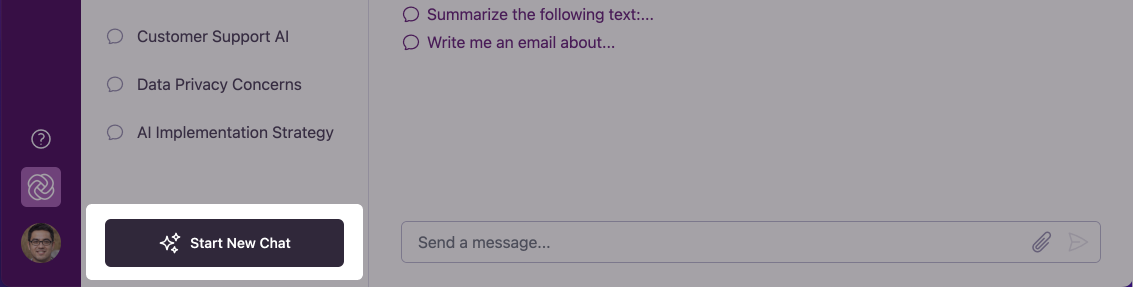
3
Ihren ersten Prompt senden
Geben Sie Ihre Frage oder Aufgabe in das Eingabefeld am unteren Bildschirmrand ein. Beginnen Sie mit einem konkreten Arbeitsauftrag:Drücken Sie Enter oder klicken Sie auf den Senden-Button, um Ihre Nachricht abzusenden. Mit Shift+Enter fügen Sie Zeilenumbrüche ein.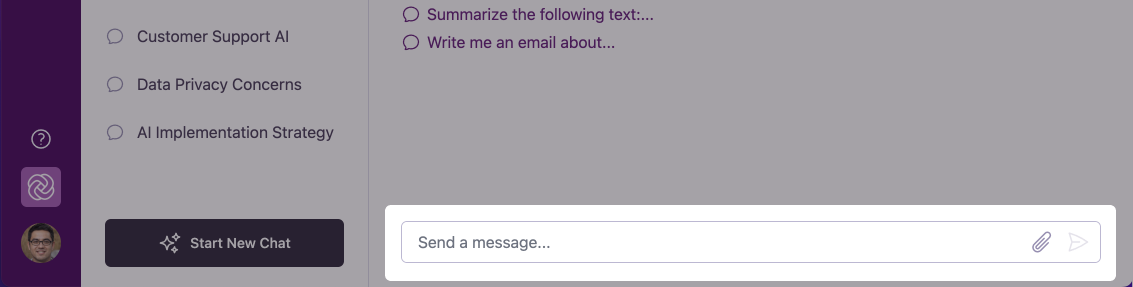
E-Mail verfassen
“Entwirf eine prägnante E-Mail an mein Projektteam, die unseren wöchentlichen Fortschritt zusammenfasst und drei nächste Schritte nennt.”
Strukturieren und vergleichen
“Erstelle eine Vergleichstabelle über die wichtigsten Unterschiede zwischen relationalen Datenbanken und Dokumentenspeichern.”
4
Die Antwort des Agenten prüfen
Omnifact generiert Antworten in Echtzeit als Wort-für-Wort-Stream. Bevor Ihre Eingabe das externe KI-Modell erreicht, prüft der den Inhalt: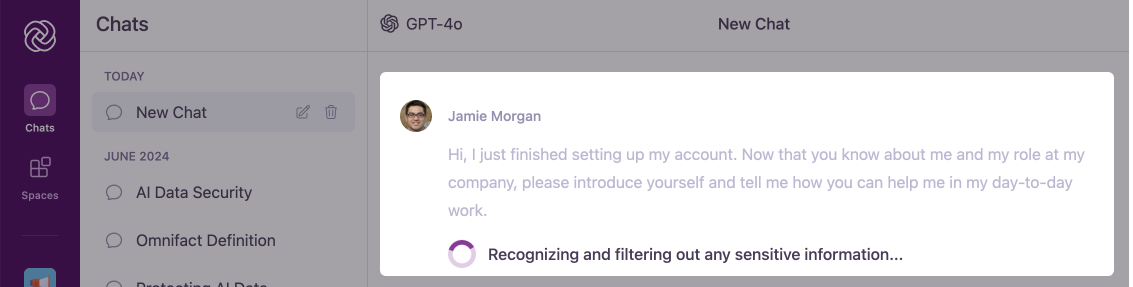
So arbeitet der Privacy Filter: Omnifact erkennt und ersetzt unterstützte sensible Informationen (wie Personennamen, E-Mail-Adressen, Telefonnummern und Finanzkennungen), bevor die Anfrage an den ausgewählten Modellanbieter übermittelt wird. Bei der Antwort werden die ursprünglichen Werte automatisch wieder in den Text eingefügt.
Der Privacy Filter schützt standardmäßig unterstützte PII und Finanzdaten. Er prüft keine benutzerdefinierten, nicht unterstützten Datenformate oder externen Links. Weitere Details finden Sie unter So funktioniert der Privacy Filter.
5
Ein KI-Modell auswählen oder Dateien anhängen
Passen Sie Ihre Unterhaltung direkt über die Bedienelemente der Chat-Eingabe an:
- KI-Modell auswählen: Klicken Sie auf die Modellauswahl im Chat-Eingabebereich, um zwischen Modellen von Anbietern wie OpenAI, Anthropic, Google, Mistral AI oder Azure OpenAI zu wechseln.
- Dateien anhängen: Klicken Sie auf das + (Plus) Symbol im Eingabebereich, um Dateien zur Analyse hochzuladen.
- Dateilimits: Bis zu 10 Anhänge pro Nachricht. Bilder dürfen bis zu 20 MB groß sein, Audiodateien bis zu 25 MB.
- Unterstützte Formate: PDF, Word, Excel, PowerPoint, OpenDocument, Textdateien (TXT, CSV, Markdown, JSON), Bilder (PNG, JPEG, WebP und weitere) sowie Audio (MP3, WAV und weitere).
Weitere Möglichkeiten
Sobald Sie mit den Grundlagen vertraut sind, stehen Ihnen weitere wichtige Funktionen zur Verfügung:Spaces erkunden
Wählen Sie Spaces in der Hauptnavigation, um thematische Arbeitsbereiche zu nutzen oder neu anzulegen. Spaces bieten maßgeschneiderte Chat-Instruktionen, dedizierte Teammitglieder und eine eigene Knowledge Base.
Rolle und Antwortpräferenzen festlegen
Navigieren Sie zu Kontoeinstellungen > Personalisierung und beantworten Sie Was soll Omnifact über Sie wissen? sowie Wie soll Omnifact Ihnen antworten? Der Agent berücksichtigt diese Angaben bei seinen Antworten.
Cloud-Speicher verbinden
Falls durch Ihre Organisation aktiviert, verknüpfen Sie Google Drive, OneDrive oder SharePoint unter Kontoeinstellungen > Verbindungen, um Dateien ohne manuellen Upload direkt in Chats und Spaces zu importieren.
Organisation verwalten (nur Admins)
Als Administrator konfigurieren Sie in den Teameinstellungen Authentifizierung, Datenschutz, Benutzergruppen und Modellzugriffe.
Nächste Schritte
Vertiefen Sie Ihre Workflows mit diesen weiterführenden Anleitungen:- Ihren ersten Chat starten: Bedienelemente, Tastaturkürzel und Chat-Verlauf
- Spaces erkunden: Themenspezifische Arbeitsbereiche und geteiltes Wissen
- So funktioniert der Privacy Filter: Datenmaskierung und Schutzmechanismen
- Prompt-Engineering-Anleitungen: Techniken für präzise und wirkungsvolle Prompts