

Neuen Chat öffnen
Beim Anmelden startet Omnifact automatisch in einem neuen Chat. Um jederzeit eine frische Unterhaltung zu beginnen, klicken Sie oben links in der Seitenleiste auf Neuer Chat oder drücken Sie Cmd/Ctrl + J (innerhalb eines Space startet Cmd/Ctrl + J einen neuen Chat in genau diesem Space).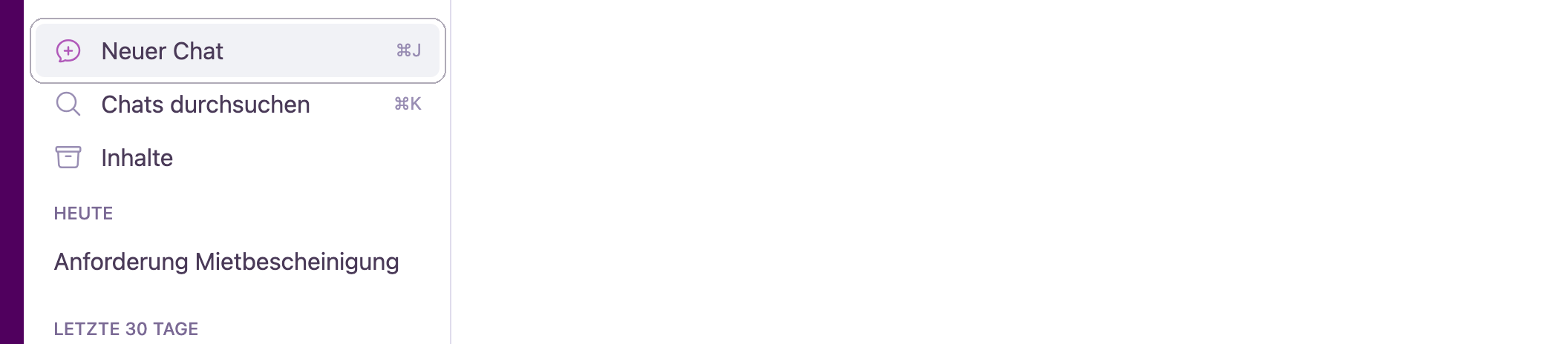
Auf der Startansicht eines neuen Chats sehen Sie eine persönliche Begrüßung, wechselnde Beispiel-Platzhalter im Eingabefeld sowie anklickbare Starter-Chips direkt darunter.
Erste Nachricht schreiben oder diktieren
Sie können ein Gespräch auf mehreren Wegen beginnen:- Prompt eintippen und mit Enter (Zeilenumbruch über Shift+Enter) oder per Klick auf Senden abschicken.
- Starter-Chip anklicken, um einen vorgeschlagenen Beispiel-Prompt auszuführen.
- Per Sprache diktieren über das Mikrofon-Symbol (Nachricht diktieren), sofern für Ihre Gruppe aktiviert.
- Nur Dateianhänge senden, indem Sie bis zu 10 Dateien anhängen und direkt absenden. Omnifact vergibt automatisch einen passenden Chat-Titel anhand Ihres Textes oder der datenschutzkonform maskierten Dateinamen.
Vorteile getrennter Chats
Saubere Trennung
Jeder Chat bleibt thematisch eigenständig, sodass frühere Aufgaben neue Anfragen nicht beeinflussen.
Dauerhafter Verlauf
Alle Gespräche werden automatisch gespeichert und lassen sich über Chats durchsuchen (
Cmd/Ctrl + K) jederzeit wiederfinden.Fokussierter Kontext
Innerhalb eines Chats behält Omnifact alle bisherigen Nachrichten und Anhänge für Rückfragen im Blick.
Eigene Titel vergeben
Omnifact benennt neue Chats automatisch, und Sie können geöffnete Unterhaltungen jederzeit umbenennen.
Wann sich ein neuer Chat empfiehlt
- Sie wechseln zu einem anderen Thema, Kunden oder Projekt
- Sie wünschen einen Neustart ohne frühere Annahmen oder Dateianhänge
- Sie möchten Token sparen, indem umfangreiche Bilder oder Dokumente aus einer erledigten Aufgabe nicht weiter mitgeführt werden
Chats umbenennen und löschen
Um einen Chat umzubenennen oder zu löschen, öffnen Sie ihn zunächst in der Seitenleiste:- Klicken Sie die gewünschte Unterhaltung in der linken Seitenleiste an, damit sie aktiv geöffnet ist.
- Klicken Sie neben dem aktiven Chat-Titel auf Bearbeiten (Stift-Symbol zum direkten Umbenennen) oder auf Löschen (Papierkorb-Symbol).
- Bestätigen Sie beim Entfernen im Dialog Chat löschen mit einem Klick auf Löschen.
- Die Unterhaltung wird aus Ihrem Verlauf und der Suche entfernt, und Omnifact öffnet automatisch einen neuen, leeren Chat.