

Wie Gespräche in Omnifact funktionieren
Profi-Tipp: Sie müssen sich nicht wiederholen. Statt nach „Fasse den Q3-Finanzbericht zusammen“ erneut „Welche Risiken nennt der Q3-Finanzbericht?“ zu tippen, genügt kurz: „Was sind die größten Risiken?“
Gezielt mit Folgefragen steuern
Tiefer einsteigen
Starten Sie mit einem Überblick und beleuchten Sie anschließend einzelne Abschnitte, Kennzahlen oder Sonderfälle.
Unklarheiten klären
Lassen Sie Fachbegriffe erläutern, Annahmen offenlegen oder Zahlen gegenprüfen.
Direkt Dateien ableiten
Verwandeln Sie eine abgestimmte Gliederung oder Tabelle per Folgefrage direkt in eine Word-, Excel- oder PowerPoint-Datei.
Ton & Format verfeinern
Passen Sie Länge, Zielgruppe oder Struktur an, ohne den Prompt neu aufzusetzen.
Praxisbeispiele für Folgefragen
Beispiel: Kampagnenplanung im Marketing
Beispiel: Kampagnenplanung im Marketing
Einstiegsfrage:
„Hilf mir beim Brainstorming für unsere Sommer-Produktkampagne.“Wirksame Folgefragen:
- „Welche dieser Ideen eignet sich am besten für IT-Leiter im Mittelstand?“
- „Passe die Kernbotschaft für LinkedIn und einen Executive-Newsletter an.“
- „Erstelle aus der dritten Idee eine 6-seitige PowerPoint-Präsentation.“
Beispiel: Dokumentenanalyse
Beispiel: Dokumentenanalyse
Einstiegsfrage:
„Fasse die wichtigsten Erkenntnisse aus dem angehängten Quartalsbericht zusammen.“Wirksame Folgefragen:
- „Was sind die größten Veränderungen gegenüber dem Vorquartal?“
- „Exportiere die regionalen Bindungsraten in eine Excel-Tabelle mit Quartalsvergleichsformeln.“
- „Welche drei Rückfragen sollten wir der Finanzleitung stellen?“
Beispiel: Fachthema erschließen
Beispiel: Fachthema erschließen
Einstiegsfrage:
„Erkläre verständlich, was Daten-Normalisierung im Datenbankdesign bedeutet.“Wirksame Folgefragen:
- „Zeige mir ein konkretes Vorher-Nachher-Beispiel anhand von Kundenbestellungen.“
- „Wann ist eine gezielte Denormalisierung für Auswertungen sinnvoll?“
Tipps für effektive Unterhaltungen
Konkret formulieren
Klare Ziele, Rahmenbedingungen und Zielgruppen führen zu deutlich präziseren Antworten.
Ein Thema pro Chat
Starten Sie bei Themenwechseln einen Neuen Chat (
Cmd/Ctrl + J), damit alter Kontext nicht stört.Perspektive oder Modell wechseln
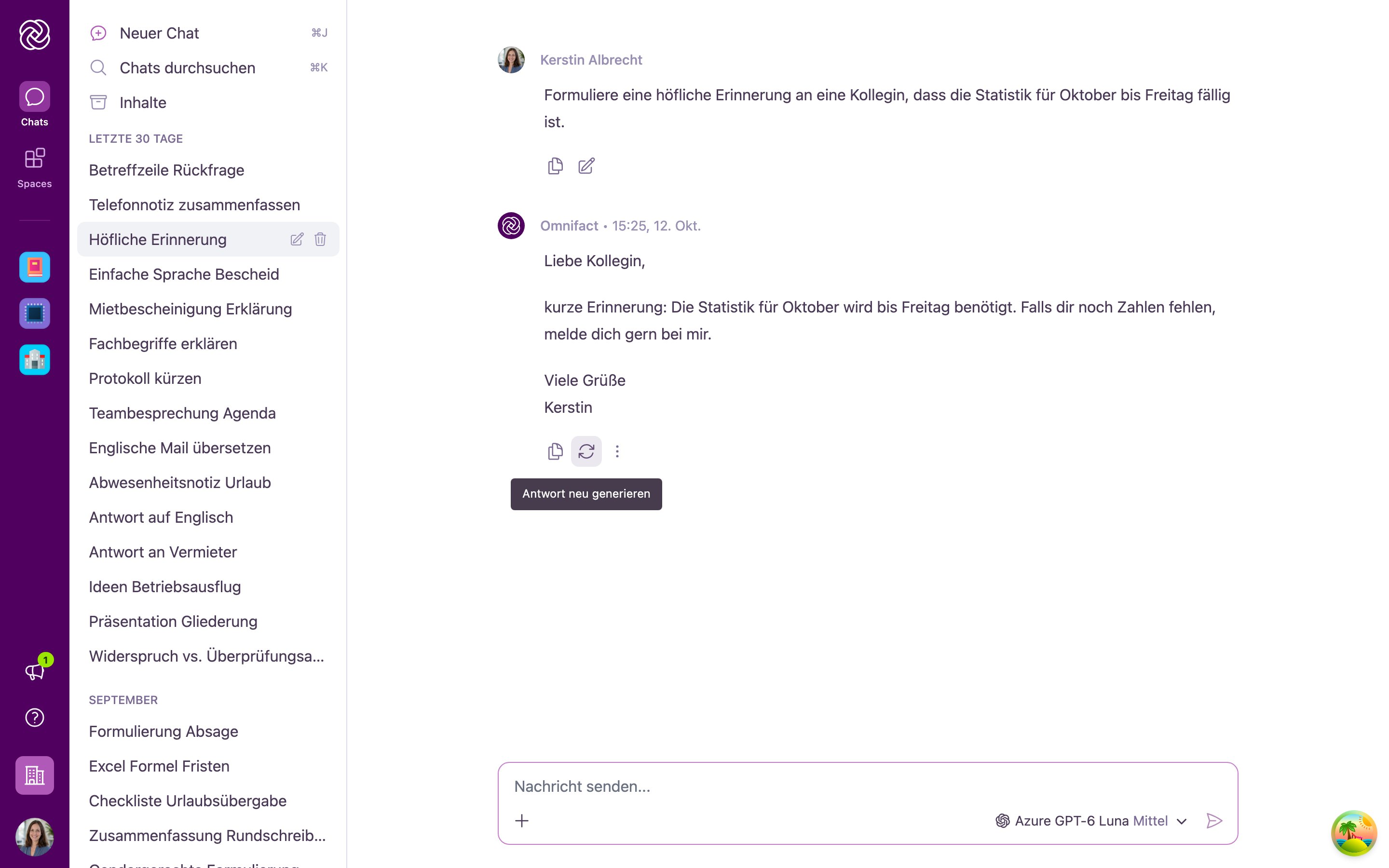
Passt eine Antwort noch nicht, bitten Sie um einen anderen Blickwinkel oder wechseln Sie das Modell und klicken Sie auf Antwort neu generieren.
Lange Unterhaltungen & automatische Kontext-Komprimierung
Jedes KI-Modell besitzt ein maximales Kontextfenster. Omnifact verwaltet lange Gespräche vollautomatisch:- Automatische Kontext-Komprimierung: Erreicht eine Unterhaltung rund 75 % des Kontextfensters des aktiven Modells, fasst Omnifact ältere Runden automatisch im Hintergrund zusammen und behält die jüngsten Nachrichten im Wortlaut bei (unter vollständiger Wahrung aller Maskierungen des Privacy Filters). In den Aktivitätsschritten sehen Sie Fasse Chat-Kontext zusammen bzw. Chat-Kontext zusammengefasst.
- Maximales Kontextlimit: Überschreitet eine einzelne extrem umfangreiche Anfrage selbst nach Komprimierung das Modelllimit, blendet Omnifact einen Hinweis mit dem Button Neuen Chat starten ein.
- Bildanzahl-Limit pro Modell: Da multimodale Modelle bei jeder Runde alle bisherigen Bilder im Verlauf mitlesen, kann ein bildintensiver Chat das Bildlimit eines Modells erreichen (z. B. 50 Bilder bei OpenAI-Modellen). In diesem Fall fordert Omnifact Sie auf, ein Modell mit höherem Bildlimit zu wählen, Ihre letzte Nachricht zu bearbeiten und Bilder zu entfernen oder auf Neuen Chat starten zu klicken.
Aktivitätsschritte des Agenten
Arbeitet der Agent mit Reasoning oder Werkzeugen, zeigt Omnifact direkt an der passenden Textstelle einklappbare Aktivitätsgruppen an:- Kompakte Zusammenfassung (
Schritte anzeigen/Schritte ausblenden): Einzelne Werkzeugaufrufe werden übersichtlich gruppiert (z. B. Im Web gesucht und Webseiten gelesen oder Code ausgeführt und Datei bereitgestellt). Mit einem Klick auf Schritte anzeigen bzw. Schritte ausblenden öffnen oder schließen Sie die Detailansicht. - Typische Schrittanzeigen:
- Denke nach / Nachgedacht (aufklappbarer Denkprozess bei Reasoning-Modellen)
- Suche im Web und Lese Webseite (inklusive exakter Suchbegriffe und besuchter Links)
- Schlage Informationen zu … nach, Liste Dokumente auf, Suche nach „…“ und Lese Seite X aus … (gruppiert etwa als Space-Wissen erkundet)
- Berechne, Führe Code aus (mit einsehbarem Python-Code) und Stelle Datei bereit
- Lade den Skill
<skill>/ Skill<skill>verwendet (Laden von Skills) - Generiere Bild
- Fasse Chat-Kontext zusammen
- Verwende
<tool>von<server>(angebundene MCP-Server)
- Bis zu 50 Schritte & Hintergrund-Ausführung: Der Agent kann bis zu 50 Einzelschritte in einer Antwort verketten und arbeitet im Hintergrund weiter, wenn Sie zwischenzeitlich den Chat wechseln.
Interaktive Freigaben im Chat für schreibende Aktionen
Ruft der Agent ein externes Werkzeug mit der Richtlinie Nachfragen auf (etwa zum Anlegen eines HubSpot-Kontakts oder Aktualisieren eines Jira-Tickets über MCP-Server):- Freigabebanner: Die Ausführung pausiert und zeigt über dem Eingabefeld
Omnifact erlauben, <tool> von <server> auszuführen?an (bei mehreren Aktionen mit Zähler wie1 von 2). - Parameter prüfen (
Details): Klicken Sie im Banner auf Details, um alle übergebenen Felder und Werte einzusehen. - Erlauben oder Ablehnen: Klicken Sie auf Erlauben (
Cmd/Ctrl + Enter), um die Aktion auszuführen, oder auf Ablehnen (Esc), um sie ohne Datenänderung abzubrechen. Alternativ bricht Generierung stoppen im Eingabefeld den gesamten Durchlauf ab.

Arbeitswerkzeuge für den Chat verbinden
Nutzt eine Integration persönliche Anmeldung (wie HubSpot, GitLab oder Jira):- Verbinden zur Aktivierung: Die Werkzeuge erscheinen erst in Ihren Chats, nachdem Sie Ihr persönliches Konto unter Kontoeinstellungen > App Verbindungen verknüpft haben.
- Hinweis bei abgelaufener Sitzung: Läuft ein bereits verbundenes OAuth-Token später ab, weist Sie der Agent im Chat automatisch darauf hin, die Verbindung unter Kontoeinstellungen > App Verbindungen zu erneuern.