

Modell-Leitfaden
Wählen Sie das richtige KI-Modell für Ihre Aufgabe: von leistungsstarken Reasoning-Modellen bis hin zu schnellen, effizienten Optionen.
Die verfügbaren Modelle werden von Ihrem Team-Administrator in der Modellverwaltung konfiguriert. Wenn Sie ein bestimmtes Modell nicht sehen, ist es möglicherweise für Ihre Organisation nicht aktiviert. Ihr Administrator kann die Verfügbarkeit auch auf in der EU gehostete Modelle beschränken, um die Einhaltung von Datenresidenzrichtlinien sicherzustellen.
Modelle wechseln
Sie können das KI-Modell auswählen, bevor Sie eine Nachricht senden, oder zu jedem beliebigen Zeitpunkt während einer Konversation direkt in der Chat-Eingabe.1
Modellauswahl finden
Unten rechts im Chat-Eingabefeld (direkt neben dem Senden-Button) finden Sie den Button zur Modellauswahl. Er zeigt das Logo des Anbieters und den Namen des aktuell aktiven Modells an (z. B. “GPT-5.6 Sol” oder “Claude Sonnet 5”). Bei Reasoning-Modellen sehen Sie dort außerdem die aktuelle Aufwandsstufe.
2
Menü öffnen
Klicken Sie auf die Modellauswahl, um die Liste der verfügbaren Modelle anzuzeigen. Zu jedem Modell sehen Sie das Anbieterlogo, den Namen und die Flagge der Hosting-Region. Fahren Sie mit der Maus über ein Modell, um neben dem Menü eine Kurzbeschreibung einzublenden. Bei Reasoning-Modellen erscheint am unteren Rand des Menüs zusätzlich die Zeile Aufwand.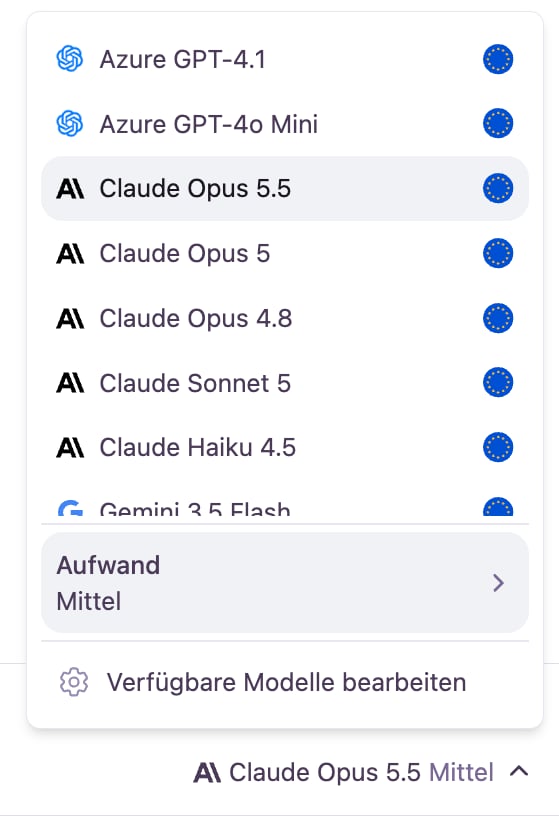
3
Modell auswählen
Wählen Sie das Modell aus, das Sie verwenden möchten. Die Modellauswahl im Eingabefeld wird aktualisiert, um Ihre Auswahl widerzuspiegeln, und alle nachfolgenden Nachrichten in dieser Konversation werden vom ausgewählten Modell verarbeitet.
Denkaufwand konfigurieren
Reasoning-Modelle (wie GPT-5.6 Sol, GPT-5.4 oder Gemini 3.5 Flash) sind für komplexe Problemlösungen konzipiert. Anstatt sofort mit der Textausgabe zu beginnen, nehmen sich Reasoning-Modelle zusätzliche Rechenzeit, um Probleme Schritt für Schritt zu durchdenken, Hypothesen zu prüfen und logische Zwischenschritte abzugleichen. Wenn Sie ein Modell mit Reasoning-Fähigkeiten auswählen, blendet Omnifact direkt in der Fußzeile des Menüs eine Steuerung für den Aufwand (Reasoning Effort) ein. Damit bestimmen Sie präzise, wie gründlich das Modell nachdenkt, bevor es antwortet.Aufwand anpassen
So passen Sie die Denktiefe eines aktiven Reasoning-Modells an:1
Reasoning-Modell auswählen
Öffnen Sie die Modellauswahl in der Chat-Eingabe und wählen Sie ein Modell mit Reasoning-Unterstützung. Am unteren Rand des Menüs, direkt unter der Modellliste, erscheint die Zeile Aufwand.
2
Aufwandsmenü öffnen
Fahren Sie mit der Maus über die Zeile Aufwand oder fokussieren Sie diese, um das Flyout-Untermenü zu öffnen. Auf Mobilgeräten und kleineren Bildschirmen werden die Optionen direkt inline im Menü dargestellt.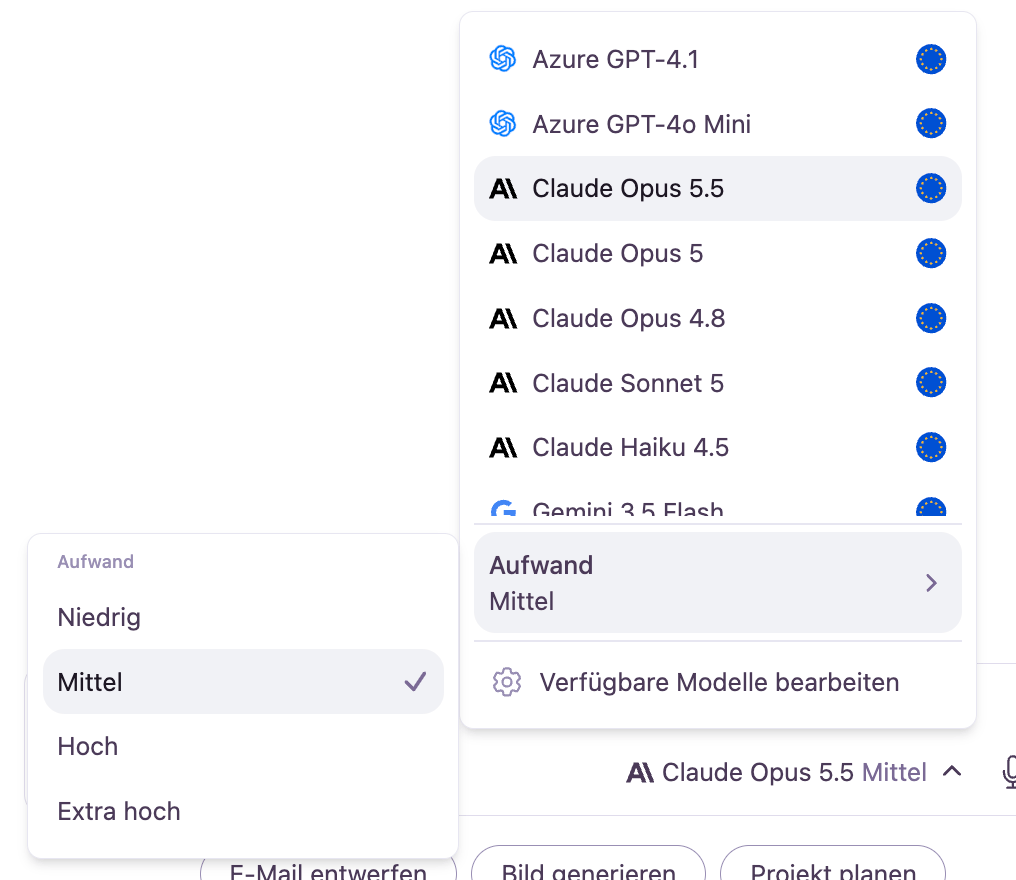
3
Aufwandsstufe wählen
Klicken Sie auf die gewünschte Stufe. Ein Häkchen bestätigt Ihre aktive Auswahl, und sowohl die Menüfußzeile als auch die Modellauswahl in der Chat-Eingabe zeigen sofort die gewählte Stufe an (z. B. “Claude Opus 5.5 Mittel”).
Die Aufwandsstufen im Überblick
Unterschiedliche Aufgaben erfordern unterschiedlich viel Vorbedenkzeit. Omnifact unterstützt bis zu vier Aufwandsstufen, abhängig davon, welche Stufen das gewählte Modell bereitstellt:Modellspezifische Verfügbarkeit: Jedes KI-Modell definiert selbst, welche Aufwandsstufen es unterstützt. Manche Modelle akzeptieren beispielsweise Niedrig, Mittel und Hoch, während andere zusätzlich Extra hoch anbieten. Das Untermenü zeigt automatisch nur die Stufen an, die für das aktuell gewählte Modell verfügbar sind. Bei Standardmodellen ohne Reasoning-Funktion wird die Zeile Aufwand komplett ausgeblendet.
Einstellungen pro Modell und automatisches Clamping
Omnifact verwaltet Ihre Einstellungen nahtlos im Hintergrund:- Pro Modell gespeichert: Ihre bevorzugte Aufwandsstufe wird für jedes Modell individuell in Ihrem Browser gespeichert. Wenn Sie zu einem zuvor genutzten Modell zurückkehren, ist Ihre gewohnte Einstellung sofort wieder aktiv.
- Automatische Anpassung (Clamping): Wenn Sie von einem Modell mit Extra hoch zu einem Modell wechseln, das maximal Hoch unterstützt, wählt Omnifact automatisch die nächstgelegene verfügbare Stufe. Liegen zwei Stufen gleich nah, entscheidet sich Omnifact stets für die sparsamere, kosteneffizientere Option.
- Aufgeräumte Oberfläche: Sobald Sie zu einem herkömmlichen Modell wechseln, verschwinden die Aufwandsoptionen automatisch, sodass die Modellauswahl übersichtlich bleibt.
Den Denkprozess einsehen
Wenn ein Reasoning-Modell im Chat antwortet, können Sie den logischen Werdegang Schritt für Schritt nachvollziehen:- Statusanzeige: Während der Generierung signalisiert ein Status wie „Denke nach…“, dass das Modell aktiv Zwischenschritte berechnet.
- Aufklappbare Reasoning-Karte: Über der eigentlichen Antwort zeigt Omnifact einen einklappbaren Bereich für den Denkprozess an.
- Logik überprüfen: Klicken Sie auf Mehr anzeigen, um die detaillierten Gedankengänge und Zwischenschritte des Modells zu lesen, oder auf Weniger anzeigen, um den Bereich wieder einzuklappen. So kann Ihr Team getroffene Annahmen und Prüfschritte transparent nachvollziehen.
Warum das Modell wechseln?
Verschiedene KI-Modelle werden unterschiedlich trainiert und haben einzigartige Stärken. Ein Modellwechsel kann Ihnen helfen, Ihre Ergebnisse basierend auf Ihrem Ziel zu optimieren.
Für einen umfassenden Leitfaden, welches Modell für bestimmte Aufgaben gewählt werden sollte, siehe den Modell-Leitfaden.