

Anleitung: Bilder mit KI erstellen
Meistern Sie die Kunst der effektiven Bild-Prompts und lernen Sie professionelle Workflows.
Bilder generieren
Ein Bild zu erstellen ist so einfach wie danach zu fragen. Sie können beschreiben, was Sie sehen möchten, und der Agent wird es für Sie generieren.1
Öffnen Sie einen Chat
Starten Sie einen neuen Chat oder setzen Sie eine bestehende Unterhaltung fort.
2
Beschreiben Sie Ihr Bild
Geben Sie einen Prompt ein, der das gewünschte Bild klar beschreibt. Seien Sie spezifisch in Bezug auf Motiv, Stil, Farben und Stimmung.Beispiele:
- “Generiere ein minimalistisches Icon für ein Einstellungsmenü.”
- “Erstelle eine professionelle Illustration eines Teams, das an einem Whiteboard zusammenarbeitet, im flachen Vektorstil.”
- “Zeige mir eine futuristische Stadtlandschaft bei Sonnenuntergang.”
3
Erhalten Sie Ihr Bild
Der Agent verarbeitet Ihre Anfrage und zeigt das generierte Bild direkt im Chat-Fenster an.
Die Fähigkeiten zur Bildgenerierung hängen von den Einstellungen ab, die von den Administratoren Ihrer Organisation konfiguriert wurden. Wenn Sie diese Funktion nicht sehen, ist sie möglicherweise für Ihr Team nicht aktiviert. Erfahren Sie mehr unter Gruppenverwaltung.
Verwendung von Referenzbildern
Sie können auch bestehende Bilder als Ausgangspunkt verwenden. Dies ist nützlich, wenn Sie ein Bild modifizieren, seinen Stil ändern oder es als Kompositionsreferenz verwenden möchten.- Klicken Sie auf das Plus-Symbol (+) links in der Chat-Eingabe.
- Wählen Sie Datei auswählen von > Computer / Gerät (oder Cloud-Speicher, falls verbunden, siehe Dateien anhängen) und wählen Sie Ihr Referenzbild.
- Erklären Sie in Ihrer Nachricht, was Sie mit dem Bild tun möchten.
- “Verwandle diese Skizze in ein realistisches Foto.”
- “Ändere die Hintergrundfarbe dieses Bildes in Blau.”
- “Erstelle eine Variation dieses Logos im Aquarellstil.”
Generierte Bilder
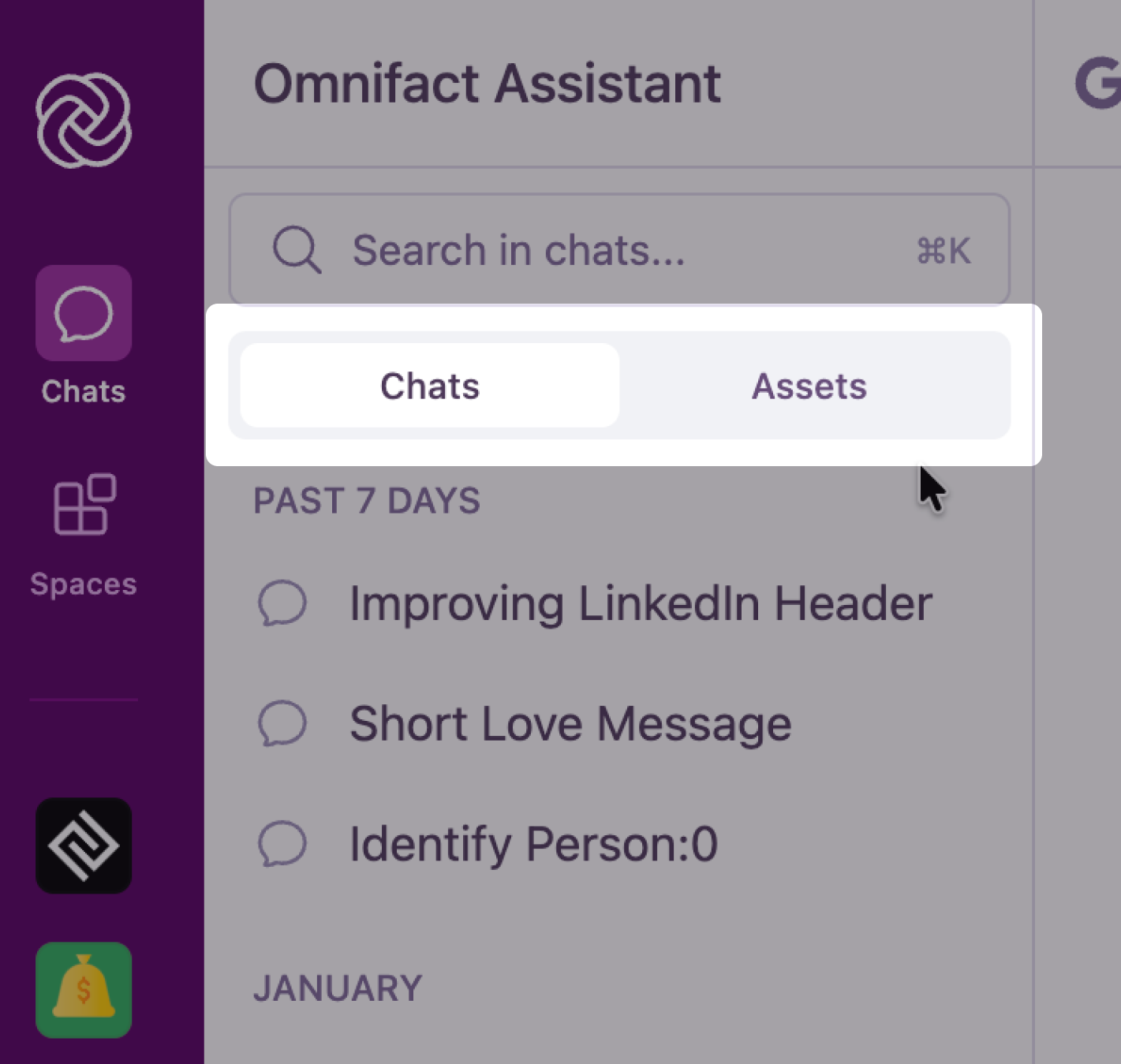
Alle Bilder, die Sie erstellen, werden automatisch gespeichert, sodass Sie sie später leicht wiederfinden können. So greifen Sie auf Ihre Bilder zu:- Klicken Sie in der linken Seitenleiste auf Inhalte (Assets), um generierte Bilder aus Ihren Unterhaltungen anzuzeigen.
- Klicken Sie in der Hauptnavigationsleiste auf Bilder, um die vollständige Galerie mit allen Bildern in Ihrem Workspace zu öffnen, sortiert nach Datum (Heute, Gestern, Letzte 7 Tage usw.).
Galerie-Funktionen
- Vollbildansicht: Klicken Sie auf ein beliebiges Bild, um es in einer großen Lightbox-Ansicht zu öffnen.
- Herunterladen: Bewegen Sie den Mauszeiger über ein Bild und klicken Sie auf den Download-Button, um es auf Ihrem Gerät zu speichern.
- Zum Chat wechseln: Klicken Sie auf das Chat-Sprechblasen-Symbol auf einem Bild, um zur ursprünglichen Unterhaltung zurückzuspringen, in der es erstellt wurde.
- Neu generieren: Klicken Sie auf den Button Generate an image, um einen neuen Erstellungsablauf zu starten.
Tipps für bessere Ergebnisse
Um die besten Bilder zu erhalten, empfehlen wir Ihnen unseren Best-Practice-Leitfaden. Er behandelt fortgeschrittene Prompting-Techniken, Stildefinitionen und Iterationsstrategien.Datenschutz-Hinweis: Wenn der Privacy Filter aktiviert ist, werden Bilder nicht an KI-Modelle gesendet, die nicht den Datenresidenzanforderungen Ihrer Organisation entsprechen.