

Betrachten Sie das Bearbeiten von Nachrichten als Ihre “Zweite Chance”. Es ermöglicht Ihnen, Ihren Prompt zu verfeinern, ohne von vorne beginnen zu müssen, und hilft Ihnen, den der Unterhaltung beizubehalten, während Sie präzisere und hilfreichere Antworten erhalten.
Warum Ihre Nachrichten bearbeiten?
Es gibt mehrere Szenarien, in denen das Bearbeiten einer Nachricht hilfreich sein kann:Tippfehler oder Fehler korrigieren
Korrigieren Sie Fehler, die zu Missverständnissen oder ungenauen Antworten führen könnten.
Ihre Frage klären
Machen Sie Ihre Anfrage spezifischer, wenn die ursprüngliche Antwort nicht auf Ihre Bedürfnisse eingeht.
Ihren Prompt verfeinern
Verbessern Sie die Formulierung Ihrer Nachricht, um gezieltere und nützlichere Antworten zu erhalten.
Fehlenden Kontext hinzufügen
Fügen Sie wichtige Informationen hinzu, die Sie in Ihrer ursprünglichen Nachricht vergessen haben zu erwähnen.
So bearbeiten Sie Ihre Nachrichten
Das Bearbeiten einer Nachricht in Omnifact ist unkompliziert:1
Finden Sie den Bearbeiten-Button

2
Bearbeitungsmodus aktivieren
Klicken Sie auf den Bearbeiten-Button, um Ihre Nachricht in ein bearbeitbares Textfeld umzuwandeln. Ihre ursprüngliche Nachricht wird direkt im Chat editierbar.
3
Nehmen Sie Ihre Änderungen vor
Ändern Sie Ihre Nachricht nach Bedarf. Sie können:
- Rechtschreib- oder Grammatikfehler korrigieren
- Spezifischere Details hinzufügen
- Ihre Frage komplett umformulieren
- Kontext hinzufügen, der in der ursprünglichen Nachricht fehlte
4
Speichern oder verwerfen Sie Ihre Änderungen
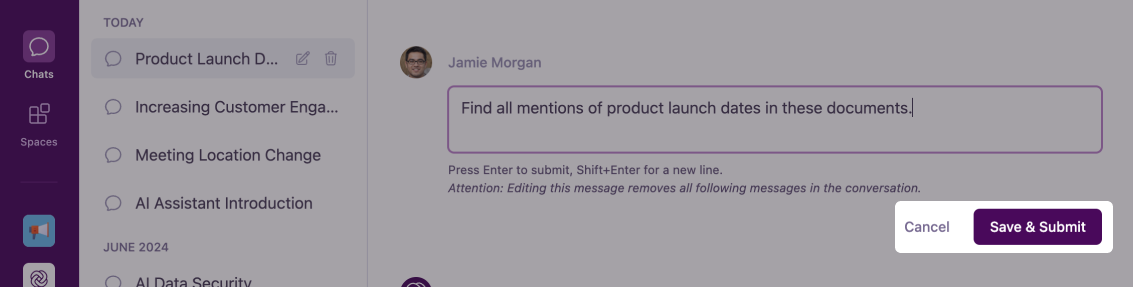
- Klicken Sie auf “Save & Submit” (Speichern & Senden), um Ihre Nachricht zu aktualisieren und eine neue Antwort zu erhalten
- Klicken Sie auf “Cancel” (Abbrechen), um Ihre Änderungen zu verwerfen und die ursprüngliche Nachricht beizubehalten
5
Aktualisierte Unterhaltung ansehen
Sobald Sie auf “Save & Submit” klicken, ersetzt Ihre bearbeitete Nachricht die ursprüngliche im Chat. Omnifact generiert dann eine neue Antwort basierend auf Ihrer bearbeiteten Nachricht.
Der Agent generiert eine komplett neue Antwort basierend auf Ihrer bearbeiteten Nachricht. Alle vorherigen Antworten auf die ursprüngliche Nachricht werden aus der Unterhaltung entfernt.
Die Auswirkungen der Bearbeitung verstehen
Wenn Sie eine Nachricht in Omnifact bearbeiten, ist es wichtig zu verstehen, was passiert:Warum vorherige Antworten entfernt werden
Warum vorherige Antworten entfernt werden
Das Bearbeiten einer Nachricht ändert effektiv den Verlauf der Unterhaltung. Da die Antworten des Agenten direkt mit dem zusammenhängen, was Sie gefragt haben, bedeutet eine Änderung Ihrer Frage, dass die vorherigen Antworten nicht mehr zum neuen Kontext passen. Deshalb entfernt Omnifact nachfolgende Nachrichten und generiert eine neue Antwort basierend auf Ihrer bearbeiteten Nachricht.
Wann bearbeiten vs. einen neuen Chat starten
Wann bearbeiten vs. einen neuen Chat starten
- Bearbeiten wenn: Sie Ihre aktuelle Frage klären oder verfeinern möchten, aber das gleiche allgemeine Thema oder den Fokus beibehalten wollen.
- Neuen Chat starten wenn: Sie zu einem völlig anderen Thema wechseln oder die Unterhaltung bereits weit fortgeschritten ist und Sie diesen Verlauf nicht verlieren möchten.
Beste Praktiken für das Bearbeiten von Nachrichten
Seien Sie zielgerichtet mit Bearbeitungen
Nehmen Sie Bearbeitungen vor, die Ihren Prompt oder Ihre Frage wirklich verbessern, anstatt kleine Änderungen vorzunehmen, die die Bedeutung nicht signifikant beeinflussen.
Beachten Sie die Warnmeldung
Achten Sie immer auf die Warnung über das Entfernen nachfolgender Nachrichten und fahren Sie nur fort, wenn Sie damit einverstanden sind, diese Antworten zu verlieren.
Speichern Sie wichtige Informationen
Wenn die Antwort der KI wertvolle Informationen enthält, die Sie behalten möchten, sollten Sie diese kopieren, bevor Sie Ihre Nachricht bearbeiten.
Nächste Schritte
Jetzt, da Sie verstehen, wie Sie Ihre Nachrichten in Omnifact bearbeiten, können Sie:- Lernen über Stoppen und Regenerieren von Antworten, wenn Sie KI-Antworten unterbrechen müssen
- Entdecken, wie Der Privacy Filter Ihre sensiblen Informationen schützt
- Techniken zum Schreiben effektiver Prompts erkunden, um bessere Ergebnisse zu erhalten