

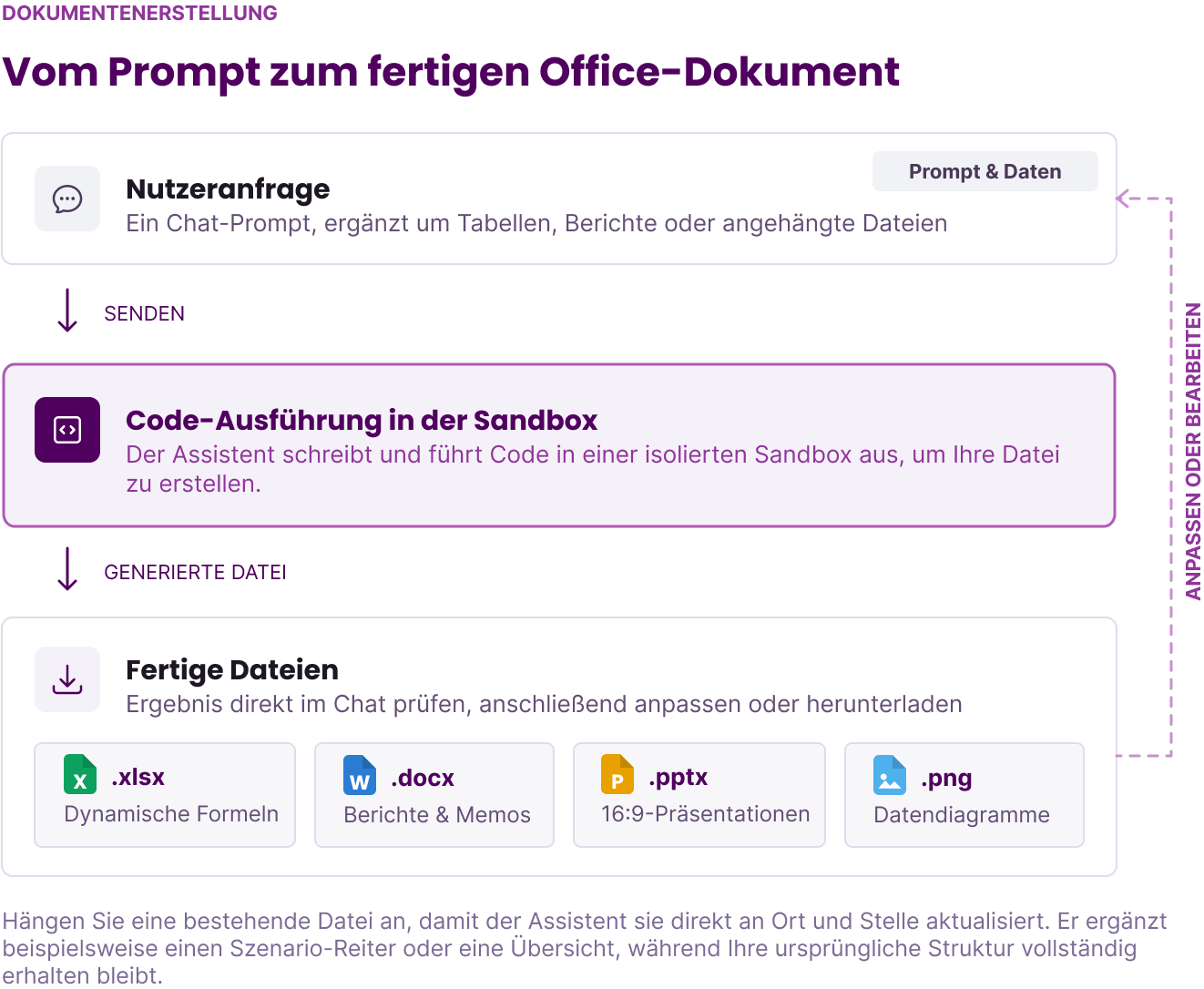
Unterstützte Dokumenttypen
Jede erstellte Datei wird als standardmäßiges Office-Dokument oder Bildformat bereitgestellt, optimiert für den geschäftlichen Einsatz. Sie können die Dateien direkt in Microsoft Office, Google Workspace oder Apple iWork öffnen, bearbeiten und teilen, ohne verschobene Layouts oder fehlerhafte Tabellen korrigieren zu müssen.Excel-Arbeitsmappen (.xlsx)
Tabellen mit dynamischen mathematischen Formeln, sauberer Zahlenformatierung und fixierten Kopfzeilen, die sich bei geänderten Eingaben automatisch neu berechnen.
Word-Dokumente (.docx)
Strukturierte Memos, Berichte und Besprechungsprotokolle mit echter Überschriftenhierarchie, formatierten Tabellen und sauberen Seitenrändern.
PowerPoint-Präsentationen (.pptx)
Übersichtliche Foliensätze im 16:9-Breitbildformat mit klarer Typografie, Vergleichsspalten und Kennzahlen-Callouts.
Datenanalysen & Diagramme
Detaillierte Auswertung angehängter Datensätze mit visuellen Diagrammen und Grafiken, die direkt im Chat zur Verfügung stehen.
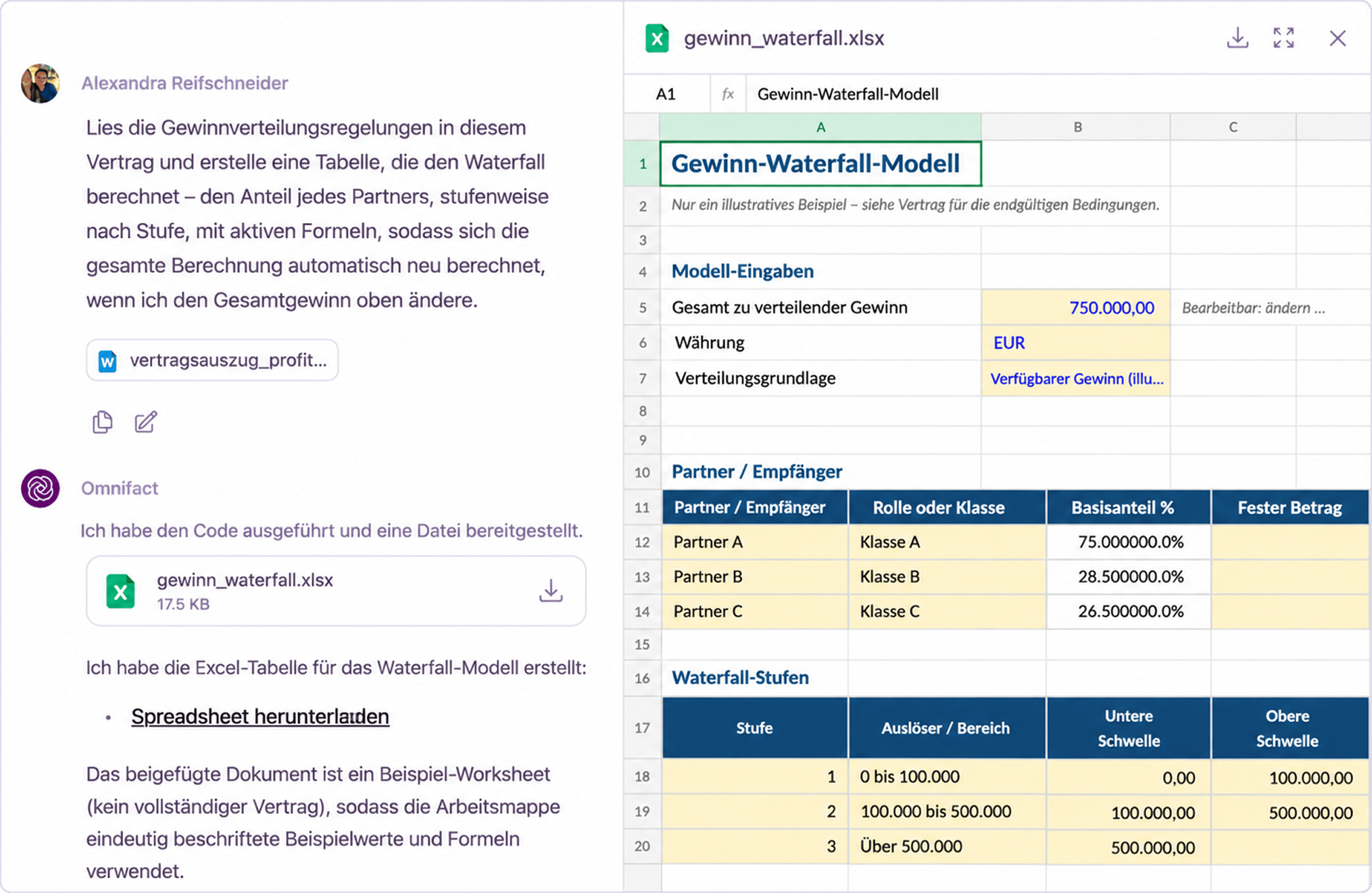
Excel-Tabellen mit dynamischen Formeln
Wenn Omnifact eine Excel-Arbeitsmappe (.xlsx) erstellt, enthält diese echte mathematische Formeln statt statischer Zahlenwerte. Formeln wie SUM, IF, SUMIFS und INDEX/MATCH berechnen sich über das gesamte Dokument automatisch neu, sobald Sie Annahmen anpassen oder Zahlenwerte ändern.
Der Agent formatiert Ihre Daten mit lesbaren Spaltenbreiten, passenden Währungs- und Prozentformaten sowie fixierten Kopfzeilen, damit auch umfangreiche Tabellen übersichtlich bleiben.
Formatierte Word-Dokumente und Memos
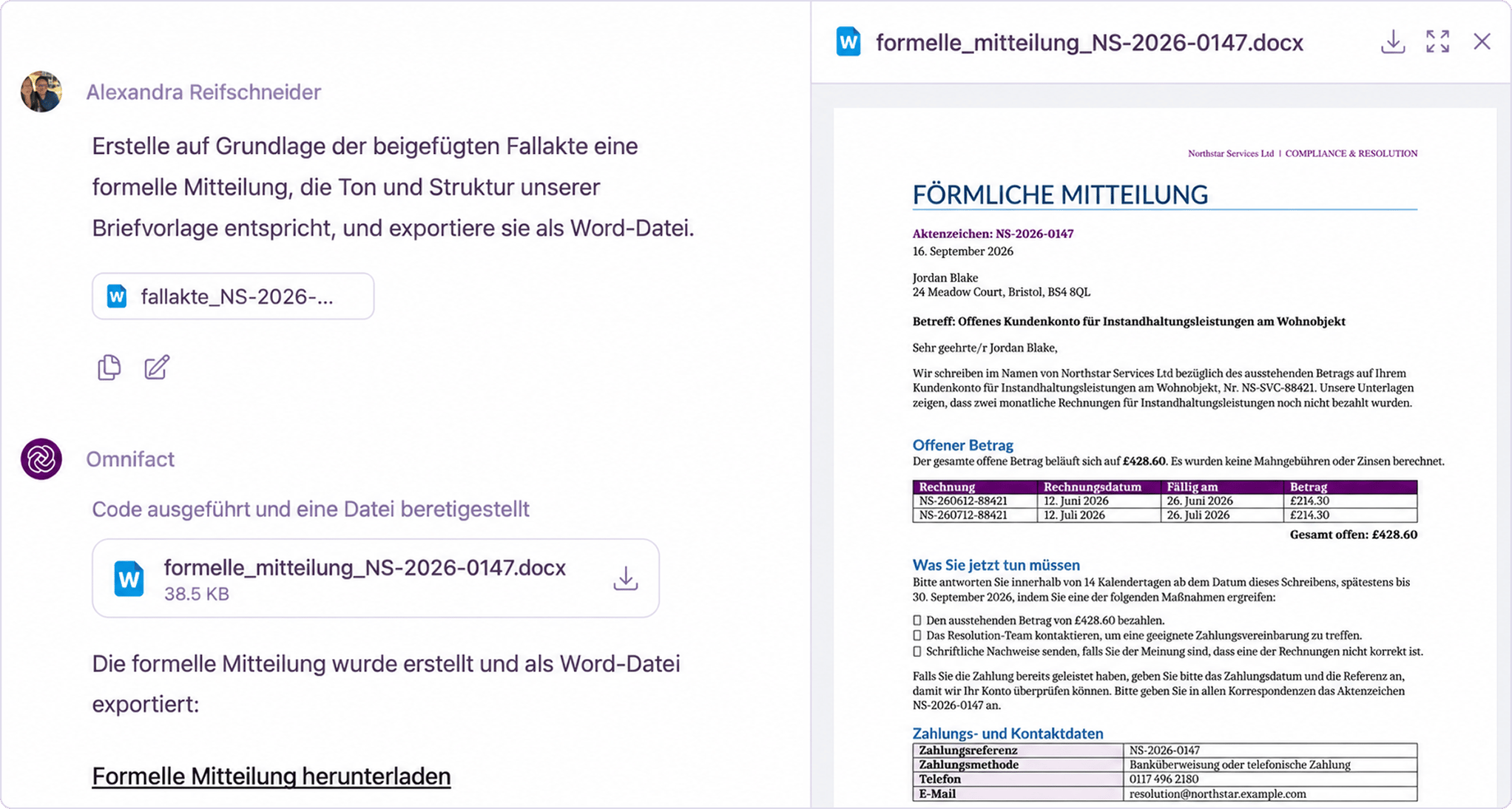
Für Projektanträge, Management-Zusammenfassungen, Besprechungsprotokolle und Entscheidungsmemos erstellt Omnifact strukturierte Word-Dokumente (.docx).
Der Agent verwendet einheitliche Überschriftenstile, saubere Seitenränder und ansprechende Tabellen. Statt einfachen Text fett hervorzuheben, nutzt er echte Word-Formatvorlagen, damit Gliederungen und Inhaltsverzeichnisse in Microsoft Word wie gewohnt funktionieren.
Professionelle PowerPoint-Präsentationen
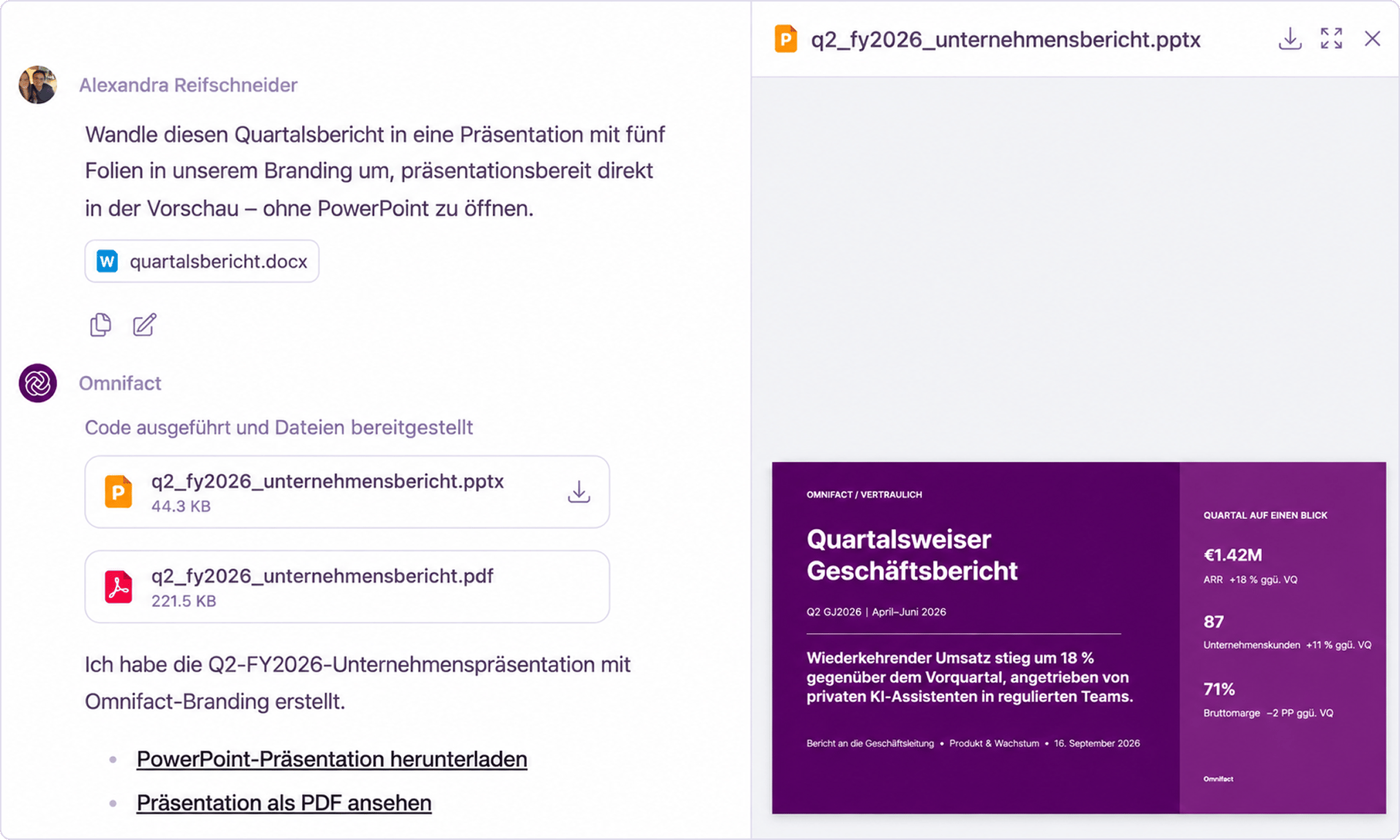
Präsentationen aus Omnifact (.pptx) nutzen standardmäßig das moderne 16:9-Breitbildformat. Jede Folie stellt eine zentrale Kernaussage mit klarer Typografie und ausgewogenen Abständen in den Mittelpunkt.
Sie erhalten strukturierte Inhaltslayouts, übersichtliche Vergleichstabellen und Kennzahlen-Callouts (KPIs), die Sie sofort präsentieren oder an das Design Ihres Teams anpassen können.
Datenanalysen und visuelle Diagramme
Die Dokumentenerstellung umfasst auch tiefgehende Datenanalysen. Sie können Tabellenkalkulationen, CSV-Dateien oder Datenbankexporte hochladen und Fragen in natürlicher Sprache stellen. Omnifact analysiert Ihre Zahlen, berechnet Kennzahlen und erstellt Diagramme direkt in Ihrer Unterhaltung. Sie können Balkendiagramme, Trendkurven und Verteilungsdiagramme anfordern, die direkt im Chat dargestellt werden und als hochauflösende Bilder heruntergeladen werden können.So erstellen Sie ein Dokument
Für die Erstellung einer Datei benötigen Sie lediglich eine präzise Beschreibung Ihres Ziels sowie gegebenenfalls Ausgangsdaten.1
Chat öffnen
Starten Sie einen neuen Chat oder setzen Sie eine bestehende Unterhaltung fort, in der Sie arbeiten möchten.
2
Ausgangsdaten anhängen (optional)
Wenn Sie ein Dokument auf Basis bestehender Daten erstellen möchten, klicken Sie auf das Plus (+)-Symbol links im Eingabefeld und wählen Sie Vom Gerät hochladen oder eine verbundene Cloud-Datei. Mehr dazu erfahren Sie unter Dateien anhängen.
3
Dokument beschreiben
Geben Sie Dateityp, Zweck und gewünschte Inhalte an.Beispiele:
- “Erstelle ein 3-Jahres-Finanzmodell in Excel für ein SaaS-Unternehmen mit einem Annahmen-Tab und dynamischen Umsatzformeln.”
- “Erstelle ein zweiseitiges Executive Memo in Word, das unsere Q3-Produkt-Roadmap zusammenfasst.”
- “Erstelle eine Präsentation mit 8 Folien in 16:9 in PowerPoint, die die Hauptergebnisse der angehängten Umfrage vorstellt.”
- “Analysiere diese Vertriebs-CSV und erstelle ein Balkendiagramm, das den Umsatz nach Regionen vergleicht.”
4
Datei empfangen und herunterladen
Der Agent verarbeitet Ihre Anfrage, prüft die Inhalte und liefert eine Dateikarte direkt im Chat. Klicken Sie auf die Karte, um das Dokument in der Vorschau zu öffnen, oder nutzen Sie den Download-Button zum Speichern.
Vorhandene Dateien aktualisieren und erweitern
Sie können auch bestehende Dokumente hochladen und vom Agenten anpassen lassen. Beispiele hierfür:- Hängen Sie eine Budgettabelle an und lassen Sie ein zusätzliches Szenario-Tab mit Formeln ergänzen.
- Laden Sie einen längeren Bericht als PDF hoch und fordern Sie einen zusammenfassenden Foliensatz in PowerPoint an.
- Übergeben Sie einen Memo-Entwurf in Word und lassen Sie strukturierte Vergleichstabellen einfügen.
Vorschau und Dateidownload
Sobald der Agent eine Datei fertiggestellt hat, erscheint sie als eigenständige Dateikarte in der Unterhaltung:- Dateimetadaten: Zeigt Dateiname, Dateityp-Symbol und Dateigröße an.
- Integrierter Dokumenten-Viewer: Ein Klick auf die Karte öffnet den integrierten Viewer, sodass Sie Inhalte direkt in Omnifact prüfen können.
- Direkter Download: Über das Download-Symbol speichern Sie die Datei direkt auf Ihrem Computer.
Sicherheit und Sandbox-Umgebung
Die Erstellung von Dokumenten und Datenanalysen erfolgt in isolierten, geschützten Umgebungen:- Isolierte Sitzungen: Jede Unterhaltung nutzt eine eigene temporäre Ausführungsumgebung. Sitzungen werden nach Leerlaufzeiten automatisch zurückgesetzt, sodass Ihre Daten isoliert bleiben.
- Berechtigungen im Team: Administratoren verwalten den Zugriff auf Code-Ausführung und Dokumentenerstellung flexibel pro Benutzergruppe. Mehr dazu erfahren Sie unter Gruppenverwaltung.
- Netzwerkzugriff: Die Sandbox-Umgebung verfügt über ausgehenden Internetzugriff, um bei Bedarf öffentlich verfügbare Datensätze oder Bibliotheken nachzuladen.
Die Dokumentenerstellung und Code-Ausführung hängen von den Einstellungen Ihrer Organisation ab. Sollte Ihnen diese Funktion im Chat nicht zur Verfügung stehen, wenden Sie sich an Ihre Administration, um die Berechtigung Code ausführen in der Gruppenverwaltung zu aktivieren.