

Wo alles passiert
Chats sind der Ort, an dem Sie die meiste Zeit in Omnifact verbringen werden, sei es in allgemeinen Unterhaltungen oder in spezialisierten Spaces. Sich mit Chats vertraut zu machen, hilft Ihnen, das Beste aus Omnifact herauszuholen.
Erleben Sie natürliche KI-Gespräche
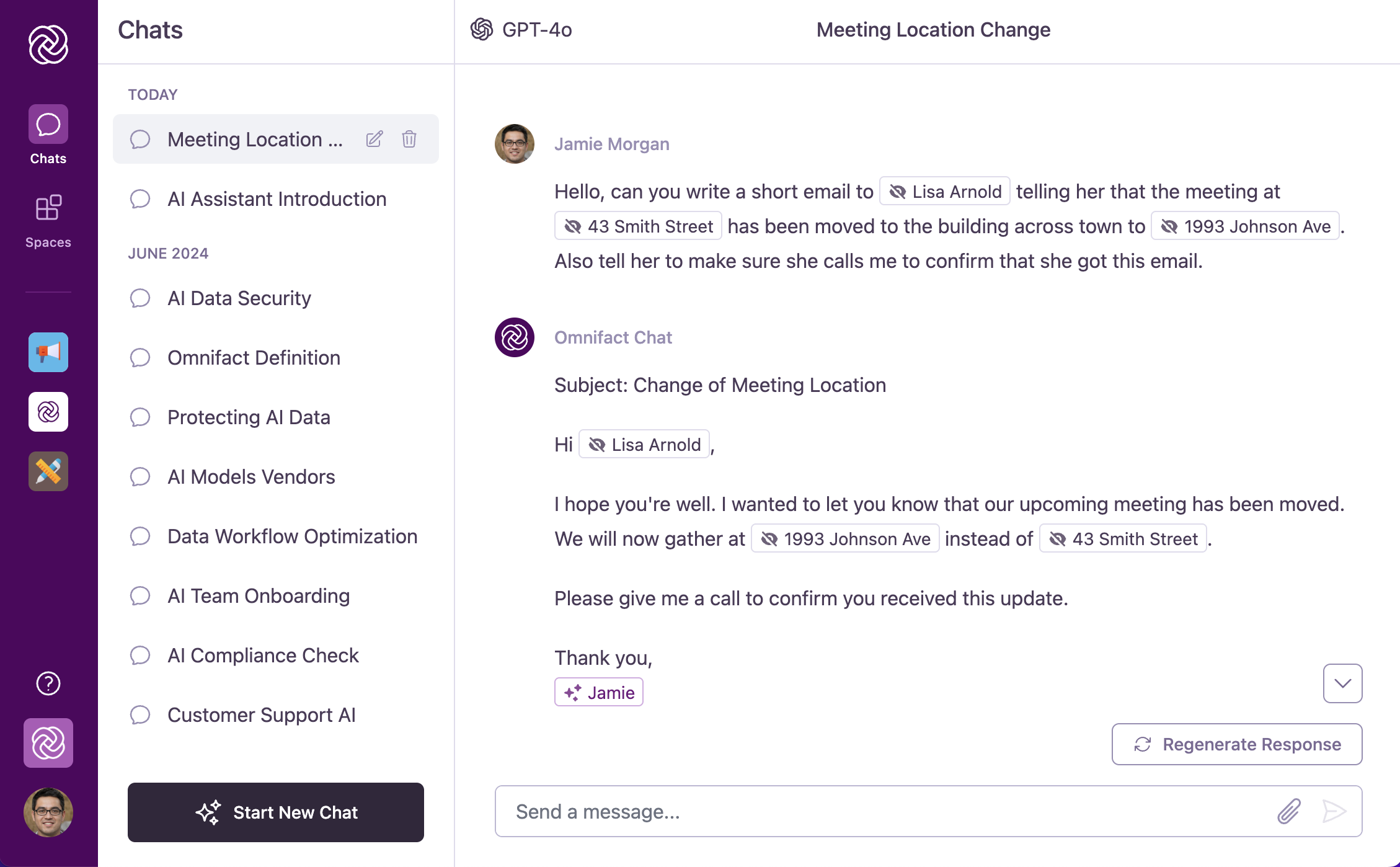
Chats sind Ihr primärer Arbeitsbereich in Omnifact. Die Oberfläche ist so gestaltet, dass sie sich wie ein Gespräch mit einem sachkundigen Kollegen anfühlt, und ermöglicht es Ihnen, natürlich Fragen zu stellen, Probleme zu lösen und Inhalte zu erstellen.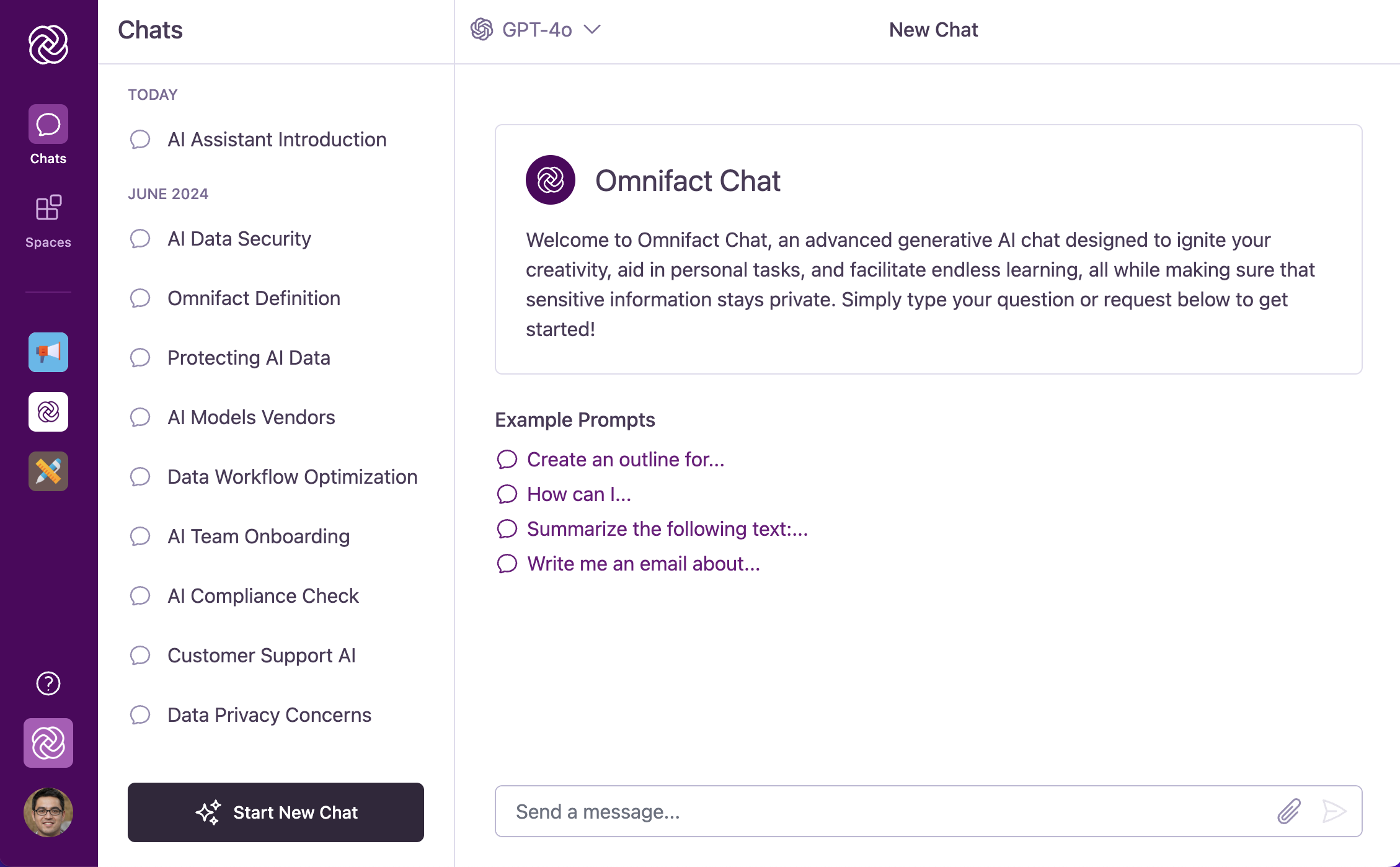
Eine Unterhaltung führen
Zu vergangenen Unterhaltungen zurückkehren
Ihre Unterhaltungen mit Omnifact bleiben verfügbar, wann immer Sie sie benötigen. Die Seitenleiste organisiert Ihren Chat-Verlauf nach Zeiträumen, was es einfach macht, sowohl neue als auch ältere Unterhaltungen zu finden. Jeder Chat erhält einen eigenen Titel, den Sie anpassen können, um wichtige Gespräche schnell zu identifizieren. Wenn Sie eine frühere Diskussion fortsetzen möchten, klicken Sie einfach auf einen Chat in der Liste und Sie machen genau dort weiter, wo Sie aufgehört haben – mit dem vollen Kontext.Möchten Sie eine bestimmte Unterhaltung aus der Vergangenheit finden? Drücken Sie Cmd/Ctrl + K oder klicken Sie auf Chats durchsuchen in der linken Seitenleiste, um die Konversationssuche zu öffnen und Chats per Stichwort zu finden.
Hauptfunktionen auf einen Blick
Chats enthalten mehrere hilfreiche Funktionen, um Ihre Erfahrung zu verbessern:Natürliche Unterhaltung
Sprechen Sie mit Omnifact wie mit einem Kollegen: Es merkt sich den Kontext und versteht Folgefragen.
Dateianhänge
Fügen Sie Dokumente, Bilder oder Audio zu Ihren Nachrichten hinzu, wenn Omnifact diese prüfen, zusammenfassen oder analysieren soll.
Nachrichten bearbeiten
Ändern Sie Ihre Nachrichten nach dem Senden, wenn Sie etwas klarstellen oder Fehler korrigieren möchten.
Kopieren mit einem Klick
Kopieren Sie Omnifacts Antworten mit einem einzigen Klick, um sie in anderen Anwendungen zu verwenden.
Modellauswahl
Wechseln Sie direkt in der Chat-Eingabe zwischen verschiedenen KI-Modellen (wie GPT-4o, Claude oder Gemini), um die beste Passung für Ihre Aufgabe zu finden.
Websuche & Quellenangaben
Echtzeit-Internetsuche und transparente Quellenangaben direkt in den Antworten des Agenten.
Dokumentenerstellung
Erstellen Sie native Excel-Tabellen mit Formeln, Word-Dokumente, PowerPoint-Präsentationen und Diagramme.
Draft Auto-Save
Wenn Sie anfangen, eine Nachricht zu tippen, aber vor dem Senden wegnavigieren, speichert Omnifact Ihre Arbeit automatisch als Entwurf. Ihre ungesendete Nachricht bleibt in diesem spezifischen Chat oder Space erhalten und steht bereit, wenn Sie zurückkehren, um sie zu beenden.Nachrichtenkontingente & Tageslimits
Um eine faire Ressourcenverteilung und zuverlässige Leistung in Ihrem Team zu gewährleisten, verfolgt Omnifact die Nachrichtennutzung pro Benutzer innerhalb eines rollierenden 24-Stunden-Fensters:- Verbleibende Anzahl & Reset-Zeit: Die Chat-Oberfläche zeigt Ihre verbleibende Nachrichtenanzahl für den aktuellen Zeitraum zusammen mit der genauen Zeit an, zu der Ihr Kontingent zurückgesetzt wird.
- Hinweis bei Kontingentüberschreitung: Wenn Sie Ihr tägliches Nachrichtenkontingent erreichen, erscheint ein Warnhinweis und das Senden neuer Nachrichten wird vorübergehend deaktiviert, bis die Reset-Zeit erreicht ist.
- Plan-Abstimmung: Tägliche Nachrichtenkontingente werden durch den Abonnementplan Ihrer Organisation bestimmt. Team-Administratoren können die Gesamtnutzung unter Abrechnung & Nutzung überwachen. Weitere Details finden Sie unter Nutzung, Credits und Modell-Fallback verstehen.
Nachrichten- & Anhangslimits
Beachten Sie beim Verfassen von Nachrichten im Chat die folgenden Limits:- Nachrichtenlänge: Bis zu 8.000 Zeichen pro Nachricht.
- Anhänge pro Nachricht: Bis zu 10 Dateien an eine einzelne Nachricht angehängt.
- Bilddateigröße: Bis zu 20 MB pro Bilddatei.
- Audiodateigröße: Bis zu 25 MB pro Audiodatei.
Rich Response Rendering
Omnifact präsentiert Informationen übersichtlich durch Rich-Text-Formatierung. Sie sehen:- Markdown-Unterstützung: Formatierter Text einschließlich Fettdruck, Listen, Tabellen und durchgestrichenem Text.
- Tabellen: Gerenderte Markdown-Tabellen mit einer Copy table-Aktion pro Tabelle, die die Tabelle als HTML kopiert, zum Einfügen in Dokumente und Tabellenkalkulationen.
- Codeblöcke: Code-Snippets mit Syntax-Hervorhebung und einem praktischen Copy Code-Button (Code kopieren).
- Mathematische Gleichungen: Komplexe Formeln, die wunderschön mit LaTeX/KaTeX gerendert werden (sowohl inline als auch als Blöcke).
Omnifact beinhaltet einen Privacy Filter, der automatisch sensible Informationen in Ihren Nachrichten verbirgt, um Ihre Daten sicher zu halten. Erfahren Sie mehr im Abschnitt Privacy Filter.
Nächste Schritte
Jetzt, da Sie die Grundlagen des Chattens mit Omnifact verstehen, erkunden Sie diese verwandten Themen:- Einen neuen Chat starten: Lernen Sie die Details zum Beginnen einer neuen Unterhaltung
- Ein KI-Modell auswählen: Erfahren Sie, wie Sie zwischen verschiedenen KI-Modellen wechseln
- Modell-Leitfaden: Detaillierte Empfehlungen zur Auswahl des richtigen Modells
- Websuche und Browsing: Aktuelle Informationen mit Quellenangaben finden
- Bildgenerierung: Erstellen und bearbeiten Sie Bilder direkt im Chat
- Dokumentenerstellung: Echte Excel-, Word- und PowerPoint-Dateien erstellen
- Gesprächsfluss & Folgefragen: Meistern Sie die Kunst der effektiven Kommunikation mit der KI
- Dateien anhängen: Entdecken Sie, wie Sie Dokumente und Bilder in Ihren Unterhaltungen nutzen
- Spaces erkunden: Lernen Sie spezialisierte KI-Umgebungen für bestimmte Themen kennen