

Übernehmen Sie die Kontrolle über das Gespräch
Wann Sie eine Antwort stoppen sollten
Antwort ist vom Weg abgekommen
Die KI beantwortet eine andere Frage als die, die Sie stellen wollten.
Antwort ist zu lang
Die KI liefert mehr Details als Sie benötigen oder schweift unnötig ab.
Sie möchten umformulieren
Sie erkennen, dass Ihre Frage klarer oder spezifischer sein könnte.
Sie haben eine bessere Idee
Ihnen ist beim Warten ein besserer Weg eingefallen, Ihre Frage anzugehen.
So stoppen Sie die Antwortgenerierung
1
Stoppen-Button finden
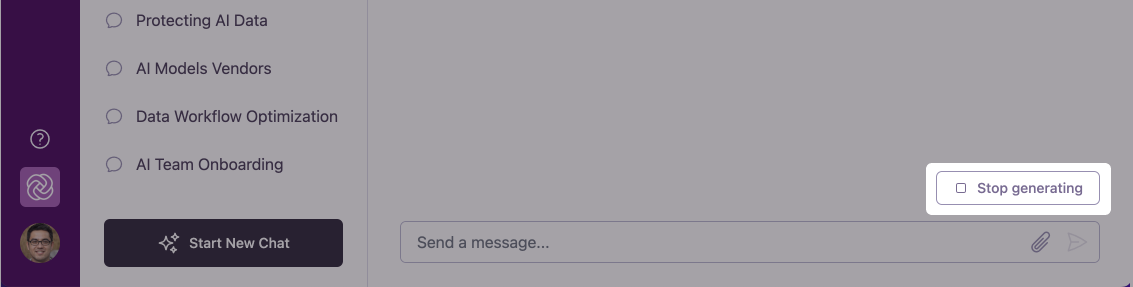
Während der Agent aktiv eine Antwort generiert, verwandelt sich der Senden-Button in der Chat-Eingabe in einen Stoppen-Button (Kreis mit Stopp-Symbol).
2
Klicken Sie zum sofortigen Stoppen
Klicken Sie auf den Stoppen-Button, um die Antwortgenerierung sofort anzuhalten.
3
Wählen Sie Ihre nächste Aktion
Nach dem Stoppen können Sie:
- Antwort neu generieren: Klicken Sie auf das Regenerieren-Symbol an der Nachricht, um eine frische Antwort anzufordern
- Nachricht bearbeiten: Klicken Sie auf das Bearbeiten-Symbol an Ihrer Nachricht, um den Prompt anzupassen
- Eine Folgefrage schreiben: Tippen Sie eine neue oder umformulierte Frage in die Chat-Eingabe, um das Gespräch umzulenken
KI-Antworten regenerieren
Wann Sie eine Antwort regenerieren sollten
Unbefriedigende Antwort
Die Antwort hat Ihre Frage nicht vollständig adressiert oder ist verbesserungswürdig.
Alternative gewünscht
Sie suchen nach anderen Vorschlägen, Ansätzen oder Perspektiven.
Mehr Details benötigt
Die Antwort war zu allgemein und Sie möchten spezifischere Informationen.
Weniger Details benötigt
Die Antwort war zu detailliert und Sie möchten eine prägnantere Zusammenfassung.
So regenerieren Sie eine Antwort
1
Regenerieren-Button finden
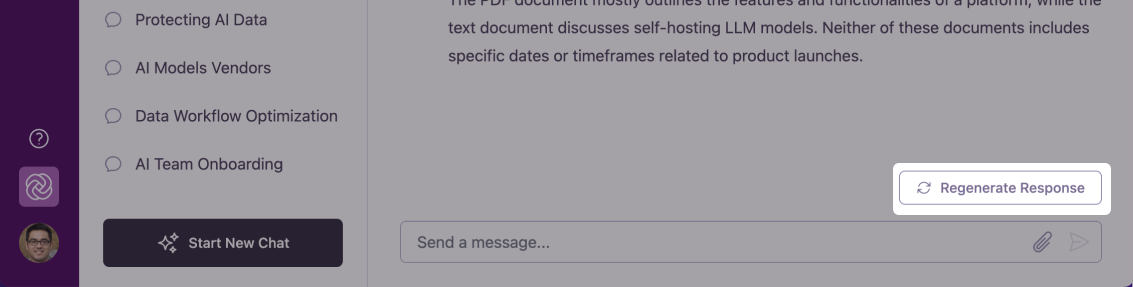
Unterhalb der fertiggestellten Antwort finden Sie in der Aktionsleiste der Nachricht den Button Antwort neu generieren (Symbol mit kreisförmigem Pfeil).
2
Klicken Sie, um eine neue Antwort anzufordern
Klicken Sie auf das Symbol Antwort neu generieren. Omnifact erstellt sofort eine frische Antwort auf Ihre Frage.
3
Überprüfen Sie die neue Antwort
Omnifact liefert eine komplett neue Antwort auf Ihren ursprünglichen Prompt. Sie können bei Bedarf vor dem Klick auf Regenerieren das KI-Modell in der Chat-Eingabe wechseln, um Antworten verschiedener Modelle direkt zu vergleichen.
Jede regenerierte Antwort wird unabhängig erstellt, was bedeutet, dass Sie jedes Mal, wenn Sie regenerieren, signifikant andere Informationen oder Ansätze erhalten können.
Antworten fortsetzen
Manchmal, insbesondere bei komplexen Anfragen oder langen Ausgaben wie Code, stoppt die KI möglicherweise die Generierung einer Antwort, bevor diese vollständig abgeschlossen ist, weil sie ein verstecktes Limit namens “Token-Limit” erreicht hat. Wenn eine Antwort aufgrund von Ausgabe-Limits abrupt abgebrochen wirkt, finden Sie an der Nachricht die Option Continue (Fortsetzen).Continue vs. Regenerate
- Continue (Fortsetzen): Weist die KI an, genau dort weiterzumachen, wo sie aufgehört hat, und den Rest ihrer Gedanken an die bestehende Antwort anzuhängen.
- Regenerate Response (Antwort regenerieren): Weist die KI an, die aktuelle Antwort zu verwerfen und mit einer komplett neuen Antwort von vorn zu beginnen.
Diese Funktionen effektiv nutzen
Versuchen Sie das Regenerieren für kreative Aufgaben
Versuchen Sie das Regenerieren für kreative Aufgaben
Für kreative Arbeit wie Brainstorming von Kampagnen oder Content-Ideen liefert das Regenerieren von Antworten mehrere Sets von Vorschlägen aus verschiedenen Blickwinkeln, was Ihre Kreativität anregt.
Nutzen Sie das Stoppen für Effizienz
Nutzen Sie das Stoppen für Effizienz
Wenn Sie früh in einer Antwort bemerken, dass sie nicht hilfreich sein wird, stoppen Sie die Generierung schnell und regenerieren Sie entweder, schreiben Sie eine Folgefrage oder formulieren Sie Ihre ursprüngliche Frage um, um Zeit zu sparen und bessere Ergebnisse zu erzielen.
Kombinieren Sie mit Nachrichtenbearbeitung
Kombinieren Sie mit Nachrichtenbearbeitung
Für die besten Ergebnisse sollten Sie in Betracht ziehen, Ihre ursprüngliche Nachricht zu bearbeiten, um spezifischer zu sein, bevor Sie regenerieren. Dies gibt der KI klarere Anweisungen für die neue Antwort.
Wussten Sie schon?
Sie können eine Antwort mehrmals regenerieren, wenn nötig. Jeder Versuch wird einen anderen Ansatz zur Beantwortung Ihrer Frage produzieren.
Beispiele für effektive Regeneration
Hier sind Szenarien, in denen das Regenerieren besonders nützlich ist:- Content-Erstellung
- Problemlösung
- Recherche
Ursprüngliche Frage: “Schreibe eine Produktankündigungs-E-Mail für unser neues Software-Feature.”Erste Antwort: [Eine formelle, detaillierte Ankündigung]Warum Regenerieren: Sie möchten einen lockereren, kundenfreundlicheren Ton sehenNach Regeneration: Sie erhalten einen völlig anderen Stil einer Ankündigungs-E-Mail, der vielleicht besser zu Ihren Bedürfnissen passt
Nächste Schritte
Jetzt, da Sie verstehen, wie Sie die Antwortgenerierung in Omnifact steuern, können Sie:- Mehr über den Privacy Filter erfahren, der Ihre sensiblen Informationen schützt
- Spaces für domänenspezifische KI-Interaktionen erkunden
- Entdecken, wie Sie Effektive Prompts schreiben, um von Anfang an bessere KI-Antworten zu erhalten