

Zugriff und Nutzung von Spaces
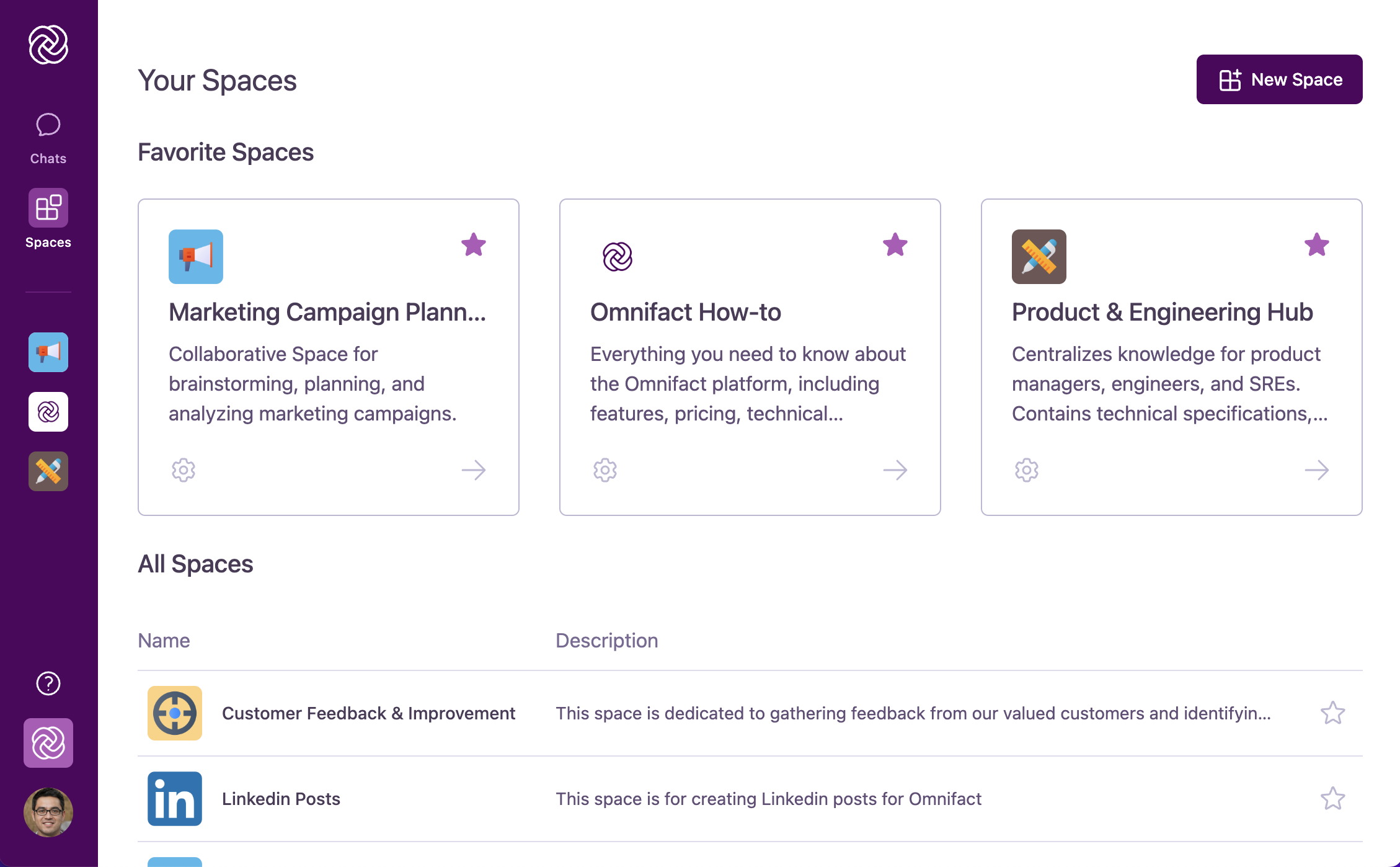
Spaces sind von überall in Omnifact direkt über die Hauptnavigationsleiste erreichbar.Ihre Spaces finden
- Klicken Sie in der Hauptnavigationsleiste auf Spaces, um die Seite Ihre Spaces zu öffnen.
- Auf Ihre Spaces sehen Sie:
- Favorisierte Spaces oben als übersichtliche Karten (auf dem Desktop)
- Alle Spaces, die mit Ihnen geteilt wurden, darunter alphabetisch sortiert
Einen Space öffnen
Wenn Sie einen Space öffnen, gelangen Sie direkt in dessen dedizierte Arbeitsumgebung:- Oben in der linken Seitenleiste sehen Sie Symbol und Name des Space zusammen mit dem Favoriten-Stern sowie (für Space-Editoren) dem Zahnrad-Symbol für die Space Einstellungen.
- Oberhalb Ihrer persönlichen Begrüßung zeigt ein zentriertes Space-Badge Symbol und Namen des Space inklusive Info-Symbol (
i, Über diesen Space) für die Space-Beschreibung. - Im Eingabefeld steht
„Fragen Sie zu [Space-Name]“und direkt darunter erscheinen anklickbare Beispiel-Prompt-Chips für den schnellen Einstieg.
Chats innerhalb eines Space nutzen
- Sie sprechen mit dem spezialisierten Agenten des Space, gesteuert durch dessen Space Instruktionen.
- Bei Fachfragen durchsucht und liest der Agent sowohl als auch Verbundene Quellen.
- Space durchsuchen (
Cmd/Ctrl + K) und Inhalte in der linken Seitenleiste beziehen sich ausschließlich auf diesen Space, sodass Gesprächsverläufe und generierte Grafiken sauber pro Projekt getrennt bleiben. - Funktionen wie Dateianhänge, Dokumenterstellung, Websuche, Modellauswahl und Nachrichtenbearbeitung stehen wie im allgemeinen Chat bereit.
Die wichtigsten Vorteile von Spaces
Maßgeschneiderte Agenten
Definieren Sie Fachrolle, Tonfall und Antwortstruktur Ihres Agenten über Space Instruktionen und Beispiel-Prompts.
Fundiertes Fachwissen
Verankern Sie Antworten in internen Handbüchern, Richtlinien und Konzepten über Hochgeladene Dateien inklusive Seiten- und Folienangaben.
Klare Struktur
Bündeln Sie zusammengehörige Gespräche, generierte Grafiken und Referenzdokumente nach Abteilung, Kunde oder Projekt.
Zusammenarbeit im Team
Teilen Sie Spaces mit einzelnen Kolleginnen und Kollegen oder ganzen Gruppen, damit alle auf derselben Wissensbasis arbeiten.
Verbundene Quellen
Verknüpfen Sie Ordner und Dateien aus Google Drive, OneDrive, OneDrive Business oder SharePoint für die automatische Hintergrund-Synchronisierung.
Praxisbeispiele
Space für das Marketing-Team
Space für das Marketing-Team
- Space-Wissen: Markenrichtlinien und Marktstudien als Hochgeladene Dateien sowie eine Verbundene Quelle zum aktiven Google-Drive-Kampagnenordner
- Space Instruktionen: Vorgaben zu Tonalität, Zielgruppen und Kanalformaten
- Beispiel-Prompts: Vorlagen für Kampagnen-Briefings, Textvarianten und Auswertungen
Space für die Vertragsprüfung (Recht)
Space für die Vertragsprüfung (Recht)
- Space-Wissen: Standardklauseln, Playbooks und Konzernrichtlinien sowie eine Verbundene Quelle zur juristischen SharePoint-Bibliothek
- Space Instruktionen: Fokus auf präzise Klauselverweise, Risikoabstufungen und Compliance-Prüfpunkte
- Beispiel-Prompts: Schnellstarter für Redline-Vergleiche, AVV-Prüfungen und Zusammenfassungen
Space für Projekt Alpha
Space für Projekt Alpha
- Space-Wissen: Spezifikationen, Roadmaps und Protokolle aus OneDrive Business
- Space Instruktionen: Hintergrund zu Meilensteinen, Stakeholdern und Berichtsformaten
- Sharing: Freigabe für Produkt- und Entwicklungsgruppen für einheitlichen Informationsstand
Wann Spaces vs. allgemeine Chats sinnvoll sind
- Spaces nutzen, wenn
- Allgemeine Chats nutzen, wenn
- Sie regelmäßig Unterstützung zu einem festen Thema, Fachbereich oder Projekt benötigen
- Antworten auf einer gemeinsamen Sammlung interner Dokumente oder Cloud-Ordner basieren sollen
- Mehrere Teammitglieder mit denselben Vorgaben arbeiten
- Feste Space Instruktionen automatisch für jedes Gespräch gelten sollen
Ist Space-Wissen auch im allgemeinen Chat verfügbar?Nein. Dokumente und Instruktionen eines Space sind strikt auf diesen Space isoliert. Allgemeine Chats unter Chats greifen auf keinerlei Space-Dokumente zu.
Einstieg in Spaces
Space erstellen
Erstellen Sie einen eigenen Agenten von Grund auf oder über die Vorlagenbibliothek mit 10 Vorlagen.
Spaces navigieren
Finden, öffnen und favorisieren Sie die mit Ihnen geteilten Spaces.
Hochgeladene Dateien verwalten
Pflegen Sie Dokumente im Space-Wissen.
Spaces teilen
Geben Sie Ihren Space für Kolleginnen, Kollegen und Gruppen frei.