

Wer kann Spaces anpassen?
Nur Benutzer mit Admin-Rechten für einen Space können dessen Einstellungen ändern. Wenn Sie einen Space erstellen, werden Sie automatisch als Admin zugewiesen.
- Space-Details (Name, Symbol, Beschreibung)
- Verhalten des Agenten ()
- Dokumente
- Mitgliederzugriff und Berechtigungen
Zugriff auf Space-Einstellungen
Es gibt drei Wege, auf die Einstellungen für einen Space zuzugreifen. Über die Space-Details Seitenleiste: Suchen Sie im Space das Symbol “Seitenleiste erweitern” oben rechts in der Chat-Oberfläche. Klicken Sie auf diesen Button, um die Space-Details-Seitenleiste zu öffnen. Klicken Sie in der Seitenleiste auf den Button Space Settings (Zahnradsymbol). Über den Space-Header: Alternativ suchen Sie das Zahnradsymbol direkt im Space-Header oben in der Chat-Verlaufs-Seitenleiste und klicken Sie darauf, um auf die Einstellungen zuzugreifen.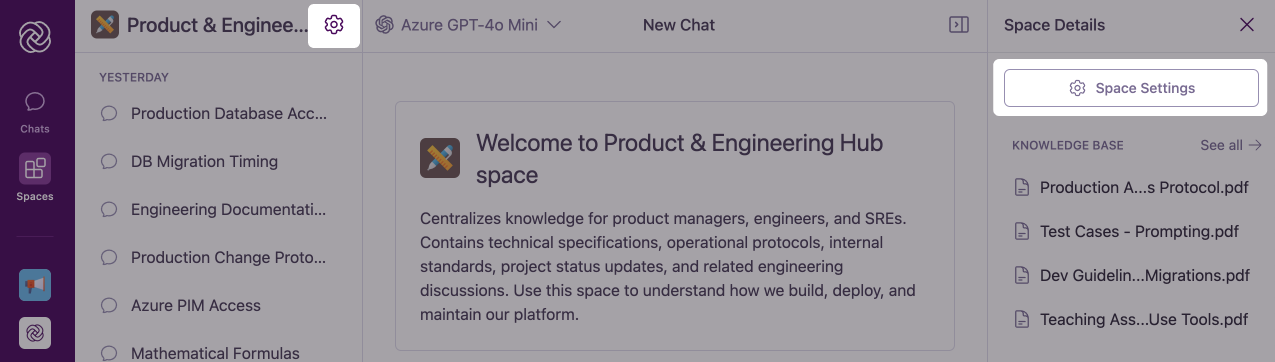
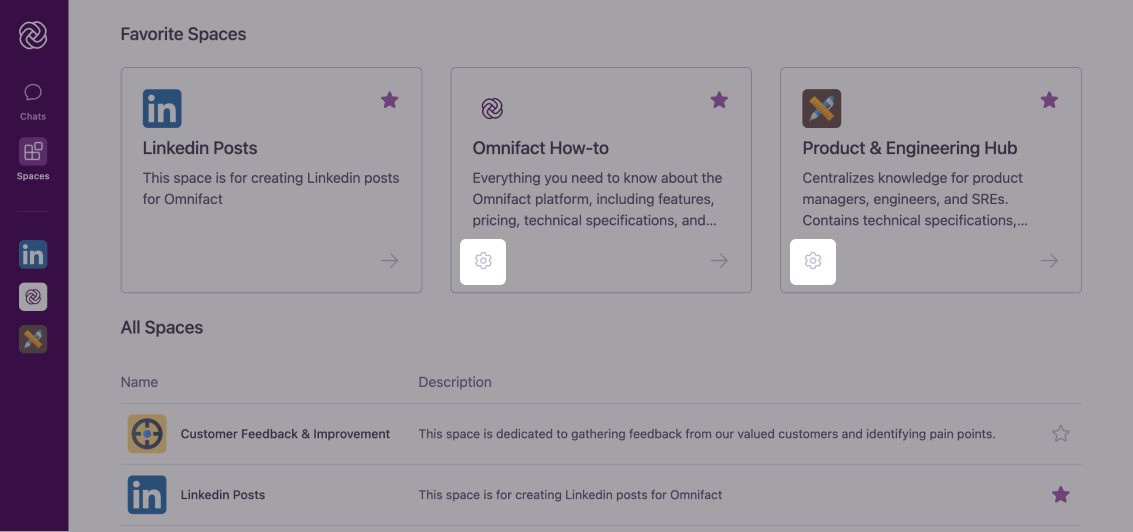
Die Space-Einstellungen Oberfläche
Die Space-Einstellungen Oberfläche ist in Tabs organisiert, die sich jeweils auf einen anderen Aspekt der Space-Anpassung konzentrieren:- Details
- Knowledge
- Members
Der Tab Details ermöglicht es Ihnen, grundlegende Space-Informationen und KI-Verhalten zu ändern.
Space-Details anpassen
Im Details-Tab können Sie alle Elemente ändern, die Sie ursprünglich beim Erstellen des Space konfiguriert haben. Die Oberfläche ähnelt dem Space-Erstellungsformular und ermöglicht Ihnen das Aktualisieren von:- Space Icon: Ändern Sie die visuelle Kennung für Ihren Space
- Space Name: Aktualisieren Sie den Titel, der in Space-Listen und Headern erscheint
- Space Description: Überarbeiten Sie die Beschreibung, um den Zweck des Space besser widerzuspiegeln
- : Feinabstimmung, wie sich Ihr Agent verhält und antwortet
- Example : Fügen Sie Prompts hinzu, bearbeiten oder entfernen Sie sie
sind besonders wichtig, da sie das Verhalten und die Expertise Ihres Agenten definieren. Selbst kleine Anpassungen können erheblich beeinflussen, wie die auf Fragen antwortet.
Verwalten der Hochgeladene Dateien
Der Knowledge-Tab ermöglicht es Ihnen, Dokumente und Verbindungen hinzuzufügen, zu entfernen und zu verwalten, die Ihrem Space-Agenten spezialisiertes Wissen bereitstellen.Für detaillierte Informationen zur Arbeit mit Hochgeladene Dateien Dokumenten lesen Sie: Verwalten von hochgeladenen Dateien innerhalb von Spaces
Verwalten von Space-Mitgliedern
Der Members-Tab lässt Sie steuern, wer Zugriff auf Ihren Space hat und welche Berechtigungsstufe diese Personen haben.Für weitere Details zum Teilen von Spaces und Verwalten des Teamzugriffs siehe: Teilen von Spaces mit Kollegen
Best Practices für Space-Anpassung
Regelmäßige Überprüfungen
Planen Sie periodische Überprüfungen Ihrer Space-Einstellungen ein, um sicherzustellen, dass sie mit aktuellen Bedürfnissen und Zielen übereinstimmen.
Iterative Verfeinerung
Verfeinern Sie Ihre Space Instructions schrittweise basierend auf der Qualität der KI-Antworten und Benutzerfeedback.
Wissensmanagement
Halten Sie Ihre Hochgeladene Dateien aktuell, indem Sie neue Dokumente hinzufügen und veraltete entfernen.
Berechtigungsaudits
Überprüfen Sie regelmäßig den Mitgliederzugriff, um sicherzustellen, dass nur angemessene Teammitglieder Admin-Rechte haben.
Häufige Fragen
Beeinflussen Änderungen an Space-Einstellungen laufende Unterhaltungen?
Beeinflussen Änderungen an Space-Einstellungen laufende Unterhaltungen?
Änderungen an Space-Einstellungen (insbesondere Space Instructions) wirken sich auf neue Nachrichten in bestehenden Unterhaltungen aus, ändern aber nicht rückwirkend frühere KI-Antworten. Für beste Ergebnisse starten Sie eine neue Unterhaltung, nachdem Sie signifikante Änderungen vorgenommen haben.
Wie schnell werden Änderungen an Space-Einstellungen wirksam?
Wie schnell werden Änderungen an Space-Einstellungen wirksam?
Änderungen an Space-Einstellungen werden sofort angewendet, sodass Sie Ihre Änderungen sofort testen können. Der Agent wird die Updates automatisch in seiner nächsten Antwort berücksichtigen.
Wie flexibel ist das Space-Anpassungssystem?
Wie flexibel ist das Space-Anpassungssystem?
Omnifacts Space-Anpassung ist hochgradig anpassungsfähig und lässt Sie alles vom KI-Verhalten bis zum Dokumentenmanagement feinabstimmen. Diese Flexibilität stellt sicher, dass sich Ihr Space parallel zu den Bedürfnissen Ihres Teams weiterentwickeln kann.
Was passiert mit bestehenden Mitgliedern, wenn ich die Hochgeladenen Dateien oder Space Instructions aktualisiere?
Was passiert mit bestehenden Mitgliedern, wenn ich die Hochgeladenen Dateien oder Space Instructions aktualisiere?
Wenn Sie die Hochgeladenen Dateien oder Space Instructions aktualisieren, werden die Änderungen sofort für alle Space-Mitglieder wirksam. Der Agent passt sein Verhalten und seine Antworten automatisch an die neuen Einstellungen an und sorgt so für ein konsistentes Erlebnis in Ihrem Team.
Nächste Schritte
Jetzt, da Sie wissen, wie Sie Ihre Spaces anpassen, möchten Sie vielleicht erkunden:- Entdecken, wie Sie mit Ihrem Team zusammenarbeiten durch Teilen von Spaces mit Kollegen
- Lernen, wie Sie Dokumente effektiv hinzufügen und organisieren durch Verwalten von hochgeladenen Dateien innerhalb von Spaces
- Verstehen, wie die KI Ihre Dokumente nutzt mit Hochgeladene Dateien Retrieval