

Zugriff auf Ihre Kontoeinstellungen
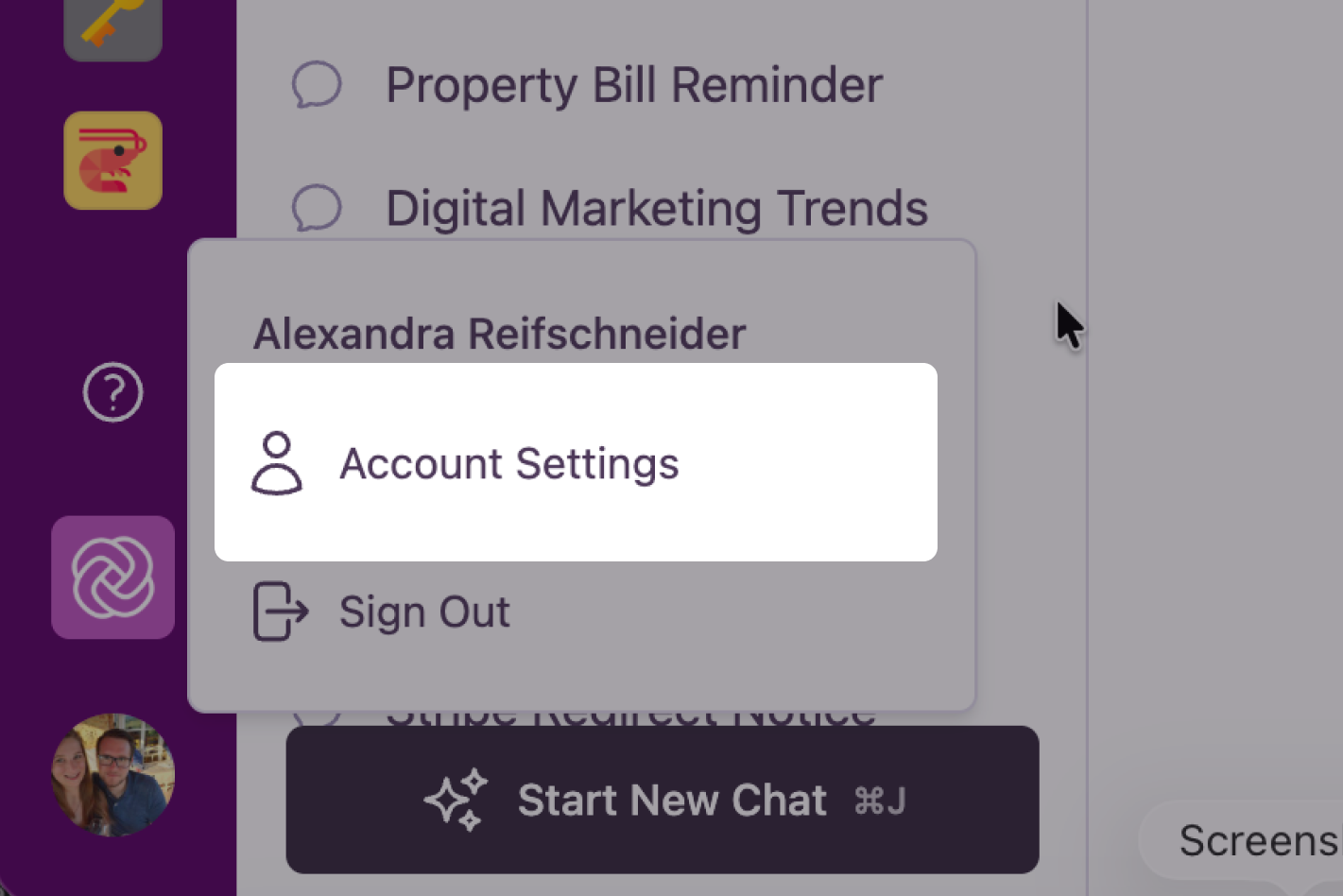
So gelangen Sie zu Ihren Einstellungen:- Klicken Sie auf Ihren Benutzer-Avatar unten in der Hauptnavigationsleiste.
- Wählen Sie Einstellungen aus dem Menü.
Profileinstellungen
Der Reiter Profil ermöglicht es Ihnen, Ihre persönlichen Informationen und Anwendungspräferenzen zu verwalten.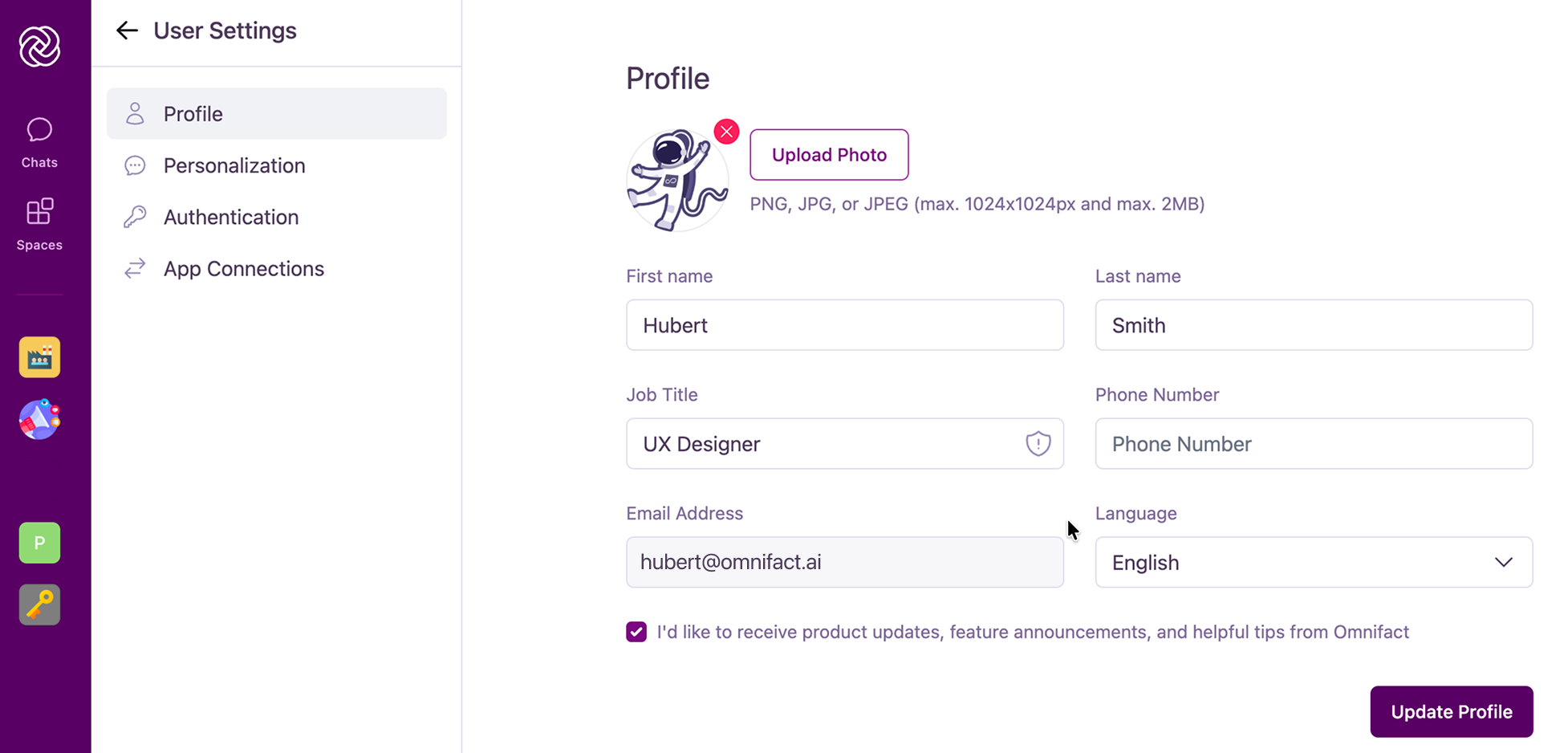
Persönliche Informationen
Hier können Sie Ihre grundlegenden Daten einsehen und aktualisieren:- Profilbild: Laden Sie ein Foto hoch, das in Chats angezeigt wird.
- Name & Berufsbezeichnung: Hilft der KI, Ihre Rolle im Unternehmen zu verstehen.
- Kontaktinformationen: E-Mail und Telefonnummer.
Spracheinstellungen
Omnifact unterstützt sowohl Englisch als auch Deutsch. Sie können Ihre bevorzugte Sprache hier manuell auswählen, Ihre Einstellung bleibt über alle Ihre Sitzungen hinweg erhalten. Wenn keine Einstellung vorgenommen wird, erkennt die Plattform automatisch die Spracheinstellung Ihres Browsers und verwendet diese.E-Mail-Abonnements
Verwalten Sie hier Ihre Präferenzen für den Erhalt von Updates und Benachrichtigungen von Omnifact.Rolle und Antwortpräferenzen festlegen (Personalisierung)
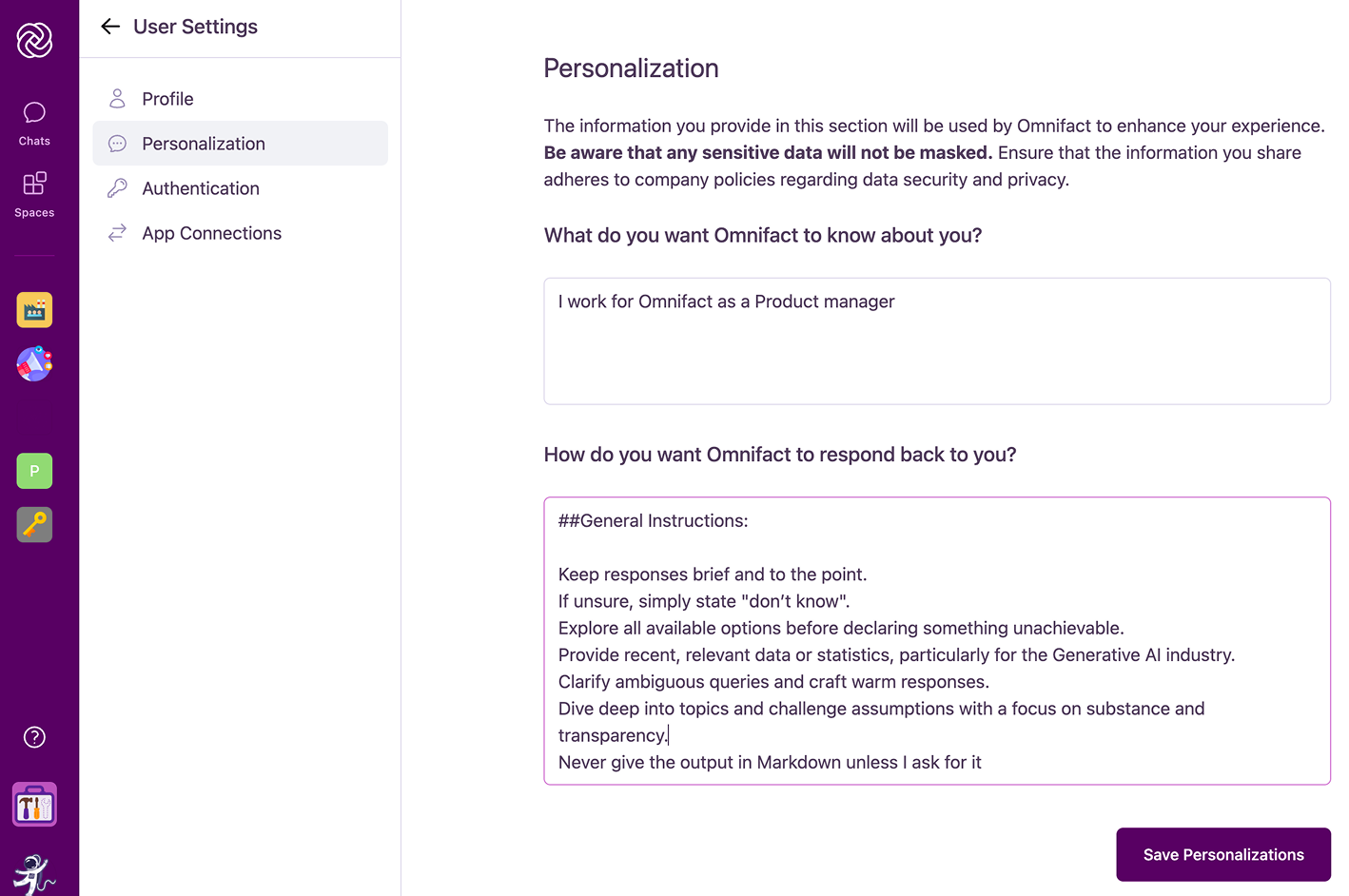
Die Informationen, die Sie hier bereitstellen, werden ausschließlich zur Verbesserung der KI-Antworten für Sie verwendet. Sie werden nicht mit anderen Benutzern geteilt.
Was soll Omnifact über Sie wissen?
Nutzen Sie dieses Feld, um der KI mitzuteilen, wer Sie sind und was Sie tun.- Was Sie angeben sollten: Ihre Rolle, tägliche Aufgaben, wichtige Projekte oder Fachgebiete.
- Beispiel: “Ich bin Senior Marketing Manager und verantwortlich für Content-Strategie und Social Media. Ich bevorzuge prägnante Zusammenfassungen und kreative Brainstorming-Partner.”
Wie soll Omnifact Ihnen antworten?
Definieren Sie, wie die KI mit Ihnen kommunizieren soll.- Tonfall: Formell, locker, technisch oder einfach?
- Format: Bevorzugen Sie Aufzählungspunkte, detaillierte Absätze oder Codeblöcke?
- Stil: Soll die KI direkt und auf den Punkt kommen oder eher erklärend und lehrreich sein?
- “Sei prägnant und professionell. Verwende Aufzählungspunkte für Listen.”
- “Erkläre komplexe technische Konzepte in einfachen Worten.”
- “Gib immer Quellen an, wenn du Fakten lieferst.”