

Bauen Sie Ihr Team auf
Der Bereich Benutzer ist Ihre Kommandozentrale für das Team-Management. Laden Sie Kollegen ein, weisen Sie Rollen zu und stellen Sie sicher, dass jeder den Zugriff hat, den er benötigt, um mit Omnifact erfolgreich zu sein. Verwenden Sie den Reiter Sicherheit und Zugriff, um organisationsweite Anmeldesicherheitsrichtlinien zu konfigurieren, einschließlich der Durchsetzung der Zwei-Faktor-Authentifizierung. Weitere Details finden Sie unter Sicherheit und Zugriff. Die Verwaltung Ihrer Teamgröße hat direkte Auswirkungen auf Ihre Abrechnung. Weitere Details zu den Kosten finden Sie unter Abrechnung & Nutzung.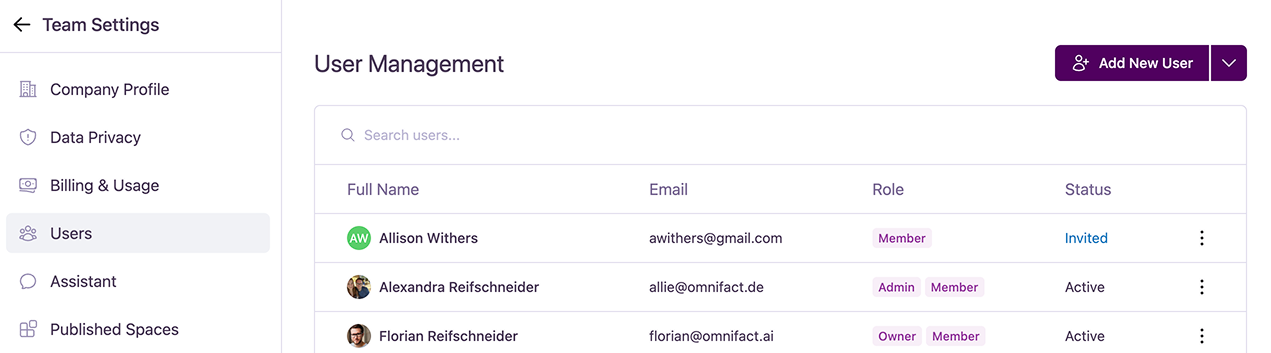
Die Benutzerliste verstehen
Der Hauptteil dieser Seite ist die Benutzerliste, die Ihnen einen schnellen Überblick über Ihr Team gibt.- Vollständiger Name: Der volle Name des Benutzers.
- E-Mail: Die mit dem Benutzerkonto verknüpfte E-Mail-Adresse.
- Rolle: Die Berechtigungsstufe des Benutzers innerhalb der Organisation (Besitzer, Admin oder Mitglied).
- Status: Der aktuelle Status des Benutzerkontos (z. B. Aktiv, Deaktiviert, Eingeladen).
Benutzer-Status
Wenn Sie die Benutzerliste betrachten, sehen Sie verschiedene Kontostatus:- Aktiv: Der Benutzer hat sein Konto vollständig eingerichtet und kann sich anmelden.
- Eingeladen: Eine Einladungs-E-Mail wurde gesendet, aber der Benutzer hat sie noch nicht angenommen (gilt für Standard-Authentifizierung).
- Provisioned (Bereitgestellt): Das Benutzerkonto wurde automatisch über SSO oder SCIM erstellt, aber der Benutzer hat sich noch nicht zum ersten Mal angemeldet.
- Deaktiviert: Der Zugriff des Benutzers wurde gesperrt.
Neue Benutzer hinzufügen
Sie haben zwei Möglichkeiten, neue Mitglieder zu Ihrem Team hinzuzufügen.Einen einzelnen Benutzer hinzufügen
Einen einzelnen Benutzer hinzufügen
Klicken Sie auf den Button “Neuen Benutzer anlegen”, um den Dialog “Benutzer zum Team einladen” zu öffnen.
Benutzer aus einer CSV-Datei importieren
Benutzer aus einer CSV-Datei importieren
Um mehrere Benutzer auf einmal hinzuzufügen, können Sie die CSV-Importfunktion nutzen. (Hinweis: Diese Funktion ist blockiert, wenn die SCIM-Bereitstellung aktiv ist).
- Klicken Sie auf den Pfeil neben dem Button “Neuen Benutzer anlegen”.
- Wählen Sie “CSV-Vorlage herunterladen”, um eine korrekt formatierte Datei zu erhalten.
- Füllen Sie die Vorlage mit den Benutzerdaten aus (z. B. Vollständiger Name, E-Mail, Rolle). Das System validiert streng Kopfzeilen, Rollen, E-Mails und Duplikate.
- Wählen Sie “CSV-Datei importieren” und laden Sie Ihre ausgefüllte Datei hoch.
- Vorschau & Dry-Run (Probelauf): Bevor Sie den Import abschließen, sehen Sie eine Probelauf-Vorschau der Änderungen und der voraussichtlichen Auswirkungen auf Ihre Abonnementkosten.
Bestehende Benutzer verwalten
Für jeden Benutzer in der Liste können Sie auf das ”…” (Mehr Optionen)-Menü rechts klicken, um verschiedene Aktionen durchzuführen.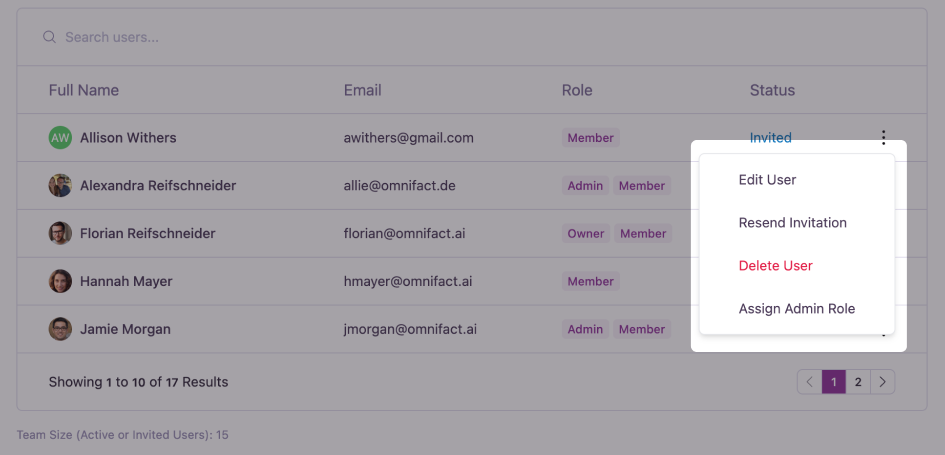
- Benutzer bearbeiten: Öffnet den Dialog “Benutzer bearbeiten”, in dem Sie die Details des Benutzers aktualisieren können.
Sie können den Vornamen, Nachnamen, die E-Mail ändern und die Rolle Admin zuweisen oder widerrufen. Klicken Sie auf “Benutzer aktualisieren”, um die Änderungen zu speichern.

- Benutzer deaktivieren: Sperrt den Zugriff des Benutzers auf die Plattform. Der Status ändert sich zu “Deaktiviert”. Dies verhindert, dass sie sich auf der Plattform anmelden können.
- Admin-Rolle zuweisen: Befördert ein Mitglied zum Admin und gewährt zusätzliche Berechtigungen. Für bestehende Admins heißt diese Option “Admin-Rolle widerrufen”.
- Einladung erneut senden: Für Benutzer mit dem Status “Eingeladen” sendet dies die Einladungs-E-Mail erneut.
- Benutzer löschen: Entfernt einen Benutzer dauerhaft aus dem Team. Sie können nur Benutzer löschen, die die Einladung noch nicht angenommen haben.
Benutzerrollen
Omnifact verwendet ein rollenbasiertes System zur Verwaltung von Berechtigungen. Beachten Sie, dass Rollen normalisiert sind: Ein Besitzer besitzt intrinsisch die Rollen Admin und Mitglied[OWNER, ADMIN, MEMBER], während ein Admin [ADMIN, MEMBER] besitzt.
Besitzer
Die höchste Berechtigungsstufe. Es gibt typischerweise nur einen Besitzer pro Team. Besitzer haben alle Admin-Rechte im Team.
Admin
Admins können Benutzer, Rollen und Team-Einstellungen verwalten. Sie können Benutzer einladen und entfernen sowie die Rollen anderer Mitglieder ändern (außer die des Besitzers).
Mitglied
Die Rolle Mitglied ist die Standard-Berechtigungsstufe für die meisten Benutzer. Sie gewährt vollen Zugriff auf die Kernfunktionen von Omnifact – einschließlich Chat und der Möglichkeit, Spaces zu erstellen und zu nutzen – beschränkt jedoch den Zugriff auf administrative Team-Einstellungen. Mitglieder können erweiterte Fähigkeiten (wie Premium-Modelle oder Websuche) erhalten, wenn sie einer Gruppe mit diesen Berechtigungen hinzugefügt werden.
Single Sign-On (SSO) & SCIM-Bereitstellung
Single Sign-On (SSO) und SCIM sind exklusive Funktionen, die für Kunden im Enterprise-Plan verfügbar sind.
sso-sync-Service.
- Automatisierter Lebenszyklus: Benutzer werden basierend auf dem Verzeichnis Ihres Identitätsanbieters automatisch erstellt, aktualisiert und deaktiviert.
- Einschränkungen: Wenn die SCIM-Synchronisierung aktiv ist, sind manuelle Benutzererstellung, Profilbearbeitung, Rollenänderungen und CSV-Importe in der Omnifact-Oberfläche deaktiviert, um eine einzige Datenquelle (Single Source of Truth) aufrechtzuerhalten.