

Mit Omnifact entwickeln
Auf der Seite Entwickler-Tools in den Team-Einstellungen (im Abschnitt Entwickler) schalten Administratoren den API-Zugriff frei und verwalten den zentralen API-Schlüssel Ihrer Organisation. Der Organisations-API-Schlüssel authentifiziert Anfragen an:- Dokumente-API: Dokumente in den Hochgeladenen Dateien von Spaces programmgesteuert auflisten, hochladen, abrufen, umbenennen und löschen.
- AI Gateway: Aktivierte KI-Modelle verschiedener Anbieter über einen einheitlichen, OpenAI-kompatiblen
/v1/gateway-Endpunkt aufrufen.
Entwickler-Tools stehen im Enterprise-Plan zur Verfügung. Informationen zum Upgrade finden Sie unter Abrechnung & Verbrauch oder über support@omnifact.ai.
API-Zugriff aktivieren und deaktivieren
Schalten Sie API-Zugriff aktivieren ein, um sofort den API-Schlüssel Ihrer Organisation zu erzeugen und den Dialog Ihr neuer API-Schlüssel zum Kopieren zu öffnen.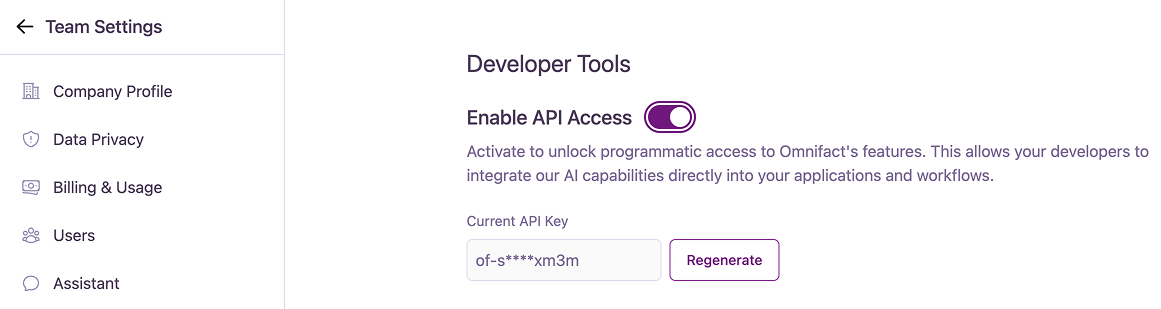
API-Schlüssel rotieren
Schlüssel einsehen und neu generieren
Schlüssel einsehen und neu generieren
Unter Aktueller API-Schlüssel wird aus Sicherheitsgründen nur eine maskierte Vorschau angezeigt. Um den Schlüssel auszutauschen (etwa im Rahmen regelmäßiger Schlüsselrotation oder bei Verdacht auf Kompromittierung), klicken Sie auf Neu generieren und bestätigen Sie den Dialog (der bisherige Schlüssel wird dabei sofort ungültig).
Neuen API-Schlüssel sicher speichern
Neuen API-Schlüssel sicher speichern
Beim Aktivieren oder Neu-Generieren zeigt Omnifact einmalig den Dialog Ihr neuer API-Schlüssel mit Kopierfunktion.