

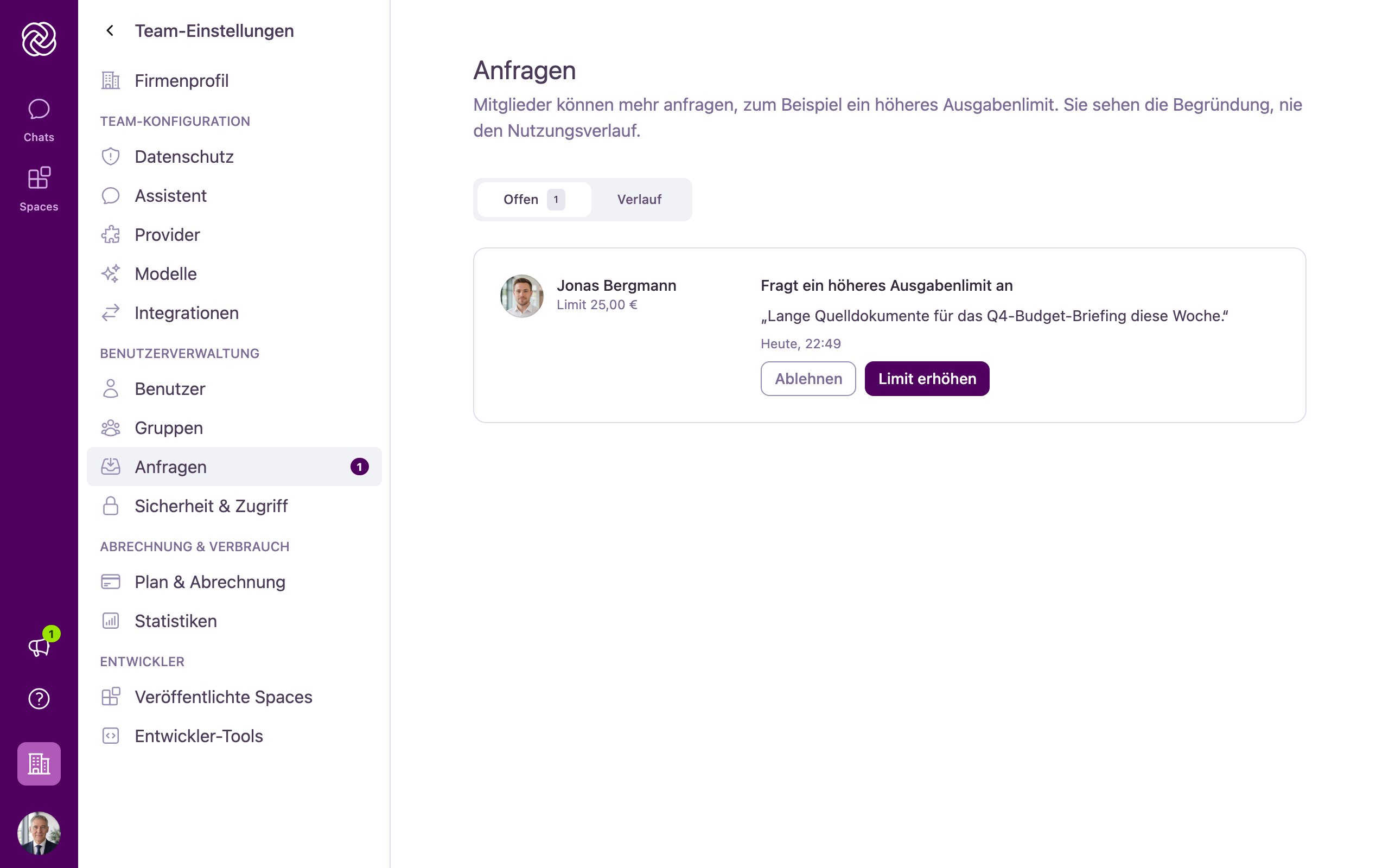
Datenschutz durch Technikgestaltung („Limits ohne Überwachung“): Bei der Prüfung einer Anfrage sehen Sie den Namen des Mitglieds, das aktuelle Ausgabenlimit und die angegebene Begründung. Sie sehen niemals den persönlichen Nutzungsverlauf eines Mitglieds oder wie viel die Person bereits ausgegeben hat.
Der Menüpunkt Anfragen wird in der Navigation der Team-Einstellungen angezeigt, sobald Ausgabenlimits pro Benutzer für Ihre Organisation aktiviert sind. Um das Standardlimit Ihrer Organisation einzurichten, öffnen Sie Abrechnung & Nutzung.
Wie Anfragen zur Limiterhöhung funktionieren
Erreicht ein Mitglied sein monatliches KI-Ausgabenlimit, kann es im Chat oder auf der eigenen Seite Modellnutzung auf Höheres Limit anfragen klicken und kurz begründen, warum zusätzliches Kontingent benötigt wird.- E-Mail-Benachrichtigung für Admins: Jeder aktive Admin und Besitzer Ihrer Organisation erhält eine E-Mail (
Neue Anfrage von {Name}) mit dem Button Anfrage prüfen. Aus Datenschutzgründen enthält die E-Mail weder Freitext-Begründungen noch Ausgabenbeträge. - Badge in der Navigation: Ein Zähler neben Anfragen in der Seitenleiste der Team-Einstellungen sowie auf dem Reiter Offen zeigt die Anzahl der offenen Anfragen an.
- Gemeinsame Warteschlange: Alle Administratoren greifen auf dieselbe Liste zu. Wer eine Anfrage zuerst genehmigt oder ablehnt, schließt sie für das gesamte Team ab.
Offene Anfragen bearbeiten
Öffnen Sie Team-Einstellungen > Anfragen und wählen Sie den Reiter Offen. Jede Anfragekarte zeigt:- Name, Profilbild und aktuelles monatliches Ausgabenlimit der anfragenden Person (zum Beispiel
Limit 25,00 €) - Den Anfragetyp (Fragt ein höheres Ausgabenlimit an)
- Die Begründung des Mitglieds in Anführungszeichen
- Den Zeitpunkt der Anfrage
- Die Aktionsbuttons Ablehnen und Limit erhöhen
Eine Anfrage genehmigen (Limit erhöhen)
1
Auf Limit erhöhen klicken
Klicken Sie in der Zeile der offenen Anfrage auf Limit erhöhen, um den Dialog Anfrage von genehmigen zu öffnen.
2
Neues monatliches Limit eingeben
Tragen Sie im Feld Neues Ausgabenlimit (EUR) das neue monatliche Limit des Mitglieds ein. Der Betrag muss höher sein als das aktuelle Limit (bis maximal 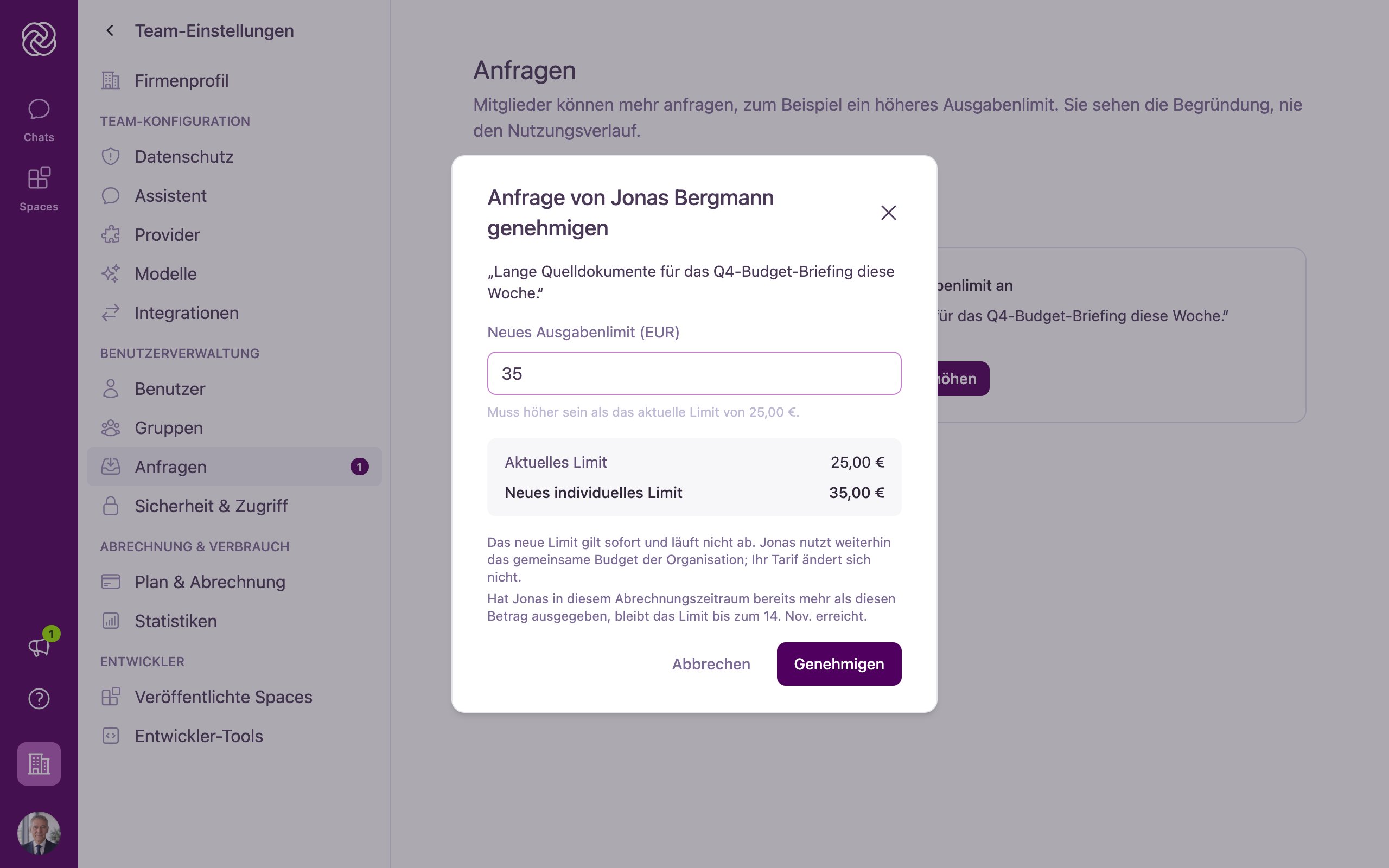
10.000,00 €).3
Genehmigung bestätigen
Prüfen Sie die Zusammenfassung mit Aktuelles Limit und Neues individuelles Limit und klicken Sie anschließend auf Genehmigen.
- Sofortiges, dauerhaftes individuelles Limit: Der neue Betrag gilt sofort als individuelles Ausgabenlimit des Mitglieds (ersetzt den Standard der Organisation) und läuft am Ende des Abrechnungszeitraums nicht ab.
- Gemeinsames Organisationsguthaben: Das Anheben eines individuellen Ausgabenlimits ändert Ihren Tarif nicht; das Mitglied nutzt weiterhin das gemeinsame monatliche Nutzungsguthaben Ihrer Organisation.
- E-Mail-Benachrichtigung: Das Mitglied erhält eine E-Mail mit der Bestätigung, dass das monatliche KI-Ausgabenlimit auf den neuen Betrag geändert wurde.
Da Administratoren die genauen Ausgaben eines Mitglieds nicht einsehen können, gilt: Hat das Mitglied im laufenden Abrechnungszeitraum bereits mehr als den neu genehmigten Betrag ausgegeben (etwa weil eine umfangreiche Agenten-Aufgabe das vorherige Limit leicht überschritten hat), bleibt das Limit bis zum nächsten Abrechnungszeitraum erreicht oder das Mitglied kann erneut anfragen.
Eine Anfrage ablehnen
1
Auf Ablehnen klicken
Klicken Sie in der Zeile der offenen Anfrage auf Ablehnen, um den Dialog Anfrage von ablehnen zu öffnen.
2
Optionale Notiz hinzufügen
Geben Sie bei Bedarf im Feld Notiz für (optional) einen kurzen Hinweis ein (beispielsweise die Empfehlung, für den Rest des Abrechnungszeitraums Basis-Modelle zu nutzen).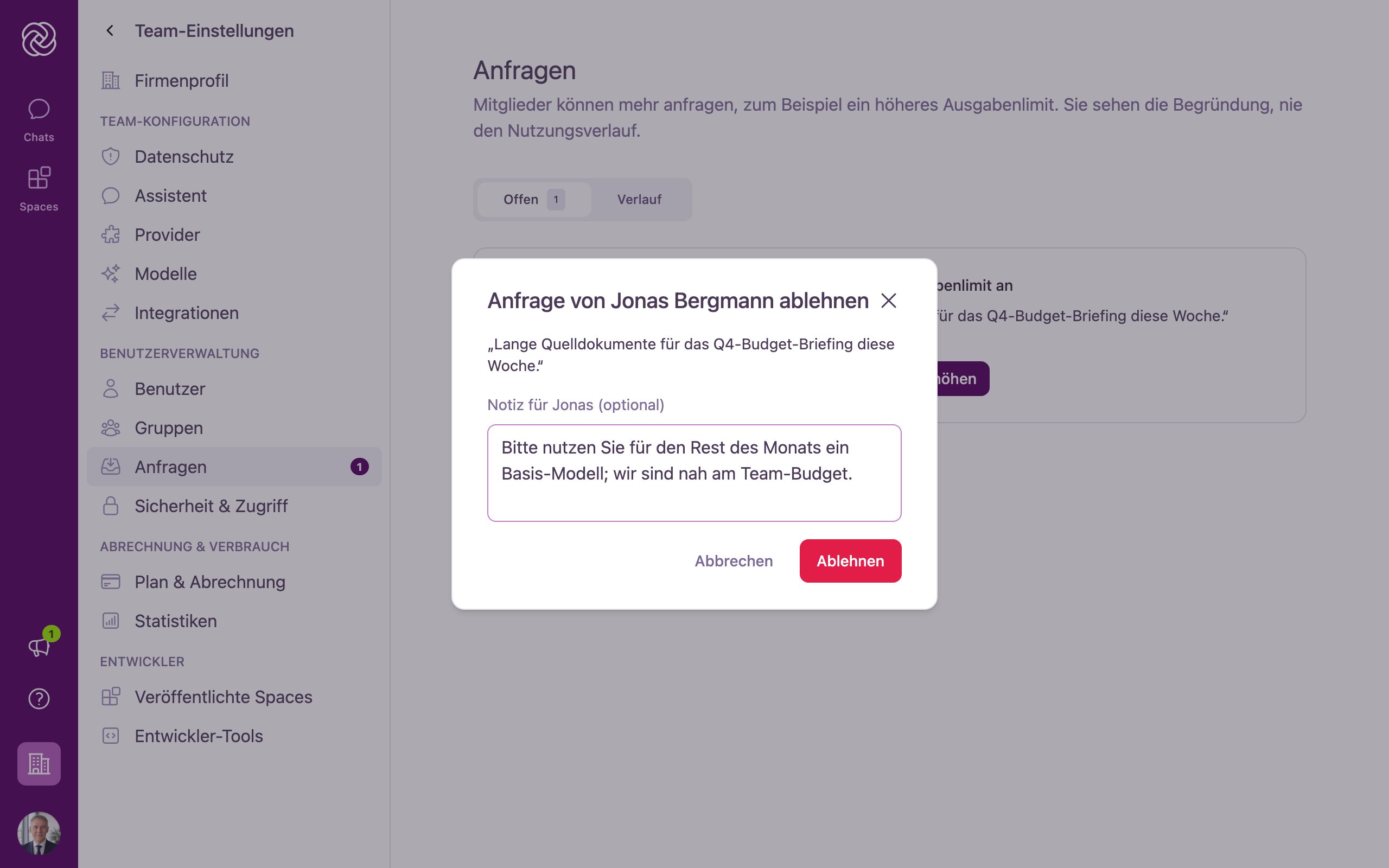
3
Ablehnung bestätigen
Klicken Sie auf Ablehnen.
- Das Ausgabenlimit des Mitglieds bleibt unverändert.
- Das Mitglied erhält eine E-Mail mit der Information, dass ein Admin die Anfrage abgelehnt hat, sowie dem Datum, an dem das Limit zurückgesetzt wird.
- Das Mitglied sieht niemals, welcher Administrator die Anfrage abgelehnt hat. Haben Sie eine optionale Notiz eingegeben, wird diese auf der Karte des Mitglieds unter Modellnutzung angezeigt.
Anfrageverlauf und automatisches Schließen
Wechseln Sie auf der Seite Anfragen zum Reiter Verlauf, um bereits bearbeitete Anfragen und deren Ergebnisse einzusehen.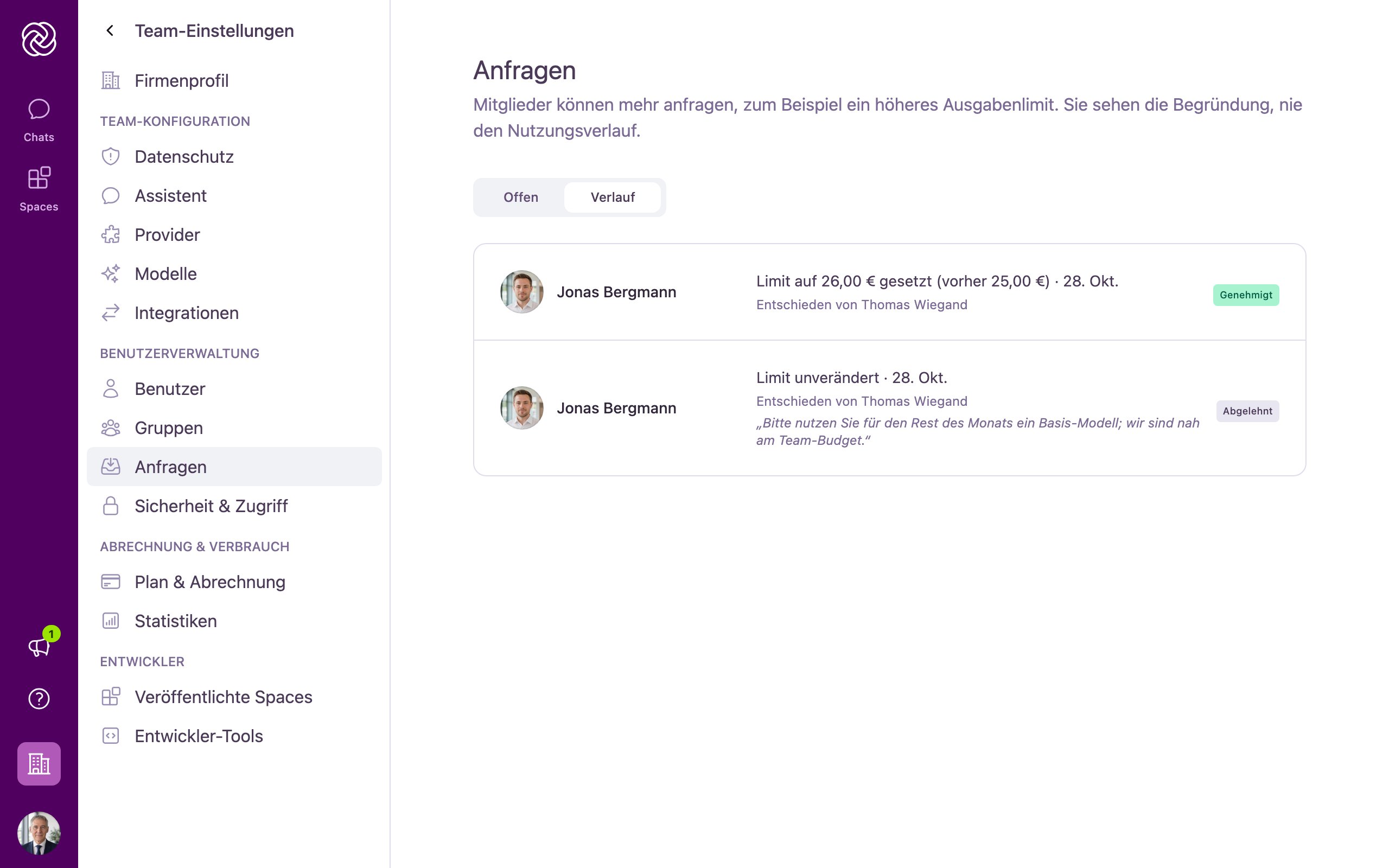
- Genehmigt: Zeigt das neue und das vorherige Limit (
Limit auf 35,00 € gesetzt (vorher 25,00 €)) sowieEntschieden von {Admin-Name}. - Abgelehnt: Zeigt
Limit unverändert,Entschieden von {Admin-Name}sowie die optionale Notiz, falls eine hinterlegt wurde. - Geschlossen: Ändert ein Administrator das individuelle Limit eines Mitglieds direkt in der Benutzerverwaltung oder passt das Standardlimit der Organisation unter Abrechnung & Nutzung an, während eine Anfrage dieses Mitglieds offen ist, wird die offene Anfrage automatisch geschlossen und im Verlauf mit
Geschlossen von {Admin-Name}dokumentiert.
Ablauf zum neuen Abrechnungszeitraum: Wird über eine offene Anfrage nicht entschieden, bevor die monatliche Nutzung des Mitglieds zu Beginn des nächsten Abrechnungszeitraums zurückgesetzt wird, verfällt die Anfrage automatisch und wird aus der Liste Offen entfernt.
Berechtigungen zum Genehmigen von Limits
- Besitzer (Owner) können Anfragen genehmigen und individuelle Ausgabenlimits für jedes Mitglied der Organisation festlegen.
- Admins können Anfragen genehmigen und individuelle Ausgabenlimits für jedes Mitglied sowie für andere Admins festlegen, jedoch nicht das Ausgabenlimit eines Besitzers ändern.
- Ihr eigenes Limit: Administratoren und Besitzer stellen keine Anfragen für sich selbst; sie können ihr eigenes Limit direkt unter Team-Einstellungen > Benutzer erhöhen. Wird ein Mitglied mit einer offenen Anfrage zum Admin ernannt, erscheint bei der eigenen Anfrage ein Hinweis mit Verweis auf die eigenen Benutzerdetails.
Weiterführende Themen
- Abrechnung & Nutzung: Legen Sie das Standard-Ausgabenlimit pro Benutzer fest und konfigurieren Sie den Zugriff auf Basis-Modelle.
- Benutzerverwaltung: Sehen Sie individuelle Ausgabenlimits auf der Detailseite eines Benutzers ein oder passen Sie diese an.
- Modellnutzung: Erfahren Sie, was Mitglieder auf ihrer persönlichen Nutzungsseite sehen und wie sie Anfragen stellen.
- KI-Credits und Nutzungslimits: Leitfaden zur Fehlerbehebung rund um Nutzungsguthaben und Ausgabenlimits.