

€) ausgegeben haben, wie viele Nachrichten Sie pro Tag gesendet haben und welche KI-Modelle Sie am häufigsten nutzen.
Nur Sie sehen diese Seite. Zum Schutz der Privatsphäre und zur Einhaltung von Betriebsratsvorgaben sehen Organisations-Administratoren unter Abrechnung & Nutzung ausschließlich die Gesamtsummen des Teams und haben niemals Einblick in Ihren persönlichen Nutzungsverlauf oder Ihre Ausgaben.
Zugriff auf die Modellnutzung
1
Kontoeinstellungen öffnen
Klicken Sie unten in der Hauptnavigationsleiste () auf Ihren Benutzer-Avatar und wählen Sie Einstellungen.
2
Modellnutzung auswählen
Klicken Sie in der Seitenleiste unter Benutzereinstellungen auf Modellnutzung.
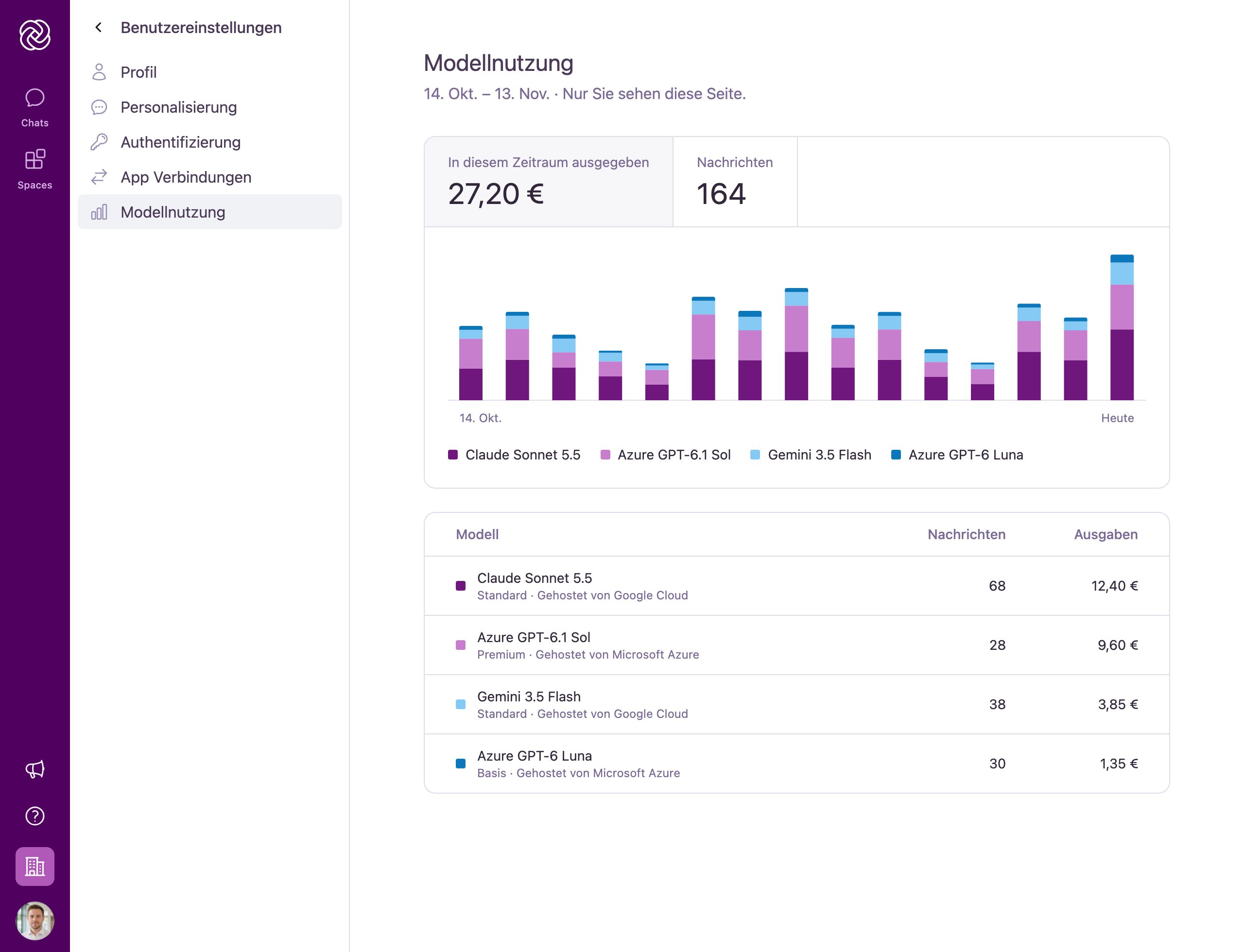
Ihre Nutzungsübersicht verstehen
Der Datumsbereich unter der Überschrift Modellnutzung zeigt den aktuellen monatlichen Abrechnungszeitraum Ihrer Organisation. Alle Werte auf dieser Seite werden automatisch zurückgesetzt, sobald der nächste Zeitraum beginnt.Tägliches Nutzungsdiagramm
Das Diagramm im oberen Bereich stellt Ihre Aktivität für jeden bisherigen Tag des laufenden Zeitraums dar, aufgeteilt nach Modellen:- In diesem Zeitraum ausgegeben: Zeigt Ihre gesamten KI-Ausgaben in Euro (
€) für den laufenden Abrechnungszeitraum. Klicken Sie auf diesen Reiter, um im Balkendiagramm die täglichen Ausgaben anzuzeigen. - Nachrichten: Zeigt die Gesamtzahl der Chat-Nachrichten (Turns), die Sie im laufenden Zeitraum gesendet haben. Klicken Sie auf diesen Reiter, um das Balkendiagramm auf die tägliche Nachrichtenanzahl umzustellen.
- Interaktive Legende: Fahren Sie mit dem Mauszeiger über einen Balken, um die Aufschlüsselung nach Modellen für diesen Tag einzusehen, oder bewegen Sie den Mauszeiger über einen Modellnamen in der Legende oder Tabelle, um dessen Balken im gesamten Zeitraum hervorzuheben.
Tabelle nach Modellen
Unterhalb des Diagramms listet eine Tabelle alle Modelle auf, die Sie im aktuellen Abrechnungszeitraum genutzt haben, absteigend sortiert nach den Ausgaben:- Modell: Zeigt den Namen des Modells zusammen mit der Modellstufe (Basis, Standard oder Premium) und dem Hosting-Anbieter.
- Nachrichten: Die Anzahl der Nachrichten, in denen Sie dieses Modell verwendet haben.
- Ausgaben: Der Gesamtbetrag, der im laufenden Zeitraum auf dieses Modell entfällt.
Was zählt zu Ihren Ausgaben? Ihre Gesamtausgaben umfassen alle Chat-Interaktionen mit Ihrem (sowohl in allgemeinen Chats als auch in Spaces), einschließlich leichter Hintergrundaufgaben wie dem Erstellen von Unterhaltungstiteln und dem Zusammenfassen langer Chat-Verläufe. Benutzerdefinierte oder kostenfreie Modelle erfassen weiterhin Ihre Nachrichtenanzahl und weisen dabei
0,00 € als Ausgaben aus.Ihr monatliches KI-Ausgabenlimit
Damit alle Teammitglieder fair auf das gemeinsame monatliche Nutzungsguthaben Ihrer Organisation zugreifen können, kann Ihr Administrator ein monatliches Ausgabenlimit pro Benutzer festlegen. Solange Sie unter Ihrem Limit liegen, wird auf der Seite Modellnutzung keine Limit-Karte angezeigt. Erreichen Ihre Ausgaben im laufenden Abrechnungszeitraum Ihr monatliches Limit, erscheint oben auf der Seite die Karte Ihr monatliches KI-Ausgabenlimit sowie ein Hinweis über dem Chat-Eingabefeld.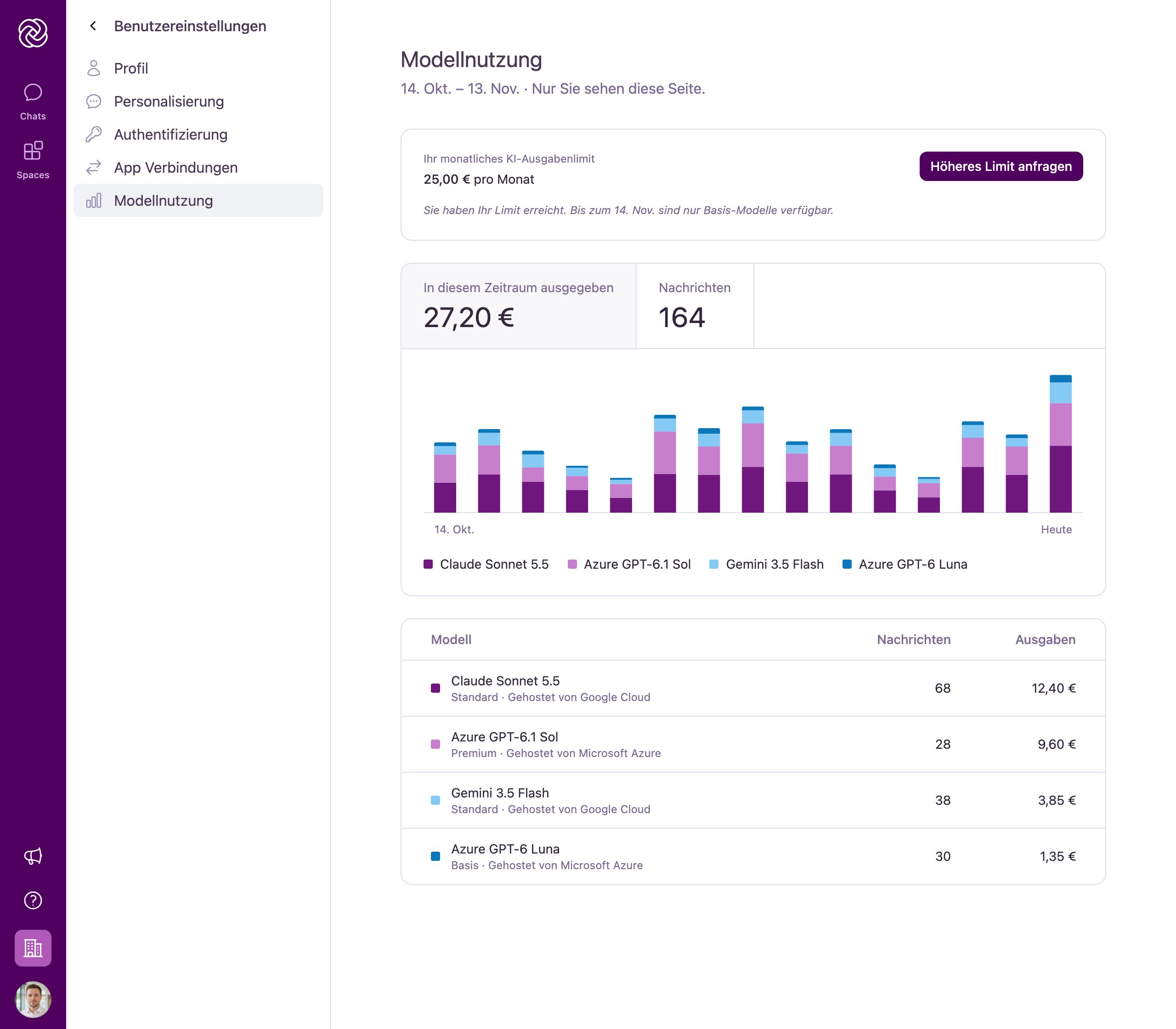
Chat pausiert bis zum Zurücksetzen (Standard)
Das Senden neuer Nachrichten ist pausiert, bis Ihre Nutzung am angezeigten Datum zurückgesetzt wird. Sie können jederzeit bei einem Administrator ein höheres Limit anfragen.
Basis-Modelle bleiben verfügbar
Wenn Ihr Administrator die Option Basis-Modelle nach Erreichen des Ausgabenlimits erlauben aktiviert hat, können Sie bis zum Zurücksetzen Ihrer Nutzung mit effizienten Basis-Modellen weiterchatten, während Standard- und Premium-Modelle pausiert sind.
Höheres Limit anfragen
Wenn Sie Ihr monatliches KI-Ausgabenlimit erreicht haben und für Ihre Arbeit zusätzliches Kontingent benötigen, können Sie direkt über die Seite Modellnutzung oder über das Banner im Chat eine Erhöhung anfragen.1
Anfragedialog öffnen
Klicken Sie auf der Seite Modellnutzung oder im Banner über dem Chat-Eingabefeld auf Höheres Limit anfragen.
2
Begründung eingeben
Geben Sie im Dialog Höheres Limit anfragen im Feld Begründung kurz an (bis zu 1.000 Zeichen), warum Sie ein höheres monatliches Limit benötigen, etwa für eine Projektfrist oder die Auswertung umfangreicher Quelldokumente. Sie müssen keinen konkreten Euro-Betrag angeben; der genehmigende Administrator legt das neue Limit fest.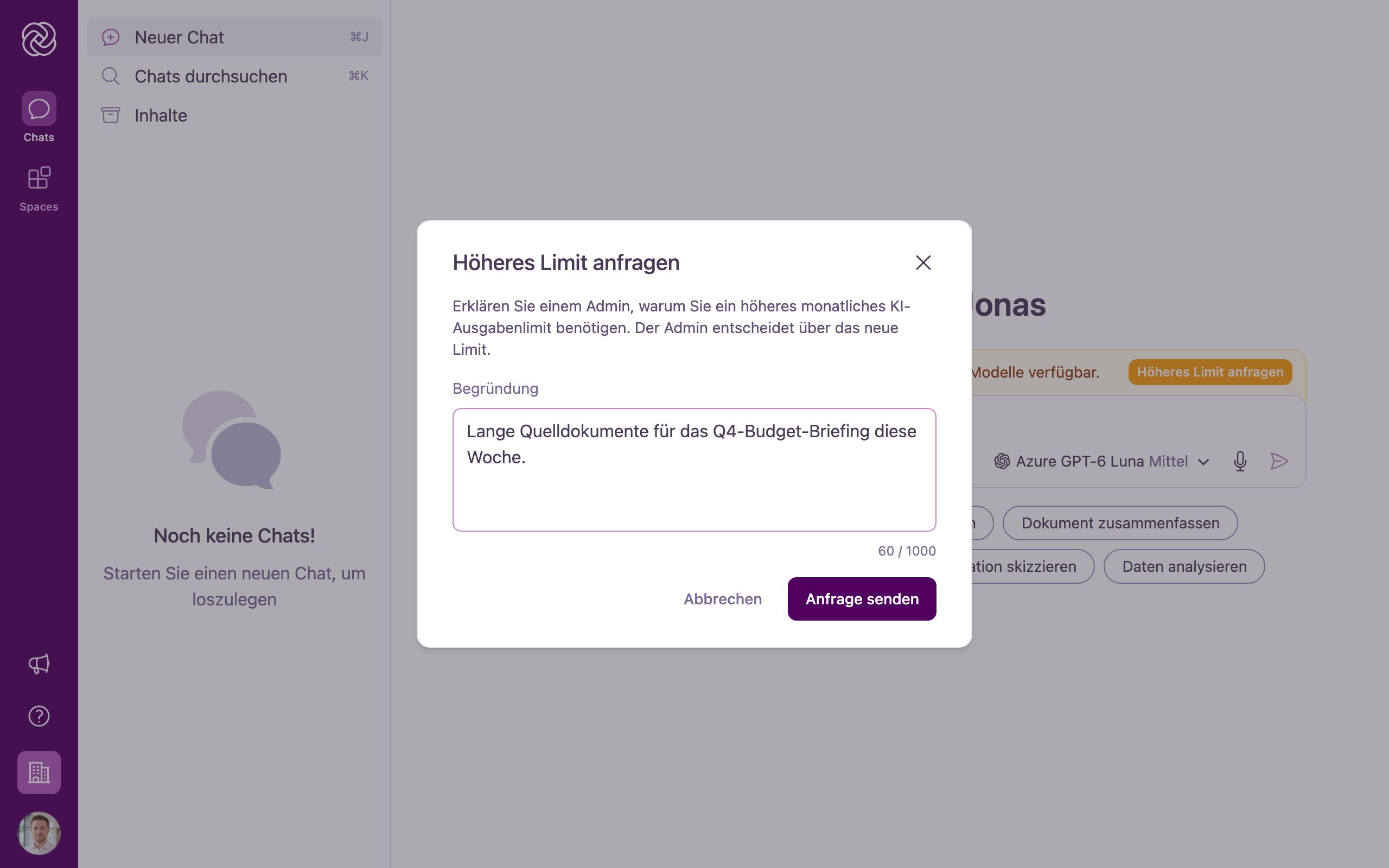
3
Anfrage senden
Klicken Sie auf Anfrage senden. Die Administratoren Ihrer Organisation werden per E-Mail benachrichtigt und können Ihre Anfrage unter Team-Einstellungen > Anfragen prüfen.
Was passiert nach dem Absenden Ihrer Anfrage?
- Solange die Anfrage offen ist: Ihre Karte auf der Seite Modellnutzung zeigt das Badge Angefragt sowie den Hinweis „Ihre Anfrage liegt bei einem Admin.“ Sie können jeweils eine offene Anfrage gleichzeitig haben.
- Bei Genehmigung: Sie erhalten eine E-Mail mit Ihrem neuen monatlichen Ausgabenlimit. Das höhere Limit gilt sofort als Ihr individuelles Limit und läuft am Ende des Abrechnungszeitraums nicht ab.
- Bei Ablehnung: Sie erhalten eine E-Mail mit der Information, dass Ihre Anfrage abgelehnt wurde, sowie dem Datum, an dem Ihr Limit zurückgesetzt wird. Hat der Administrator eine optionale Notiz hinterlassen, wird diese auf Ihrer Karte unter Modellnutzung angezeigt. Bei Bedarf können Sie eine neue Anfrage mit zusätzlichem Kontext senden.
Weiterführende Themen
- KI-Credits und Nutzungslimits: Erfahren Sie, wie das Nutzungsguthaben der Organisation, Ausgabenlimits pro Benutzer und Basis-Modelle zusammenspielen.
- Ein KI-Modell auswählen: Erfahren Sie, wie Sie im Chat zwischen Basis-, Standard- und Premium-Modellen wechseln.
- Modell-Leitfaden: Wählen Sie für jede Aufgabe das passende und kosteneffizienteste Modell.
- Abrechnung & Nutzung: Lesen Sie, wie Administratoren das monatliche Nutzungsguthaben und das Standard-Ausgabenlimit pro Benutzer verwalten.
- Anfragen: Sehen Sie, wie Administratoren Anfragen für ein höheres Ausgabenlimit prüfen und genehmigen.