

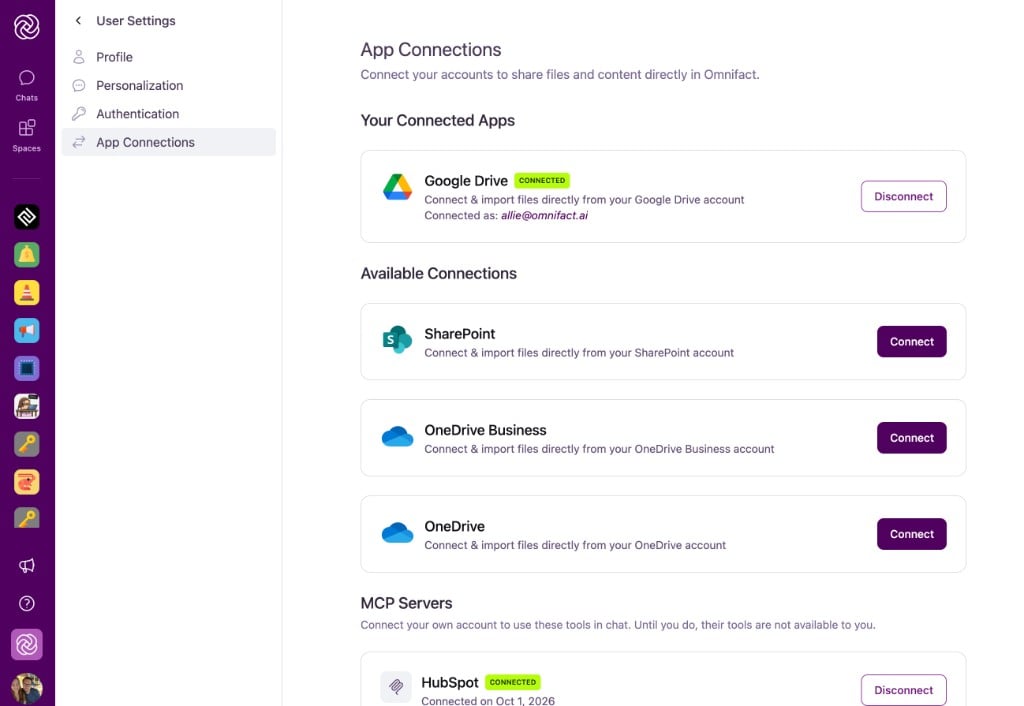
- App-Verbindungen: Cloud-Speicherdienste (Google Drive, OneDrive und SharePoint) zum Importieren von Dokumenten in Chats und Space Knowledge Bases.
- MCP-Server: Arbeitswerkzeuge und externe Systeme (wie HubSpot, GitLab, GitHub oder Jira), die von Ihrer Organisation bereitgestellt werden und mit denen Sie Ihr persönliches Konto verknüpfen können.
Ein Administrator Ihrer Organisation muss Integrationen aktivieren oder MCP-Server unter Team-Einstellungen > Integrationen einrichten, bevor diese auf Ihrer Verbindungen-Seite erscheinen.
Cloud-Speicher verbinden (App-Verbindungen)
Verbinden Sie Ihren Cloud-Speicher, um Dokumente direkt in Chats zu nutzen, ohne sie manuell herunter- und wieder hochladen zu müssen.1
Verbindungen öffnen
Klicken Sie auf Ihr Profilbild in der Navigationsleiste, wählen Sie Kontoeinstellungen und öffnen Sie den Reiter Verbindungen.
2
Anbieter auswählen
Suchen Sie unter App-Verbindungen den gewünschten Cloud-Speicheranbieter (Google Drive, OneDrive oder SharePoint).
3
Zugriff autorisieren
Klicken Sie neben dem Anbieternamen auf Verbinden. Ein Pop-up Ihres Anbieters öffnet sich, in dem Sie sich anmelden und Omnifact Lesezugriff gewähren.
4
Einrichtung abschließen
Nach der Autorisierung schließt sich das Pop-up automatisch und der Status wechselt zu Verbunden.
Verbundene Cloud-Dateien nutzen
Nach der Verbindung können Sie Ihre Cloud-Dateien auf zwei Wegen einsetzen:- Chat-Anhänge: Klicken Sie im Chat-Eingabefeld auf das + (Plus) Symbol, um Dateien aus Ihren verbundenen Laufwerken an eine Unterhaltung anzuhängen.
- Space Knowledge Bases: Beim Konfigurieren eines Spaces können Sie Dokumente direkt in den Reiter Wissen importieren oder ganze Ordner über Verbundene Quellen fortlaufend synchronisieren.
Arbeitswerkzeuge verbinden (MCP-Server)
Wenn Ihre Organisation externe Tools bereitstellt, die mit individuellen Benutzerkonten arbeiten (OAuth), können Sie Ihr persönliches Konto verknüpfen, damit der Agent Sie im Chat bei Aufgaben in diesen Tools unterstützen kann. Bis Sie Ihr Konto verbinden, stehen Ihnen die Tools des jeweiligen Servers im Chat nicht zur Verfügung. Da die Werkzeuge mit Ihrem eigenen Konto verknüpft sind, greift der Agent ausschließlich auf die Projekte, Tickets und Inhalte zu, für die Sie selbst in dem jeweiligen Dienst berechtigt sind.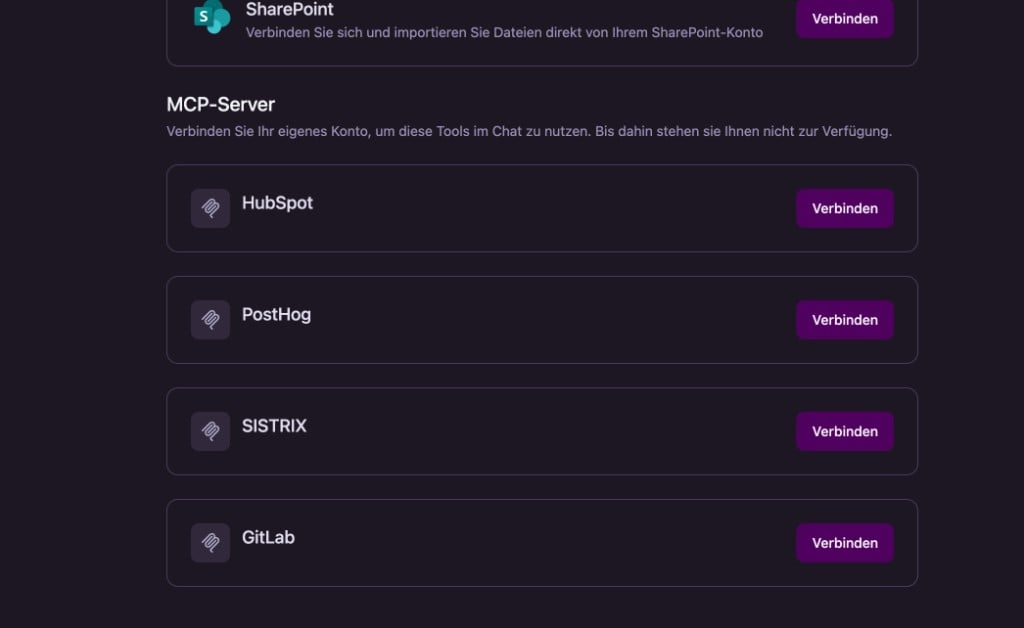
Werkzeug-Konto verknüpfen
1
Werkzeug in den Verbindungen aufrufen
Öffnen Sie Kontoeinstellungen > Verbindungen und scrollen Sie nach unten zum Bereich MCP-Server.
2
Konto verbinden
Klicken Sie auf der Karte des gewünschten Dienstes auf Verbinden.
3
Zugriff autorisieren
Melden Sie sich im Pop-up-Fenster bei Ihrem Konto an und autorisieren Sie Omnifact zur Nutzung des Werkzeugs.
Abgelaufene Verbindung erneuern
Verbindungen können nach einiger Zeit ablaufen. Wenn ein Tool erneut verbunden werden muss:- Auf der Karte unter Verbindungen erscheint der Hinweis Erneute Autorisierung erforderlich zusammen mit der Schaltfläche Erneut verbinden.
- Wenn Sie den Agenten im Chat bitten, dieses Tool zu verwenden, weist er Sie darauf hin, dass Sie die Verbindung unter Kontoeinstellungen > Verbindungen erneuern müssen.
Ein Konto trennen
Sie können die Verknüpfung zu Apps oder Werkzeugen jederzeit aufheben:- Navigieren Sie zu Kontoeinstellungen > Verbindungen.
- Suchen Sie den gewünschten Dienst unter App-Verbindungen oder MCP-Server.
- Klicken Sie auf Trennen und bestätigen Sie die Aktion:
- Cloud-Speicher: Widerruft den Zugriff zum Durchsuchen und Importieren von Dateien. Dateien, die bereits an frühere Chats angehängt wurden, bleiben in diesen Unterhaltungen erhalten. Falls ein Space diesen Speicher über Verbundene Quellen nutzt, werden die zugehörigen Dateien nicht mehr indexiert.
- Arbeitswerkzeuge (MCP): Die Tools des Servers stehen Ihnen im Chat erst wieder zur Verfügung, wenn Sie sich erneut verbinden.
Datenverhalten und Berechtigungen
So greift Omnifact auf Daten aus Ihren verbundenen Konten zu:Ausschließlich Lesezugriff auf Cloud-Dateien
Omnifact fordert für Cloud-Speicher (Google Drive, OneDrive, SharePoint) ausschließlich Lesezugriff an. Omnifact erstellt, verändert, benennt um oder löscht niemals Dateien in Ihren Speicherkonten.
Chat-Anhänge: Fester Snapshot
Wenn Sie eine Cloud-Datei an einen Chat anhängen, speichert Omnifact eine Momentaufnahme für diese Unterhaltung. Nachträgliche Änderungen in der Cloud verändern bestehende Chat-Nachrichten nicht.
Verbundene Quellen: Laufende Synchronisation
Ordner, die über Verbundene Quellen mit einem Space verknüpft sind, werden für die Suche indexiert. Omnifact prüft im Hintergrund auf Änderungen, indexiert neue oder geänderte Dokumente und entfernt gelöschte Dateien aus dem Suchindex.
Geltungsbereich des Privacy Filters
Aus dem Cloud-Speicher abgerufene Dokumententexte werden durch den geschützt. Aufrufe externer MCP-Server kommunizieren direkt mit dem Zielendpunkt und umgehen den Privacy Filter.
Weitere Ressourcen
- MCP-Server-Übersicht: Erfahren Sie, wie Administratoren externe MCP-Server und Zugriffsrichtlinien für Tools verwalten.
- Integrationseinstellungen: Cloud-Speicheranbieter aktivieren und teamweite Integrationen verwalten.
- Verbundene Quellen: Cloud-Ordner automatisch in spezialisierte Spaces einbinden und synchronisieren.
- Konversationsverlauf im Chat: So laufen Tool-Ausführungen und interaktive Bestätigungen im Chat ab.