

Dies ist kein Fehler. Es handelt sich um eine Sicherheitsrichtlinie Ihrer Organisation, die sicherstellt, dass nur genehmigte Anwendungen auf Ihre Unternehmensdaten zugreifen können.
Die Anforderung erkennen
Sie bemerken diese Anforderung meist, wenn Sie SharePoint oder OneDrive unter Kontoeinstellungen > Verbindungen verbinden oder beim Hochladen von Dateien im Chat Cloud-Speicher auswählen.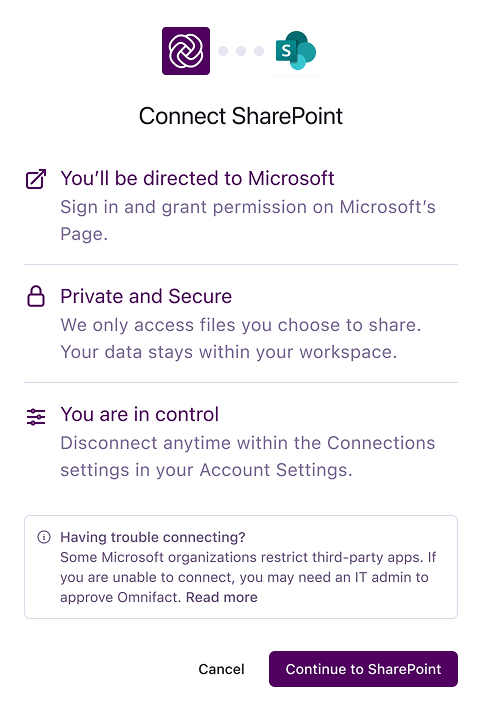
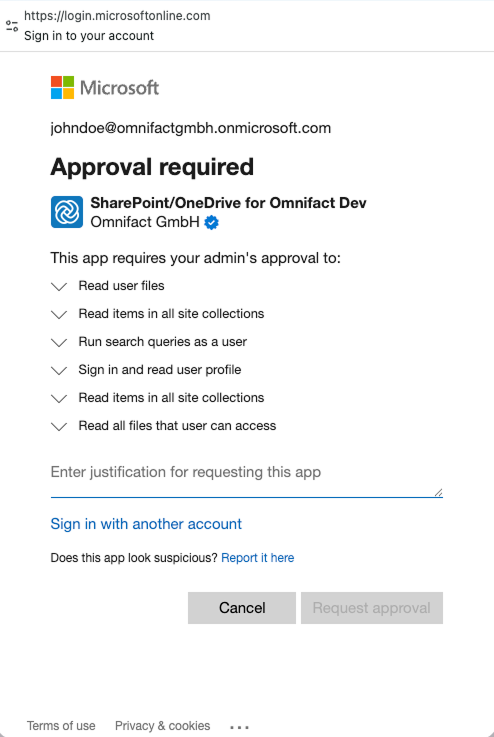
Genehmigung angefordert
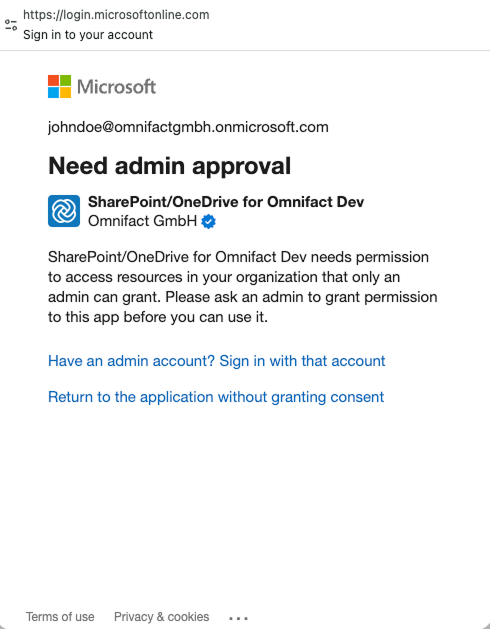
Admin-Genehmigung benötigt
Der Autorisierungsablauf
Um die Integration zu aktivieren, muss ein Globaler Microsoft-Administrator Omnifact eine “organisationsweite Zustimmung” (Tenant-Wide Consent) erteilen. Dies ist ein einmaliger Vorgang. Nach der Genehmigung können alle Benutzer in Ihrem Team ihre Konten verbinden.1. Autorisierungslink finden
Navigieren Sie zu Teameinstellungen > Integrationen. Klicken Sie auf den Link “Need to authorize Omnifact in your organization?“.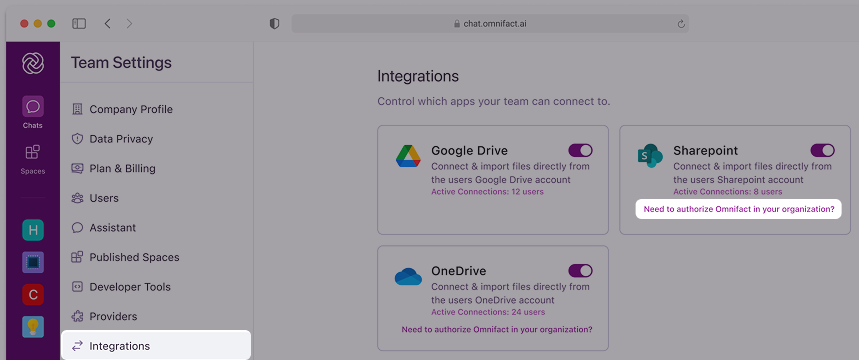
2. Admin-Popup öffnen
Ein Klick auf diesen Link öffnet ein Popup, über das Sie Omnifact für den Zugriff auf Ihre Organisationsdaten autorisieren können.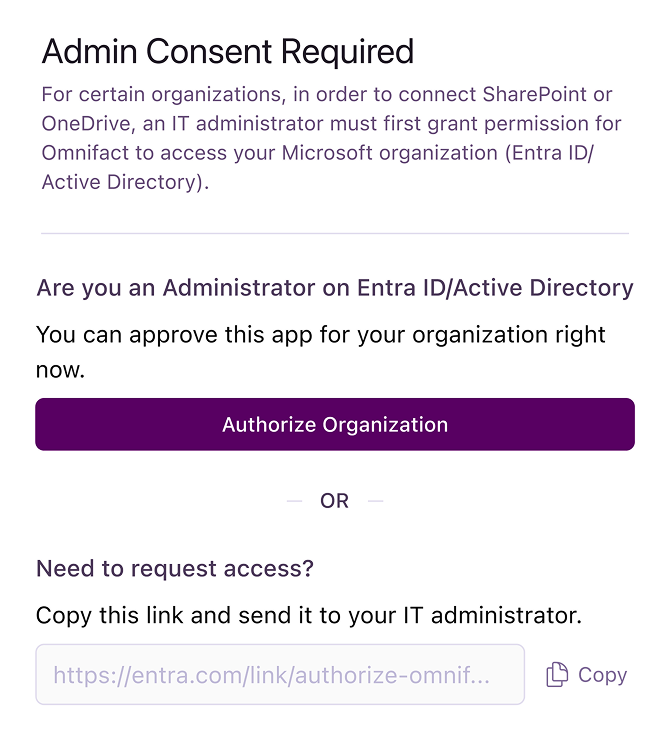
Option A: Ich bin Globaler Microsoft-Administrator
- Klicken Sie auf den violetten Button Authorize Organization.
- Sie werden zu Microsoft weitergeleitet. Melden Sie sich mit Ihren Microsoft-Admin-Zugangsdaten an.
- Überprüfen Sie die von Omnifact angeforderten Berechtigungen.
- Aktivieren Sie das Kontrollkästchen “Consent on behalf of your organization” (Zustimmung im Namen Ihrer Organisation) und klicken Sie auf Accept (Akzeptieren).
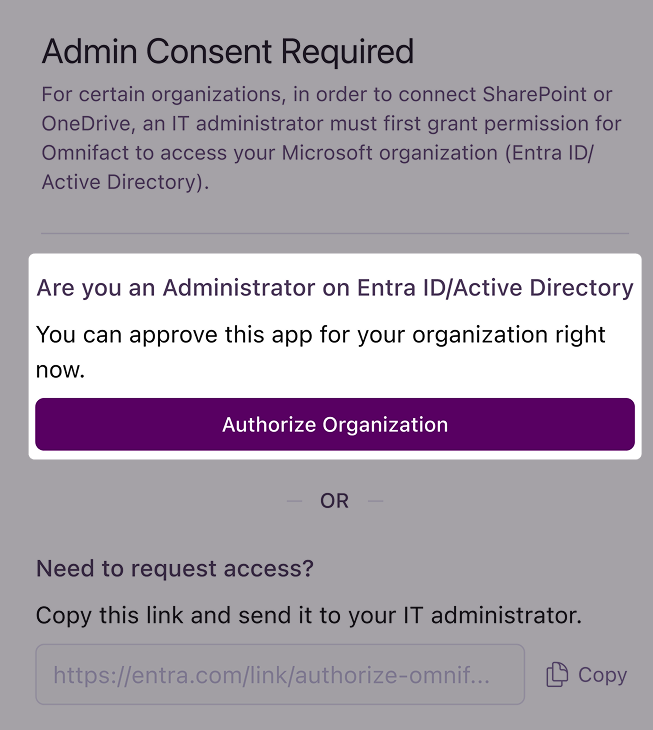
Option B: Ich bin kein Microsoft-Administrator
Wenn Sie kein Globaler Microsoft-Administrator sind, können Sie die App nicht selbst genehmigen.- Suchen Sie im Popup den Abschnitt “Need to request access?”.
- Klicken Sie auf Copy, um den sicheren Autorisierungslink zu kopieren.
- Senden Sie diesen Link an Ihren IT-Administrator (per E-Mail, Slack oder Teams).
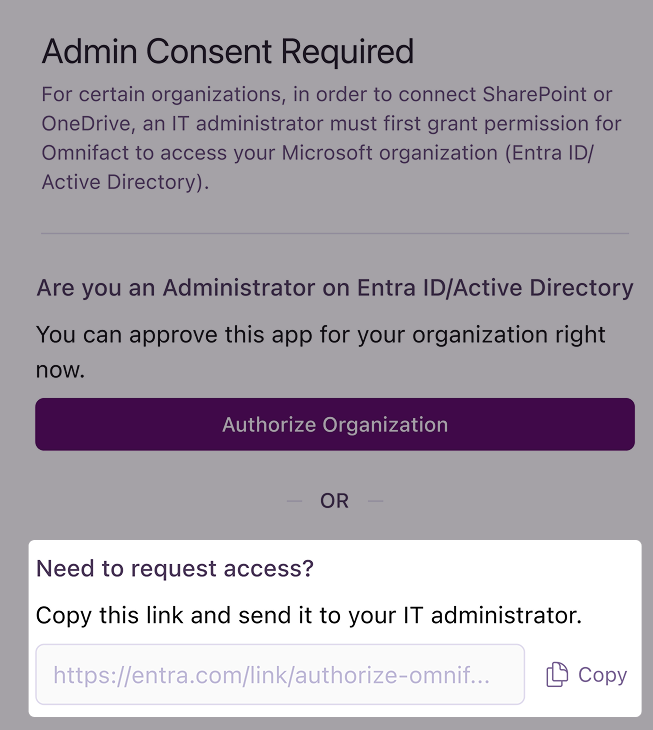
Warum muss ich einen Link senden?
Abhängig von den Azure-Einstellungen Ihrer Organisation ist es Ihnen möglicherweise nicht gestattet, den Zugriff direkt über die Microsoft-Schnittstelle anzufordern. Das Senden dieses Links stellt sicher, dass Ihr Administrator direkt zur korrekten Genehmigungsseite gelangt.
Was Sie nach der Zustimmung tun können
Sobald Ihr IT-Administrator die Anfrage genehmigt hat, ist die Sperre für Ihre gesamte Organisation aufgehoben.- Gehen Sie zurück zu Kontoeinstellungen > Verbindungen.
- Klicken Sie neben SharePoint oder OneDrive auf Verbinden.
- Melden Sie sich erneut mit Ihren Microsoft-Zugangsdaten an.
- Sie können Ihr Konto nun erfolgreich verbinden und Ihre Cloud-Dateien direkt in Omnifact nutzen.