

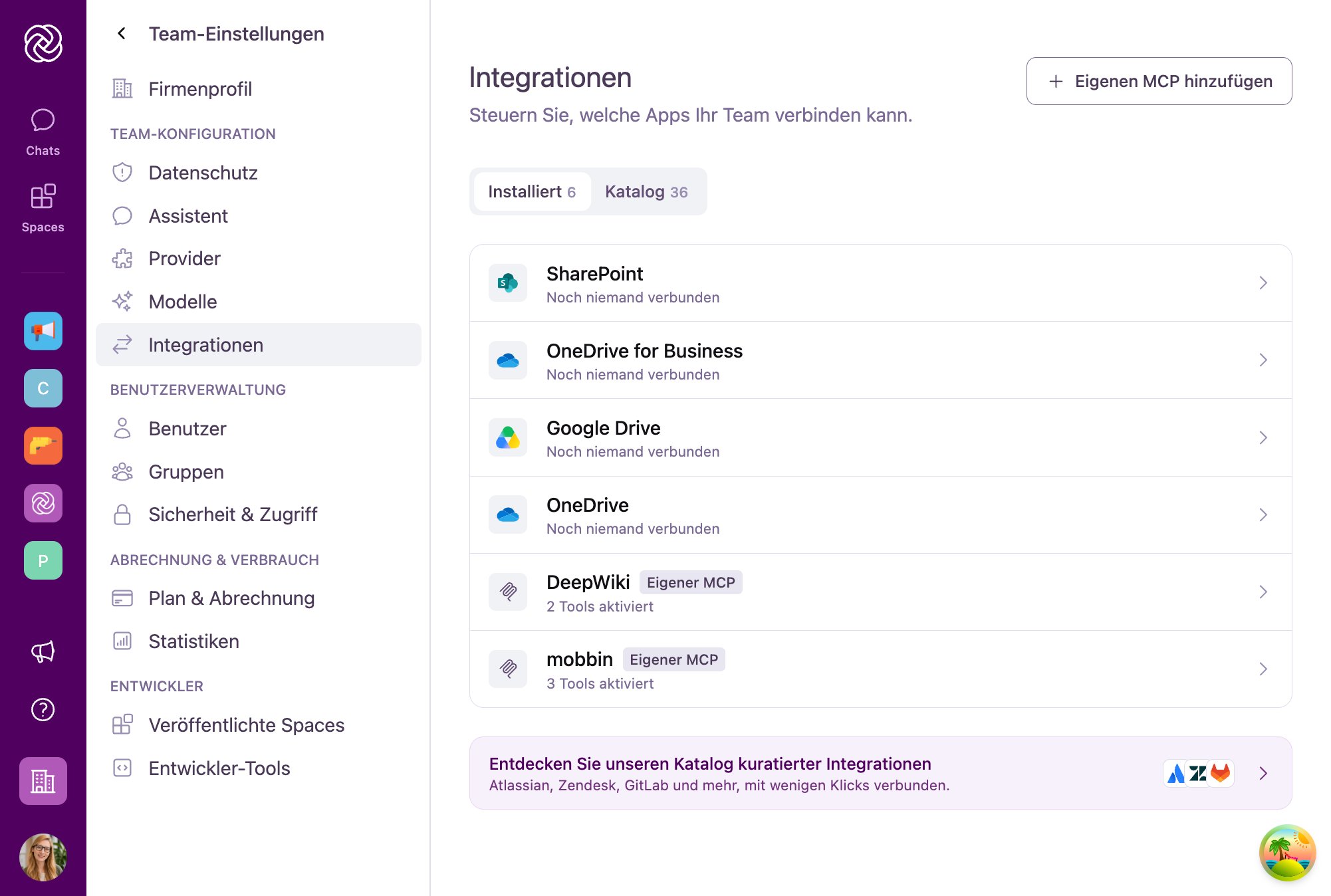
Funktionsweise von MCP in Omnifact
- Plattform-Verbindung: Administratoren konfigurieren Endpunkte entfernter MCP-Server unter Team-Einstellungen > Integrationen.
- Automatische Tool-Erkennung: Omnifact verbindet sich mit dem Server, fragt verfügbare Funktionen ab und registriert gefundene Tool-Schemas direkt für Agenten.
- Administrative Zugriffskontrolle: Administratoren weisen jedem erkannten Tool eine klare Ausführungsrichtlinie (Immer, Nachfragen oder Deaktiviert) zu.
- Aufruf durch Agenten: Bei Chat-Anfragen rufen Agenten aktivierte Tools selbstständig auf, um Live-Daten abzufragen, Berechnungen auszuführen oder Systeme zu aktualisieren.
- Interaktive Freigabe: Bei statusverändernden Tools mit Freigabepflicht prüfen Benutzer die genauen Anfrageparameter im Chat, bevor die Aktion ausgeführt wird.
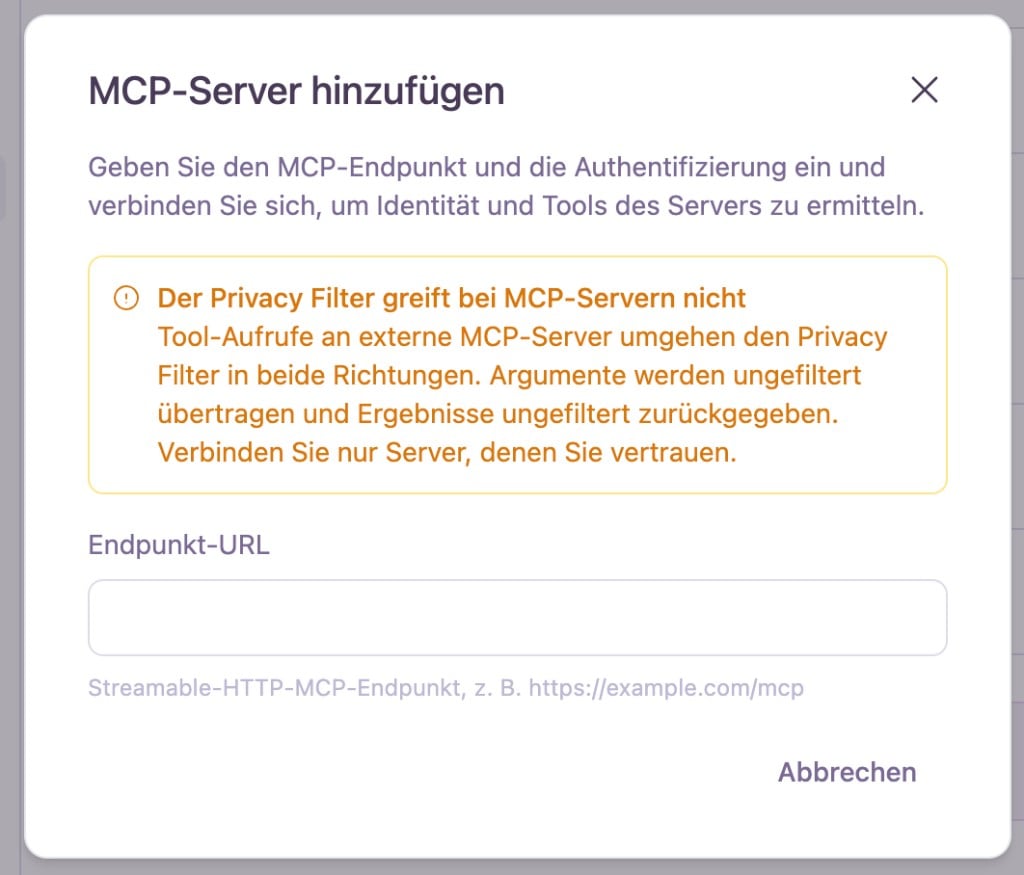
MCP-Server hinzufügen
Team-Administratoren können entfernte MCP-Server über HTTP direkt in der Administrationsoberfläche einrichten oder aus vorgefertigten Servern im Integrationskatalog auswählen (auch öffentlich unter omnifact.ai/de/integrations/catalog einsehbar).1
Zu Integrationen navigieren
Öffnen Sie Team-Einstellungen > Integrationen. Klicken Sie oben rechts auf + Eigener MCP-Server (bzw. stöbern Sie im Reiter Katalog nach vorkonfigurierten Servern).
2
Endpunkt-URL und Authentifizierung eingeben
Geben Sie die Endpunkt-URL Ihres Streamable-HTTP-MCP-Endpunkts ein (z. B.
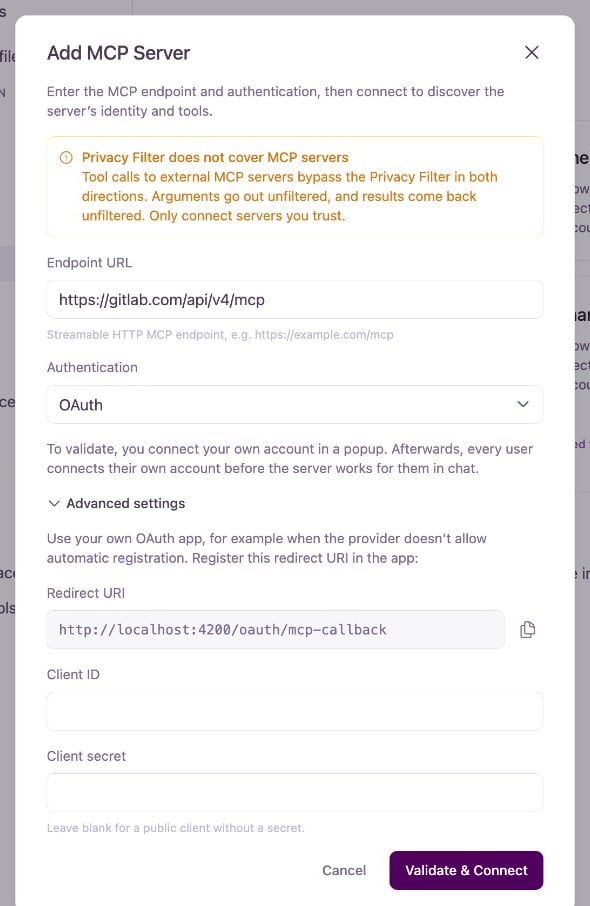
https://mcp.internal.example.com/mcp). Private Netzwerkadressen, Loopback-Adressen und interne Subnetze werden zum Schutz vor unberechtigten Intranet-Zugriffen standardmäßig blockiert.Beim Eingeben des Endpunkts prüft Omnifact die Erreichbarkeit, erkennt das Authentifizierungsverfahren automatisch und wählt es voraus:- OAuth: Für Dienste, die OAuth unterstützen (wie HubSpot, GitLab, GitHub, Jira oder Salesforce). Verlangt der Anbieter eine registrierte App im Entwicklerportal (wie häufig bei GitHub, Slack, Box oder HubSpot), können Sie optional Erweiterte Einstellungen öffnen, die Weiterleitungs-URI kopieren und die Client-ID sowie das Client-Secret Ihrer App hinterlegen.
- API-Key: Hinterlegen Sie den API-Key für das gesamte Team.
- Bearer-Token: Tragen Sie das Bearer-Token ein.
- Benutzerdefinierter Header: Geben Sie den Headernamen und den Geheimwert an.
- Keine: Für ungeschützte öffentliche oder interne Test-Endpunkte.
Teamweite Verfügbarkeit vs. persönliche Anmeldung: Bei Servern mit API-Key, Bearer-Token, Benutzerdefiniertem Header oder Keine wird die Authentifizierung zentral eingerichtet. Aktivierte Tools stehen sofort allen Mitgliedern im Team im Chat zur Verfügung; eine rollen- oder benutzerbasierte Einschränkung existiert hierfür derzeit nicht. Bei OAuth-Servern hingegen bindet der Administrator den Endpunkt zwar teamweit an, jedes Teammitglied muss das eigene Konto jedoch erst persönlich unter Kontoeinstellungen > Verbindungen verknüpfen, bevor die Tools im Chat nutzbar sind.
3
Verbindung prüfen
Klicken Sie auf Verbindung prüfen (bzw. Prüfen & verbinden bei OAuth).Bei OAuth-Servern öffnet sich ein Pop-up-Fenster, in dem Sie sich anmelden und den Zugriff bestätigen. Omnifact testet die Erreichbarkeit des Endpunkts, liest die bereitgestellten Tools aus und ermittelt die Identitätsdaten des Servers.
4
Erkannte Identität und Tools prüfen
Nach erfolgreicher Prüfung ermittelt und befüllt Omnifact die Serverdaten automatisch:
- Name: Wird automatisch mit dem vom Server gemeldeten Namen vorausgefüllt (kann bei Bedarf angepasst werden).
- Slug: Wird automatisch aus der Endpunkt-Adresse oder dem Namen abgeleitet und dient als Präfix für Tools im Chat (z. B. führt der Slug
salesforcezu Tool-Namen wiesalesforce__lookup). - Icon: Wird automatisch übernommen, sofern vom Server bereitgestellt, und kann auf Wunsch entfernt werden.
5
Server speichern
Klicken Sie auf MCP-Server hinzufügen, um die Einrichtung abzuschließen. Die erkannten Tools sind standardmäßig aktiviert und Sie gelangen direkt auf die Detailseite des Servers, um individuelle Zugriffsrichtlinien festzulegen.
Empfehlung: Wenn Sie einen MCP-Server aktivieren, erhalten Sie Zugriff auf alle Tools, die dieser Server bereitstellt, auch auf solche, die über Ihren eigentlichen Anwendungsfall hinausgehen. Aktivieren Sie ein Tool nur, wenn Sie es tatsächlich benötigen, und belassen Sie die übrigen auf Deaktiviert. So wenig Zugriff wie nötig ist sicherer, als Tools auf Vorrat einzuschalten.
Eigenen OAuth-Client registrieren (Eigene Zugangsdaten)
Wenn Sie einen OAuth-basierten MCP-Server verbinden und keine eigenen Zugangsdaten eintragen, registriert sich Omnifact standardmäßig automatisch beim Autorisierungsdienst des Anbieters als öffentlicher OAuth-2.1-Client mittels PKCE (S256), entweder über das gehostete Client ID Metadata Document (CIMD) oder über Dynamic Client Registration (DCR). Für ausgewählte Katalog-Integrationen (wie GitHub und HubSpot) stellt Omnifact zudem eine vorkonfigurierte Plattform-App für die direkte Ein-Klick-Einrichtung bereit.
In folgenden Fällen benötigen (oder wählen) Sie hingegen einen eigenen OAuth-Client mit eigenen Zugangsdaten:
- Der Anbieter setzt eine manuell registrierte OAuth-App voraus: Dienste wie Slack, Box, Zoom, Asana und Google Workspace unterstützen keine automatische Registrierung und verlangen eine OAuth-App, die Sie im Entwicklerportal des jeweiligen Anbieters anlegen.
- Ihre Organisation möchte eigene OAuth-Zugangsdaten verwenden: Sie möchten Anmeldungen über eine unternehmenseigene OAuth-App abwickeln, statt den Standard-Client von Omnifact oder die dynamische Registrierung zu nutzen.
- Felder für den OAuth-Client öffnen:
- Eigener MCP-Server: Wählen Sie im Dialog MCP-Server hinzufügen (bzw. MCP-Server bearbeiten) die Authentifizierung OAuth und öffnen Sie Erweiterte Einstellungen.
- Katalog-Integration: Im Dialog Integration hinzufügen werden die Felder automatisch eingeblendet, wenn der Anbieter eine eigene App voraussetzt (inklusive eines direkten Links So registrieren Sie eine -App). Andernfalls klicken Sie unten im Dialog auf Eigene OAuth-App verwenden.
- Weiterleitungs-URI beim Anbieter hinterlegen: Kopieren Sie die im Dialog angezeigte Weiterleitungs-URI (
https://chat.omnifact.ai/oauth/mcp-callbackin der Omnifact Cloud bzw. Ihre eigene Basis-URL bei Custom-Domain- oder On-Premise-Instanzen) und tragen Sie diese in der OAuth-App im Entwicklerportal des Anbieters als zulässige Redirect-/Callback-URL ein. - Zugangsdaten eintragen: Geben Sie die Client-ID und das Client-Secret Ihrer OAuth-App ein. Falls der Anbieter einen öffentlichen PKCE-Client ohne Secret ausstellt, lassen Sie das Feld Client-Secret leer.
- Anmelden und verbinden: Klicken Sie auf Prüfen & verbinden (bzw. Mit anmelden), um Ihr Konto im Pop-up zu autorisieren und die verfügbaren Tools zu laden.
Anbieter mit Redirect-Allowlist: Einige MCP-Anbieter unterstützen zwar grundsätzlich eine automatische OAuth-Registrierung, beschränken diese jedoch per Allowlist auf vorab freigegebene Redirect-Domains (die Anmeldung bricht dann mit dem Hinweis ab, dass die Redirect-Domain nicht erlaubt ist oder Omnifact sich nicht registrieren konnte). Nutzen Sie in diesem Fall eine der beiden folgenden Alternativen (nicht beide gleichzeitig):
- Omnifact beim Anbieter auf die Allowlist setzen lassen (Automatische Einrichtung): Bitten Sie den Anbieter, die Redirect-Domain
chat.omnifact.aifreizugeben (Weiterleitungs-URIhttps://chat.omnifact.ai/oauth/mcp-callbacksowie bei Nutzung von CIMD das Client ID Metadata Documenthttps://chat.omnifact.ai/oauth-client-metadata.json). Lassen Sie nach der Freigabe Client-ID und Client-Secret unter Erweiterte Einstellungen leer. - Vom Anbieter ausgestellten OAuth-Client nutzen (Manuelle Einrichtung): Erstellen Sie beim Anbieter eine OAuth-App (oder lassen Sie sich eine Client-ID ausstellen) mit der Weiterleitungs-URI
https://chat.omnifact.ai/oauth/mcp-callbackund tragen Sie die Zugangsdaten unter Erweiterte Einstellungen ein.
Tool-Governance und Zugriffsrichtlinien
Der Zugriff von KI-Agenten auf interne Systeme erfordert klare administrative Grenzen. Omnifact gibt IT-Teams die volle Kontrolle darüber, welche Tools ausgeführt werden und wie dies geschieht. Klicken Sie unter Team-Einstellungen > Integrationen auf einen konfigurierten Server, um dessen Detailseite zu öffnen. Jedes Tool unterliegt einer von drei Richtlinien: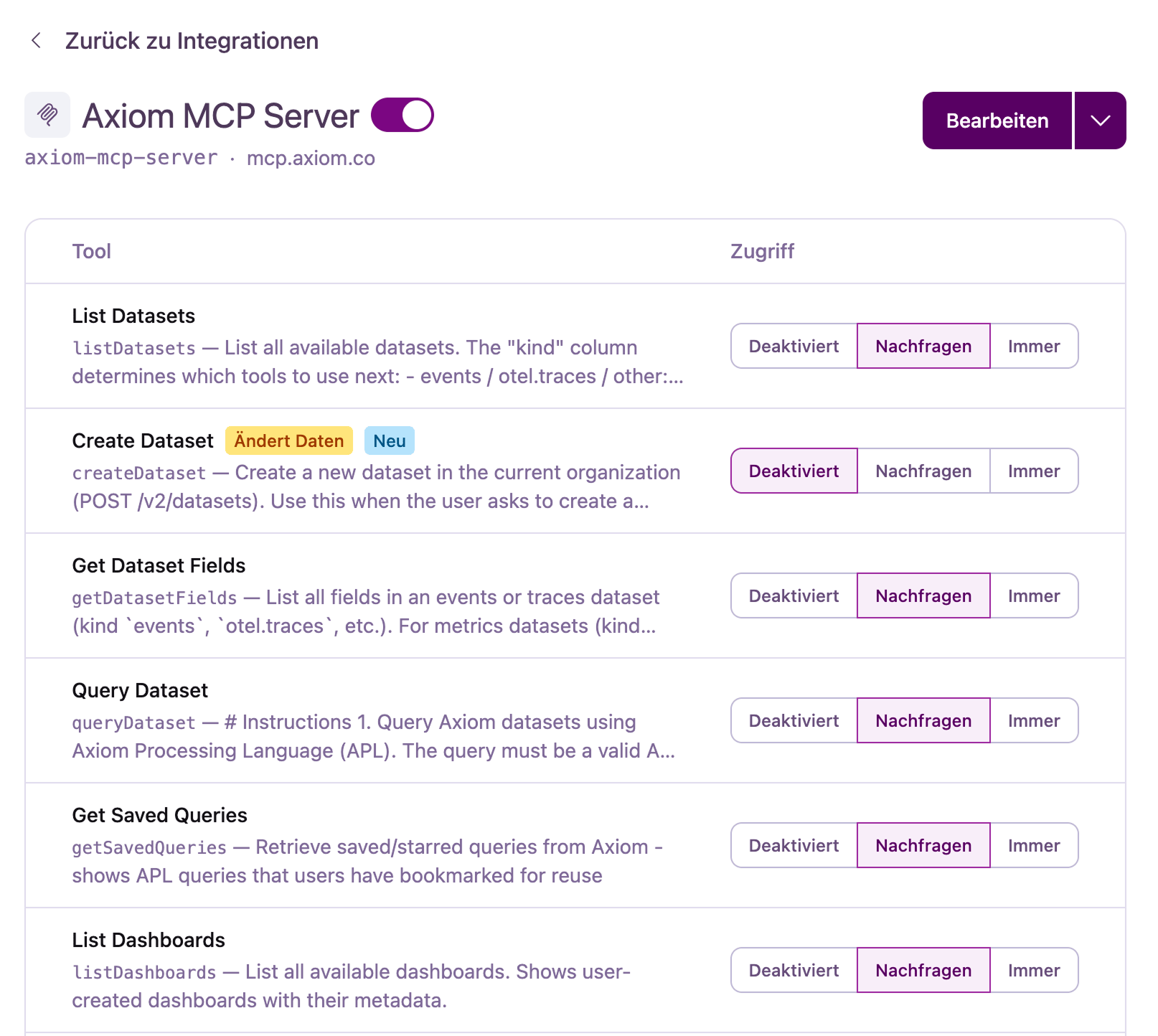
Immer
Führt sichere Lesezugriffe (wie Dokumentationsabfragen oder Statusprüfungen) vollkommen autonom ohne Benutzerbestätigung aus.
Nachfragen
Pausiert Schreibvorgänge und sensible Änderungen (wie das Aktualisieren von Datensätzen oder Versenden von Nachrichten), bis jemand die Aktion im Chat bestätigt.
Deaktiviert
Sperrt das Tool vollständig und verbirgt dessen Schema, sodass KI-Modelle es gar nicht erst sehen oder aufrufen können.
Aktualisierte und veraltete Tools verwalten
Wenn sich Verbindungseinstellungen oder Tools auf dem entfernten Server ändern:- Klicken Sie auf der Detailseite auf Bearbeiten und wählen Sie Prüfen & Speichern (bzw. Verbinden & speichern bei OAuth), um die Tool-Liste zu aktualisieren.
- Bereits konfigurierte Tools behalten ihre Einstellungen.
- Neu erkannte Tools starten standardmäßig im Status Deaktiviert, bis sie explizit aktiviert werden.
- Tools, die vom Server nicht mehr gemeldet werden, erscheinen im Bereich Nicht mehr gemeldet und können einzeln oder über Alle entfernen gelöscht werden.
OAuth-Server und Kontoverbindungen
Wenn ein MCP-Server OAuth verwendet, unterscheidet sich der Rollout grundlegend von Bearer- oder API-Key-Servern:- Zentrale Server-Einrichtung: Administratoren binden den MCP-Server in den Team-Einstellungen an. Omnifact prüft automatisch, ob der Server eine direkte Registrierung unterstützt oder ob in den Erweiterten Einstellungen optional eine vorab registrierte OAuth-App mit Client-ID und Client-Secret hinterlegt werden muss. Die Anmeldung des Administrators während der Einrichtung prüft die Verbindung und liest die verfügbaren Tools aus.
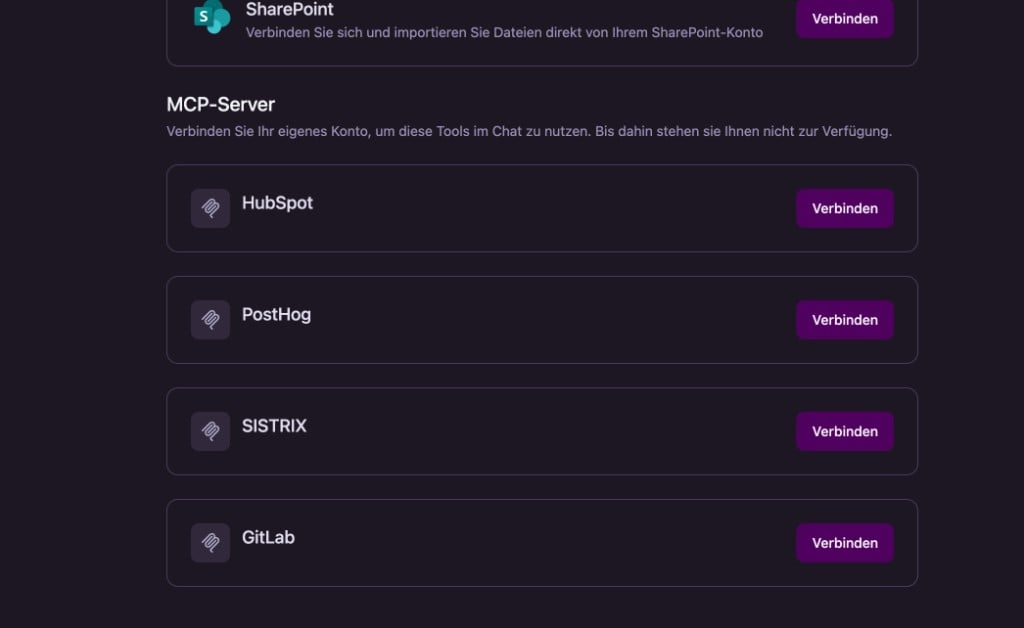
- Bereitstellung für das Team: Nach dem Hinzufügen erscheint der Server für alle Teammitglieder unter Kontoeinstellungen > Verbindungen (bzw. direkt über
https://chat.omnifact.ai/account/connections) im Bereich MCP-Server. - Individuelle Kontoverbindung erforderlich: Die Tools stehen Benutzern im Chat nicht automatisch zur Verfügung. Jedes Teammitglied muss zunächst auf Verbinden klicken und sich beim jeweiligen Dienst anmelden. Bis dahin weist der Bereich die Benutzer explizit darauf hin: “Verbinden Sie Ihr eigenes Konto, um diese Tools im Chat zu nutzen. Bis dahin stehen sie Ihnen nicht zur Verfügung.”
- Verhalten im Chat: Fragt ein Benutzer den Agenten nach Aktionen eines OAuth-Tools, ohne das eigene Konto verbunden zu haben (oder wenn die Sitzung abgelaufen ist), weist der Agent im Chat darauf hin, dass die Verknüpfung unter Kontoeinstellungen > Verbindungen erforderlich ist.
- Individuelle Zugriffsrechte: Der Agent agiert im Chat ausschließlich mit den Rechten des jeweiligen Benutzerkontos im Zielsystem. Die Tool-Liste auf der Server-Detailseite des Administrators entspricht dem Konto des Administrators; Teammitglieder sehen im Chat nur das, wozu ihr eigenes Konto berechtigt ist.
- Verbindungsstatus für Administratoren: Wird das Administratorkonto getrennt oder läuft das Token ab, fordert die Server-Detailseite zum erneuten Verbinden auf, bevor Tool-Einstellungen bearbeitet werden können. Die Verbindungen anderer Teammitglieder bleiben davon unberührt.
Interaktive Freigaben im Chat
Für Tools mit der Richtlinie Nachfragen bindet Omnifact den Menschen aktiv in den Prozess ein, um unbeabsichtigte Datenänderungen zu verhindern. Sobald ein Agent ein freigabepflichtiges Tool aufrufen möchte:- Die Antwortgenerierung pausiert und ein interaktives Freigabebanner erscheint direkt über dem Chat-Eingabebereich.
- Das Banner nennt den Tool-Namen, den Ziel-Server sowie die Position in der Aktions-Warteschlange (z. B. “1 von 2 Aktionen”).
- Sie können die Parameter einsehen, um die übergebenen Nutzdaten vor der Entscheidung genau zu prüfen.
- Klicken Sie auf Erlauben, um die Ausführung freizugeben, oder auf Ablehnen, um den Aufruf zu verwerfen.

Datenschutz und Sicherheitsaspekte
Omnifact folgt einem Privacy-First-Ansatz. Bei externen Anbindungen gelten jedoch besondere Rahmenbedingungen: Wichtige Sicherheitsmaßnahmen in Omnifact:- Berechtigung zur Anbindung: Nur Administratoren mit Zugriff auf die Team-Einstellungen können MCP-Server anlegen oder bearbeiten.
- Sichere Voreinstellung: Neu erkannte Tools sind zunächst deaktiviert, bis ein Administrator sie explizit freigibt.
- SSRF-Schutz: Omnifact prüft Zieladressen und blockiert Zugriffe auf interne Netzwerkressourcen und Metadaten-Endpunkte.
Verwandte Themen
- Öffentlicher Integrationskatalog: Alle über 35 kuratierten MCP-Server und Cloud-Speicher-Konnektoren im Überblick.
- Verbindungen: Wie Benutzer ihre persönlichen Konten für MCP-Tools verknüpfen und verwalten.
- Übersicht der Integrationen: Cloud-Speicher und verbundene Daten verwalten.
- Gruppenverwaltung: Chat-Funktionen und Modellzugriffe für Benutzergruppen zuweisen.
- Funktionsweise des Privacy Filters: Erfahren Sie, wie die Datenmaskierung in regulären Chats funktioniert.