Zum Hauptinhalt springen

Erweitern Sie die KI-Fähigkeiten

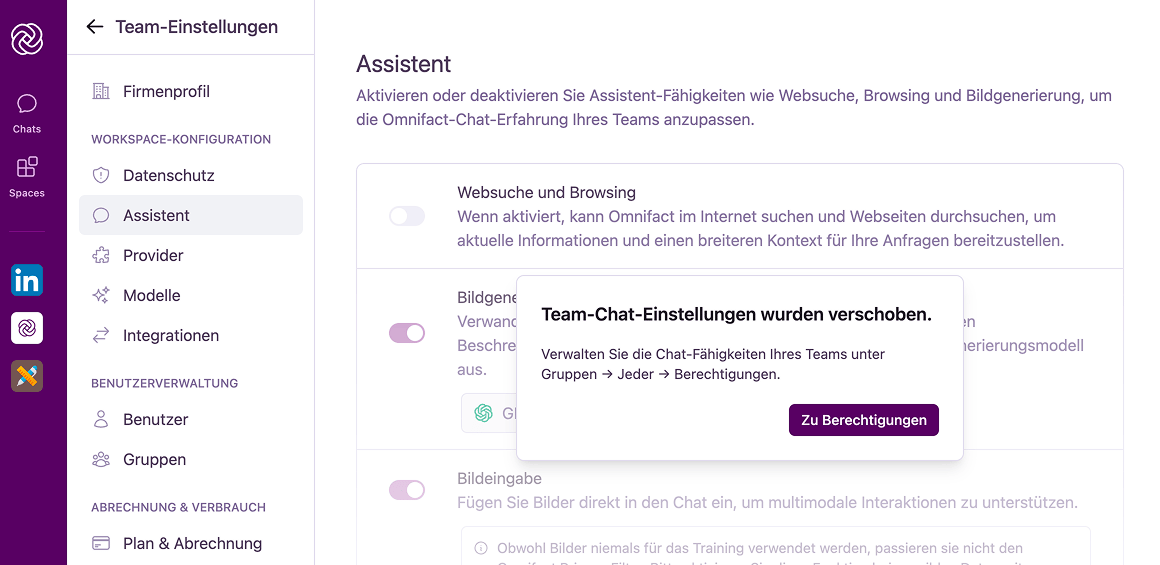
Passen Sie an, was Ihr KI-Assistent tun kann. Die Einstellungsseite Assistent ermöglicht es Ihnen, erweiterte Funktionen wie Websuche und Bildgenerierung ein- oder auszuschalten, wodurch Sie die Kontrolle über das Gleichgewicht zwischen Leistungsfähigkeit und Sicherheit haben. Standardmäßig sind alle zusätzlichen Fähigkeiten deaktiviert.
Die Assistenten-Einstellungsseite mit Schaltern für Websuche, Bildgenerierung und Bildeingabe.

Verfügbare Fähigkeiten

Websuche und Browsing

Wenn aktiviert, kann Omnifact im Internet suchen und Webseiten durchsuchen. Diese Fähigkeit ist nützlich, um aktuelle Informationen bereitzustellen und einen breiteren Kontext für Benutzeranfragen zu sammeln, die vom ausgewählten KI-Modell allein nicht beantwortet werden können.

Bildeingabe (Experimentell)

Diese experimentelle Funktion ermöglicht es Benutzern, Bilder direkt in einen Chat einzufügen, um multimodale Interaktionen zu unterstützen, wie z. B. Fragen zu einem Diagramm oder einer Grafik zu stellen.
Diese Funktion hat erhebliche Auswirkungen auf den Datenschutz.Bilder, die über diese Funktion hochgeladen werden, durchlaufen nicht den Omnifact Privacy Filter™. Während Bilder niemals für das Training durch den zugrunde liegenden Modellanbieter verwendet werden, werden alle sensiblen Daten, die in den Bildern enthalten sind, direkt an das Modell gesendet.Bitte aktivieren Sie diese Funktion mit äußerster Vorsicht und stellen Sie sicher, dass Ihre Benutzer sich des Risikos beim Umgang mit sensiblen Daten bewusst sind.

Audioeingabe (Experimentell)

Diese experimentelle Funktion ermöglicht es Benutzern, Audiodateien direkt in einen Chat einzufügen, um multimodale Interaktionen mit audiofähigen Modellen zu unterstützen.
Diese Funktion hat erhebliche Auswirkungen auf den Datenschutz.Audiodateien, die über diese Funktion hochgeladen werden, durchlaufen nicht den Omnifact Privacy Filter™. Während Audiodateien niemals für das Training durch den zugrunde liegenden Modellanbieter verwendet werden, werden alle sensiblen Daten, die im Audio enthalten sind, direkt an das Modell gesendet.Bitte aktivieren Sie diese Funktion mit äußerster Vorsicht und stellen Sie sicher, dass Ihre Benutzer sich des Risikos beim Umgang mit sensiblen Daten bewusst sind.

Inline-Quellen (Experimentell)

Zeigen Sie Quellenangaben direkt in der Antwort des Assistenten an, um besseren Kontext und Zuordnung zu gewährleisten.

Konfiguration des Standard-Bildmodells

Sie können das spezifische Bildgenerierungsmodell auswählen, das Ihr Team verwendet.
  1. Navigieren Sie zu Team-Einstellungen > Assistent.
  2. Suchen Sie den Bereich Bildgenerierung.
  3. Wählen Sie Ihren bevorzugten Anbieter und das Modell aus dem Dropdown-Menü.

Verfügbare Modelle

  • GPT-Image-1: Das Flaggschiff-Modell von OpenAI, bekannt für seine Vielseitigkeit und fotorealistischen Ergebnisse.
  • Nano Banana: Ein schnelles, kreatives Modell, das sich perfekt für rasche Iterationen und stilisierte Ergebnisse eignet.
  • Nano Banana Pro: Die Premium-Version für professionelle Workflows, die sich durch höhere Auflösung, detailreiche Wiedergabe und fortschrittliche Kontrolle über die Bildkomposition auszeichnet.