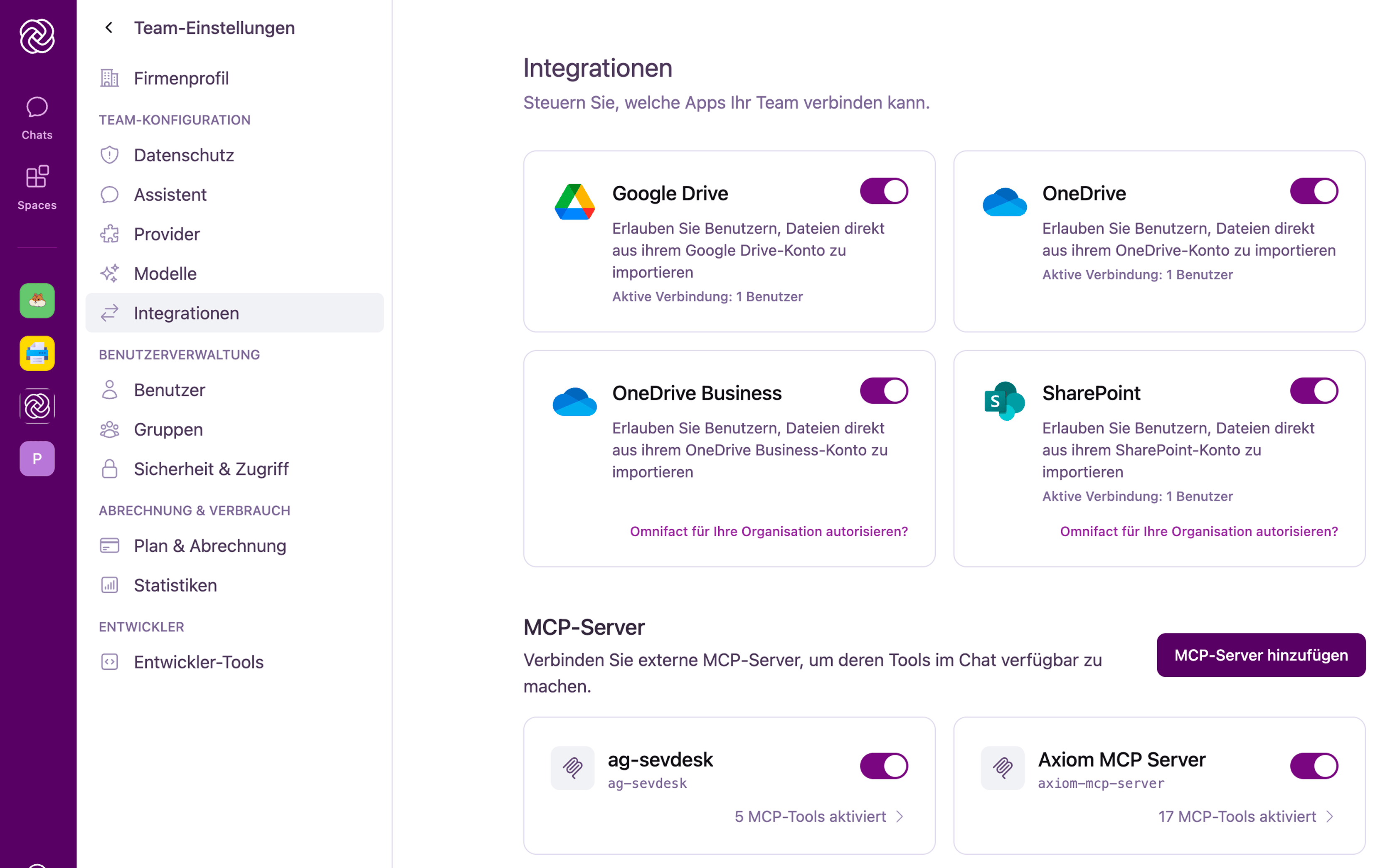
- Dokumentenzugriff und Verbundene Quellen: Binden Sie Cloud-Speicherdienste an, damit ganze Ordnerstrukturen automatisch als Wissensbasis indexieren können und Teammitglieder Dateien direkt in Chat-Konversationen importieren können.
- Agenten-Fähigkeiten und Model Context Protocol (MCP): Verbinden Sie Geschäftsanwendungen, SaaS-Plattformen und interne APIs, damit der in Echtzeit Datensätze abfragen, Inhalte zusammenfassen und autorisierte Aktionen durchführen kann.

Die Struktur des Integrationen-Bereichs
Der Bereich Integrationen gliedert sich in zwei Hauptbereiche:- Installiert: Zeigt jede aktive Integration in Ihrem Workspace, einschließlich verbundener Cloud-Speicheranbieter und eingerichteter MCP-Server. Jeder Eintrag informiert über den aktuellen Verbindungsstatus, verbundene Benutzer oder freigeschaltete Tools und bietet direkten Zugriff auf Einstellungen und Zugriffskontrollen.
- Katalog: Ein durchsuchbarer Marktplatz mit vorkonfigurierten, kuratierten Integrationen, die sich mit wenigen Klicks aktivieren lassen.
Den Integrationskatalog entdecken
Der Reiter Katalog bietet Zugriff auf mehr als 35 kuratierte Integrationen gängiger Unternehmensanwendungen.
Kategorien und Suche
Über das Suchfeld oder die neun Themenkategorien finden Sie schnell die passende Integration:- Dateien & Dokumente: SharePoint, OneDrive for Business, Google Drive, OneDrive, Google Docs, Google Sheets, Google Slides, Box und Egnyte.
- Wissen & Daten: Notion und Airtable.
- Kommunikation: Slack, Zoom, Gmail und Google Chat.
- Produktivität: Google Calendar und Todoist.
- Projektmanagement: Atlassian (Jira und Confluence), Asana, ClickUp und Linear.
- Vertrieb & Service: HubSpot und Zendesk.
- Finanzen & Zahlungen: Stripe und PayPal.
- Design: Miro, Canva, Lucid (Lucidchart und Lucidspark) und Webflow.
- Entwicklung: GitLab, GitHub, Sentry, PostHog, Supabase und Neon.
Integrationstypen und Kennzeichnungen verstehen
Jede Karte im Katalog hebt die Funktionsweise der Integration durch visuelle Badges hervor:- MCP: Kennzeichnet eine Werkzeug-Integration über das Model Context Protocol, mit der Chat-Agenten interaktiv Aktionen in diesem Dienst ausführen können.
- Dokumentenzugriff (Document access): Kennzeichnet eine Cloud-Speicher-Integration zum Synchronisieren von Ordnerinhalten in Spaces oder zum Anhängen von Dateien in Chats.
- Individuelle Benutzeranmeldung (Per-user sign-in): Weist darauf hin, dass sich einzelne Teammitglieder nach der Bereitstellung durch den Administrator unter Kontoeinstellungen > Verbindungen mit ihrem persönlichen Konto anmelden müssen, bevor sie die Tools im Chat nutzen können.
- Hinzugefügt (Added): Bestätigt, dass die Integration in Ihrem Workspace bereits aktiv ist.
Manche Dienste bieten mehrere Integrationswege an. Beispielsweise gibt es für Google Drive sowohl eine Integration für den Dokumentenzugriff (um Ordner in Wissensbasen von Spaces zu synchronisieren) als auch eine MCP-Integration (mit der Chat-Agenten gezielt Drive-Dateien durchsuchen und auslesen können).
Eine Integration aus dem Katalog hinzufügen
Das Einrichten einer kuratierten Integration erfordert keine manuelle Schemakonfiguration.1
Katalog öffnen
Wechseln Sie zu Team-Einstellungen > Integrationen und klicken Sie auf den Reiter Katalog.
2
Integration auswählen
Wählen Sie den gewünschten Dienst über die Suchleiste oder die Kategoriefilter aus und klicken Sie auf der Karte auf Hinzufügen (Add).
3
Verbindungsvoraussetzungen prüfen
Im Dialogfenster Integration hinzufügen sehen Sie die Funktionsweise:
- Ob eine persönliche Anmeldung der Teammitglieder erforderlich ist.
- Die offizielle Server-Endpunktadresse.
- Den Hinweis zur Sicherheitsgrenze des Privacy Filters bei externen Aufrufen.
4
Authentifizierungsmodus festlegen
Standardmäßig nutzt Omnifact die automatische Einrichtung für eine schnelle und unkomplizierte Aktivierung.Falls Ihr Unternehmen verlangt, dass OAuth-Verbindungen über eine eigene registrierte Unternehmens-App laufen (etwa eine eigene Atlassian-, Slack- oder GitHub-Anwendung), klicken Sie auf Eigene OAuth-App verwenden (Use your own OAuth app):
- Kopieren Sie die angezeigte Redirect-URI.
- Tragen Sie die Client-ID und das Client-Secret Ihrer Anwendung ein.
5
Autorisieren und aktivieren
Klicken Sie auf den primären Anmelde-Button (zum Beispiel Mit Atlassian anmelden bzw. Sign in with Atlassian). Bestätigen Sie die Freigabe im Authentifizierungsfenster des Anbieters.Nach erfolgreicher Prüfung erkennt Omnifact alle verfügbaren Tools und Server-Funktionen. Die Integration ist sofort aktiv und erscheint unter dem Reiter Installiert.

Eigene MCP-Server anbinden
Betreibt Ihr Unternehmen interne Datenbanken, eigene APIs oder spezialisierte Tools, die nicht im Katalog aufgeführt sind, können Sie diese direkt als benutzerdefinierte MCP-Server anbinden. Klicken Sie oben rechts auf + Eigener MCP-Server (bzw. auf Etwas anderes? am Ende des Katalogs). Sie können jeden entfernten, streamfähigen HTTP-Endpunkt anbinden mit:- OAuth: Mit automatischer Client-Registrierung oder benutzerdefinierten Zugangsdaten.
- API-Schlüssel: Ein geteiltes Geheimnis, das bei jeder Anfrage übertragen wird.
- Bearer-Token: Ein statischer Bearer-Autorisierungs-Header.
- Benutzerdefinierter Header: Ein individueller Header-Name mit Geheimwert.
- Keine (None): Für öffentliche oder interne Test-Endpunkte ohne Authentifizierung.
Detail-Leitfaden: Model Context Protocol (MCP) Server
Erfahren Sie, wie Sie eigene Endpunkte anbinden, Ausführungsrichtlinien (Immer, Nachfragen, Deaktiviert) konfigurieren und Freigabeprozesse im Chat steuern.
Installierte Integrationen verwalten
Im Reiter Installiert finden Sie eine Übersicht aller aktiven Integrationen. Ein Klick auf einen Eintrag öffnet die jeweilige Detail- und Konfigurationsseite. Je nachdem, ob es sich um einen Dokumentenspeicher oder einen MCP-Server handelt, stehen unterschiedliche Optionen zur Verfügung:Verbundene Quellen verwalten (Dokumentenzugriff)
Für Speicheranbieter wie SharePoint, Google Drive, OneDrive und OneDrive Business:
- Nutzung (Usage): Zeigt an, wie viele Teammitglieder ihr persönliches Konto bereits verbunden haben.
- Benutzerverbindungen: Erklärt, wie Teammitglieder ihre Konten unter Kontoeinstellungen > Verbindungen verknüpfen.
- Admin-Zustimmung (Admin Consent): Bei Microsoft-Diensten (SharePoint, OneDrive und OneDrive Business) erfordern viele Unternehmens-Tenants eine globale Freigabe. Administratoren können direkt auf der Integrationsseite auf Admin-Zustimmung erteilen (Grant admin consent) klicken, um Omnifact mandantenweit zu genehmigen. Details dazu finden Sie im Leitfaden zur Microsoft Admin-Zustimmung.
- Integration entfernen: Klicken Sie oben rechts auf Entfernen (Remove), um den Dienst organisationsweit zu deaktivieren. Dadurch wird der Zugriff für alle Benutzer gesperrt und die automatische Ordner-Synchronisierung in allen Spaces gestoppt.
MCP-Server und Tool-Governance verwalten
Für MCP-Server wie DeepWiki, Atlassian, Slack oder eigene Server:- Tool-Zugriffsrichtlinien: Jedem erkannten Tool wird eine von drei Richtlinien zugewiesen:
- Immer (Always): Sichere, lesende Abfragen werden vom Agenten autonom ohne Rückfrage ausgeführt.
- Nachfragen (Approval): Schreibende oder sensible Aktionen pausieren die Antwort und fordern eine interaktive Freigabe im Chat an.
- Deaktiviert (Disable): Das Tool wird für KI-Modelle komplett ausgeblendet und kann nicht aufgerufen werden.
- Details bearbeiten: Über Bearbeiten (Edit) passen Sie den Anzeigenamen, den Slug-Präfix (der als Namensraum für Tools im Chat dient) oder OAuth-Zugangsdaten an.
- Server entfernen: Über das Menü neben Bearbeiten entfernen Sie den Server vollständig aus Ihrem Workspace.
So nutzt Ihr Team die Integrationen
Nachdem Administratoren die Integrationen bereitgestellt haben, profitieren Teammitglieder an verschiedenen Stellen in Omnifact davon:- Verbundene Quellen in Spaces: Space-Admins binden Cloud-Speicherordner direkt in Spaces ein. Dokumente werden automatisch indexiert, aktuell gehalten und in Konversationen herangezogen. Siehe Verbundene Quellen.
- Dateien im Chat anhängen: Bei Konversationen können Benutzer Dokumente direkt aus verknüpften Konten (Google Drive, OneDrive oder SharePoint) auswählen. Siehe Dokumente anhängen.
- MCP-Tools in Konversationen nutzen: Bei OAuth-basierten Diensten verknüpfen Teammitglieder ihr persönliches Konto unter Kontoeinstellungen > Verbindungen. Chat-Agenten setzen freigegebene Tools anschließend automatisch ein und handeln dabei stets im Rahmen der individuellen Berechtigungen des jeweiligen Nutzers.
Datenschutz und Sicherheitsgrenzen
Omnifact folgt einem strikten Privacy-First-Ansatz. Bei externen Anbindungen gelten jedoch klare Grenzen:- Filterung bei Dokumentenimporten: Im Gegensatz zu MCP-Tools durchlaufen Dokumente, die aus Cloud-Speichern in Spaces importiert werden, bei der Indexierung und beim Abruf regulär den Privacy Filter. Sensible Daten bleiben somit geschützt.
- Prinzip der minimalen Rechte: Neu entdeckte MCP-Tools sollten zunächst auf Deaktiviert oder Nachfragen belassen werden, bis ihre Funktionsweise geprüft wurde.
- SSRF-Schutz: Omnifact validiert alle Ziel-Endpunkte, um unerlaubte Anfragen an interne Firmennetzwerke, Loopback-Adressen oder Cloud-Metadatendienste zu unterbinden.
Verwandte Ressourcen
MCP-Server
Entfernte MCP-Server anbinden, Ausführungsrichtlinien festlegen und Freigabeprozesse im Chat steuern.
Verbundene Quellen
Cloud-Speicherordner direkt mit Wissensbasen in Spaces synchronisieren.
App-Verbindungen
Wie Teammitglieder ihre persönlichen Konten für Speicher und MCP-Tools verbinden.
Microsoft Admin-Zustimmung
Mandantenweite Microsoft-Freigabe für SharePoint und OneDrive durchführen.