

Spaces als APIs
Verwandeln Sie jeden Space in einen leistungsstarken API-Endpunkt. Veröffentlichte Spaces ermöglichen es Ihnen, Ihre spezialisierten Agenten mit nur wenigen Klicks in Websites, Slack-Bots oder interne Tools zu integrieren.Dies ist eine fortgeschrittene Funktion, die standardmäßig nicht aktiviert ist. Wenn Sie daran interessiert sind, Veröffentlichte Spaces zu nutzen, kontaktieren Sie bitte unser Support-Team unter support@omnifact.ai, um sie für Ihre Organisation freischalten zu lassen.
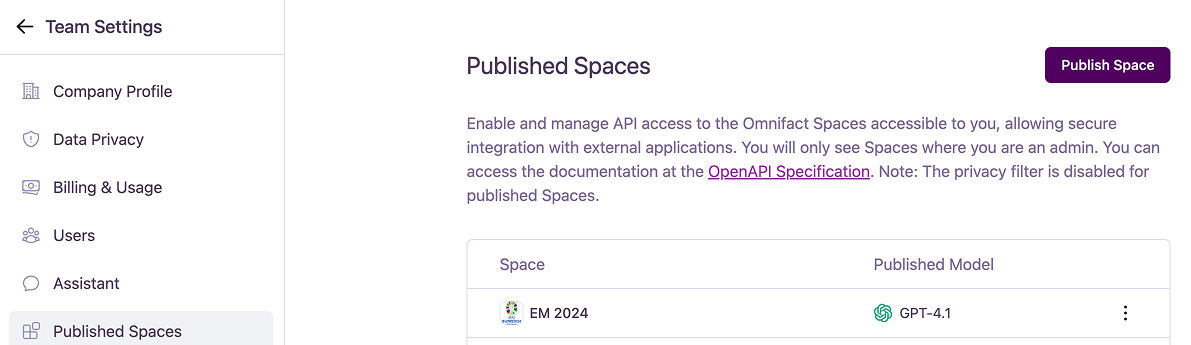
Einen neuen Space veröffentlichen
Um einen neuen API-Endpunkt zu erstellen, folgen Sie diesen Schritten:1
Veröffentlichungs-Dialog öffnen
Klicken Sie oben rechts auf der Seite auf den Button “Space veröffentlichen”.
2
Einen Space und ein Modell auswählen
Im Dialog “Space veröffentlichen”: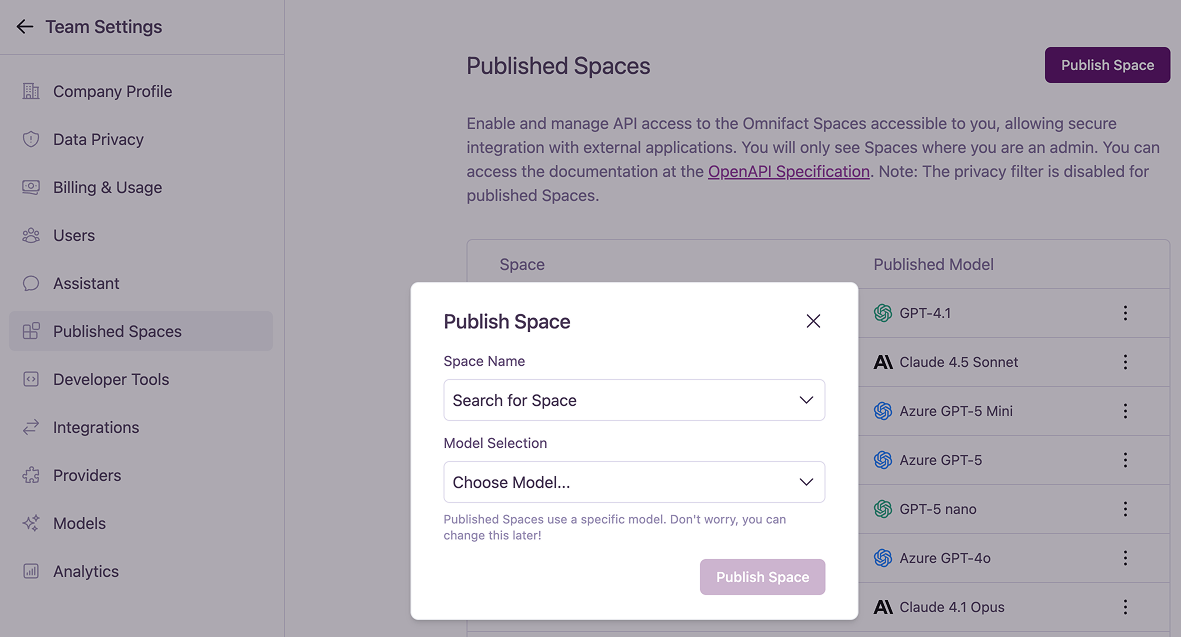
- Wählen Sie den Space, für den Sie einen Endpunkt erstellen möchten, aus dem Dropdown-Menü.
- Wählen Sie ein spezifisches Modell, das diesen Endpunkt betreiben soll. Sie können das Modell später bei Bedarf ändern.
3
Veröffentlichen
Klicken Sie auf den Button “Space veröffentlichen”, um den Endpunkt zu erstellen. Ihr neuer Veröffentlichter Space erscheint nun in der Liste.
Veröffentlichte Spaces verwalten
Das Haupt-Dashboard listet alle Ihre aktuell veröffentlichten Spaces auf. Für jeden können Sie auf das ”…” (Mehr Optionen)-Menü klicken, um ihn zu verwalten.- Bearbeiten: Öffnet einen Dialog, um den Veröffentlichten Space zu ändern. Hier können Sie die Modellauswahl ändern oder die API-Endpunkt-URL anzeigen und kopieren.
- Endpunkt-URL kopieren: Kopiert die einzigartige API-Endpunkt-URL sofort in Ihre Zwischenablage.
- Veröffentlichung aufheben: Löscht den API-Endpunkt dauerhaft und widerruft den Zugriff. Diese Aktion kann nicht rückgängig gemacht werden.
Fehler bei der Modellverfügbarkeit
Wenn das einem Veröffentlichten Space zugewiesene KI-Modell nicht mehr verfügbar ist (zum Beispiel, wenn es in der Modellverwaltung deaktiviert wurde), erscheint ein Warnsymbol daneben. Um dies zu beheben, müssen Sie den Veröffentlichten Space Bearbeiten und ein neues, verfügbares Modell aus dem Dropdown-Menü auswählen.Sicherheit und API-Dokumentation
Inline Sources in der Public API
Entwickler, die eigene Integrationen erstellen, können ebenfalls von Inline-Quellennachweisen profitieren, sofern diese Funktion für Ihr Team aktiviert ist. Wenn Sie den Headeromnifact-enable-inline-sources auf true setzen, enthält die Public API Inline-Quellen in ihren Streaming- und Nicht-Streaming-Antworten und liefert detaillierte Message-Source-Events. So erhalten Sie die gleiche klare Zuordnung in Ihren eigenen Anwendungen.
Inline Sources müssen in Team-Einstellungen > Gruppen aktiviert sein, damit der Header
omnifact-enable-inline-sources wirksam wird.