

Gruppen verstehen
Gruppen fungieren als organisatorische Ebene, um die Benutzer- und Berechtigungsverwaltung zu vereinfachen. Sie basieren auf einem additiven Berechtigungsmodell.Additive Berechtigungen & Überlappende Gruppen
Ein Benutzer erhält die Schnittmenge (Union) aller Fähigkeiten, die ihm durch jede Gruppe, der er angehört, gewährt werden. Gruppen können Berechtigungen nur hinzufügen; sie schränken Zugriffe, die an anderer Stelle gewährt wurden, niemals ein oder verweigern diese. Aus diesem Grund ist es völlig normal und zu erwarten, dass Benutzer mehreren, sich überlappenden Gruppen angehören. Beispiel 1: Feature-Zugriff Wenn die Gruppe Jeder den Zugriff auf “Dateien & Anhänge hochladen” gewährt, aber nicht auf “Bilder generieren”, und die Gruppe Designer den Zugriff auf “Bilder generieren” erlaubt, kann ein Benutzer, der beiden Gruppen angehört, sowohl Dateien hochladen als auch Bilder generieren. Die Berechtigung “Bilder generieren” aus der Gruppe Designer wird zu seinen Basisberechtigungen hinzugefügt. Beispiel 2: Privacy Filter Ausnahme Wenn ein Benutzer einer Support-Gruppe angehört (die die Privacy Filter Ausnahme nicht aktiviert hat) und gleichzeitig einer Legal-Gruppe angehört (die die Privacy Filter Ausnahme aktiviert hat), kann der Benutzer die Ausnahme nutzen. Die fehlende Berechtigung in der Support-Gruppe hebt die von der Legal-Gruppe gewährte Berechtigung nicht auf oder überschreibt sie. Überlappende Gruppen kombinieren einfach ihre Zugriffe.Massenfreigabe von Spaces
Anstatt Benutzer einzeln in einen Space einzuladen, können Sie einen Space für eine gesamte Gruppe freigeben.Arten von Gruppen
Es gibt drei Arten von Gruppen innerhalb von Omnifact:- Jeder (Integriert) Diese Gruppe wird automatisch für jede Organisation erstellt und kann nicht gelöscht werden. Sie schließt implizit jeden aktiven Benutzer ein. Die der Gruppe Jeder zugewiesenen Berechtigungen definieren den Basiszugriff Ihrer Organisation.
- Synchronisierte Gruppen Diese Gruppen werden automatisch über Ihren Identitätsanbieter (SCIM) bereitgestellt und aktualisiert. Sie können zwar keine Mitglieder manuell zu synchronisierten Gruppen in Omnifact hinzufügen oder daraus entfernen, aber Sie können deren Omnifact-Berechtigungen verwalten.
- Manuelle Gruppen Dies sind benutzerdefinierte Gruppen, die Sie direkt in Omnifact erstellen. Sie haben die volle Kontrolle über deren Namen, Mitgliedschaft und Berechtigungen.
SCIM-Synchronisierung & Identitätsanbieter
Die SCIM-Bereitstellung ist eine exklusive Funktion, die für Kunden im Enterprise-Plan verfügbar ist.
- Werden Gruppen aus Ihrem Verzeichnis automatisch als Synchronisierte Gruppen in Omnifact gespiegelt.
- Wird die Benutzermitgliedschaft automatisch aktualisiert, wenn Personen Ihrem Unternehmen beitreten, die Rolle wechseln oder es verlassen.
- Weisen Sie diesen synchronisierten Gruppen spezifische Omnifact-Berechtigungen zu. Zum Beispiel kann Ihrer IdP-Gruppe “Data Science” Zugriff auf Premium-Modelle gewährt werden, ohne dass eine manuelle Einrichtung in Omnifact erforderlich ist.
Manuelle Gruppen verwalten
1
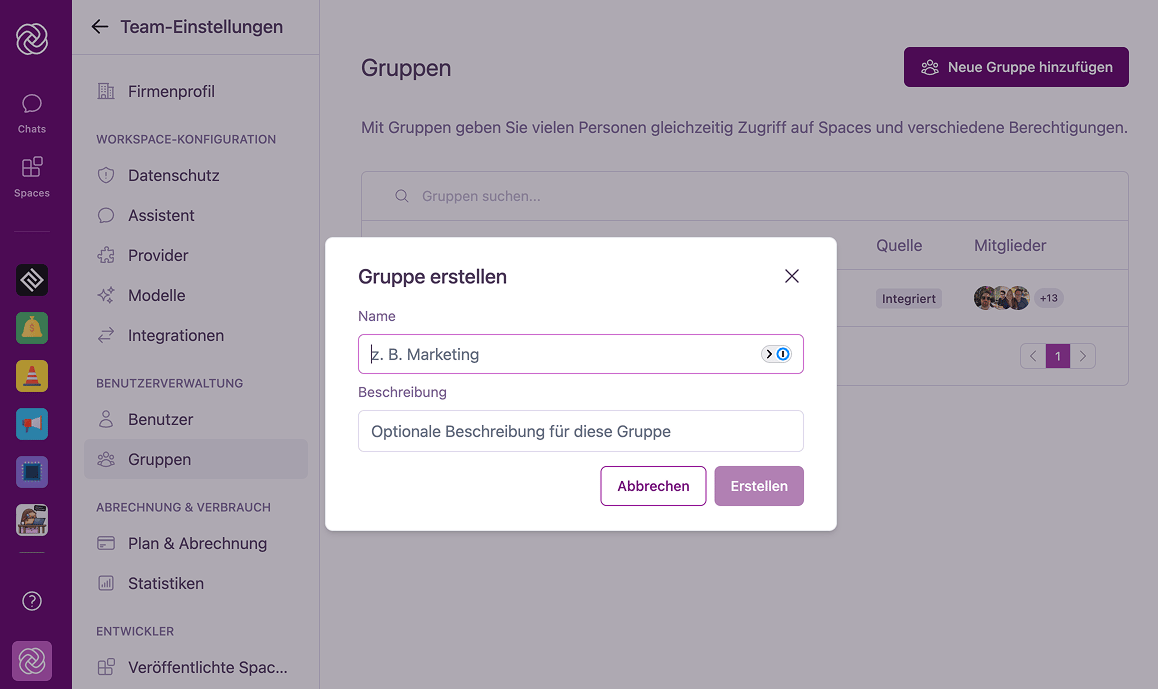
Eine Gruppe erstellen
- Navigieren Sie zu Team-Einstellungen > Gruppen.
- Klicken Sie auf den Button Neue Gruppe hinzufügen.
- Geben Sie einen Namen (erforderlich) und eine Beschreibung (optional) ein.
- Klicken Sie auf Erstellen.
2
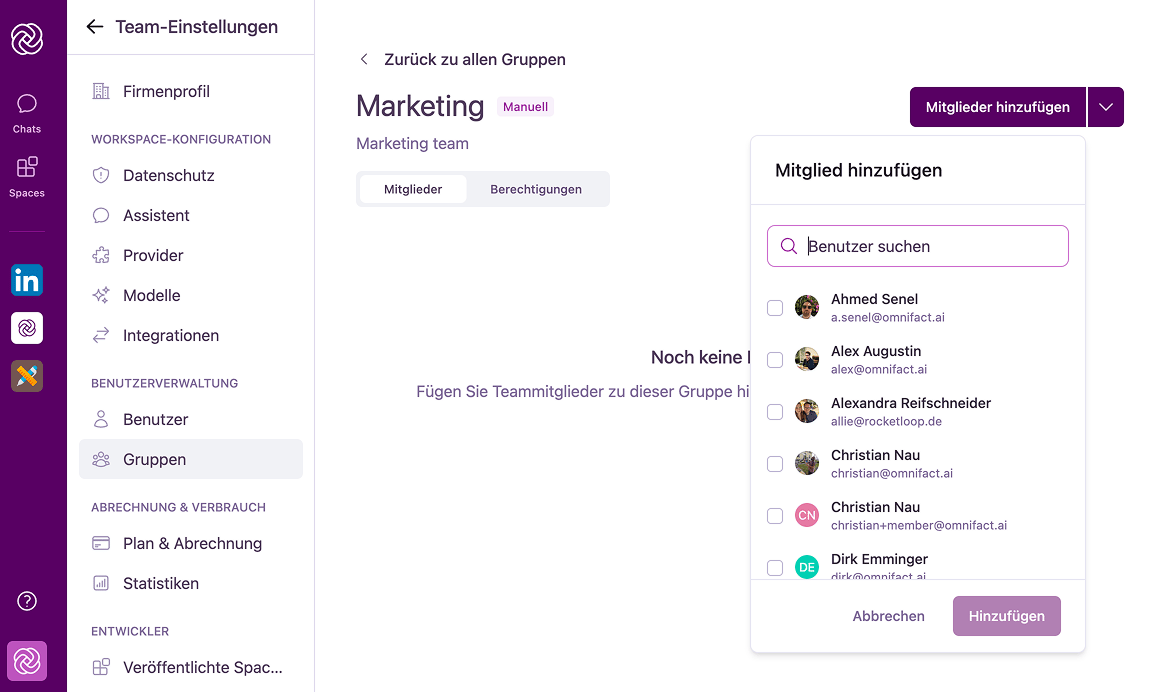
Mitglieder hinzufügen
- Klicken Sie auf Ihre neu erstellte Gruppe, um deren Details zu öffnen.
- Klicken Sie unter dem Reiter Mitglieder auf Mitglieder hinzufügen.
- Suchen Sie nach bestehenden Benutzern der Organisation und klicken Sie auf Hinzufügen.
3
Bearbeiten oder Löschen
Sie können manuelle Gruppen jederzeit über das Menü “Mehr Optionen” in der Detailansicht der Gruppe umbenennen oder löschen. Wenn Sie eine Gruppe löschen, werden alle Berechtigungen und Space-Zugriffe, die die Mitglieder ausschließlich über diese Gruppe erhalten haben, sofort widerrufen.
Gruppenberechtigungen
Berechtigungen werden im Reiter Berechtigungen auf der Detailseite einer Gruppe verwaltet. Denken Sie daran, dass Gewährungen additiv sind; wenn eine Fähigkeit hier deaktiviert wird, könnte ein Benutzer sie immer noch über eine andere Gruppe oder die Gruppe Jeder besitzen.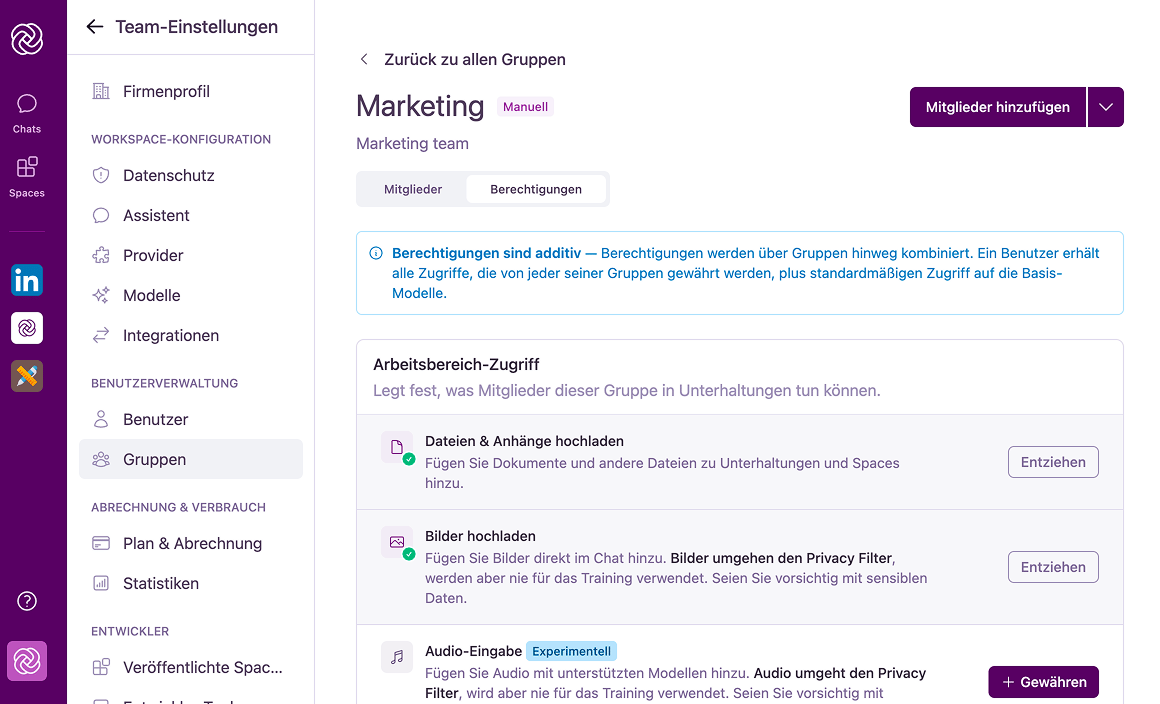
Workspace-Zugriff
Diese Berechtigungen steuern, welche Chat-Funktionen für Gruppenmitglieder verfügbar sind:Dateien & Anhänge hochladen
Ermöglicht es Mitgliedern, Dokumente für die Analyse direkt in ihre Chats hochzuladen.
Bilder hochladen
Ermöglicht es Mitgliedern, Bilder direkt in einen Chat einzufügen, um multimodale Interaktionen zu unterstützen, wie z. B. Fragen zu einem Diagramm oder einer Grafik zu stellen.
Hinweis zum DatenschutzBilder, die über diese Funktion hochgeladen werden, durchlaufen nicht den Omnifact Privacy Filter™. Während Bilder niemals für das Training durch den zugrunde liegenden Modellanbieter verwendet werden, werden alle sensiblen Daten, die in den Bildern enthalten sind, direkt an das Modell gesendet.Bitte stellen Sie sicher, dass Ihre Benutzer sich dessen beim Umgang mit sensiblen Daten bewusst sind.
Audio-Eingabe (Experimentell)
Diese experimentelle Funktion ermöglicht es Benutzern, Audiodateien direkt in einen Chat einzufügen, um multimodale Interaktionen mit audiofähigen Modellen zu unterstützen.
Hinweis zum DatenschutzAudiodateien, die über diese Funktion hochgeladen werden, durchlaufen nicht den Omnifact Privacy Filter™. Während Audiodateien niemals für das Training durch den zugrunde liegenden Modellanbieter verwendet werden, werden alle sensiblen Daten, die im Audio enthalten sind, direkt an das Modell gesendet.Bitte stellen Sie sicher, dass Ihre Benutzer sich dessen beim Umgang mit sensiblen Daten bewusst sind.
Websuche und Browsing nutzen
Wenn aktiviert, kann die KI im Internet suchen und Webseiten durchsuchen. Diese Fähigkeit ist nützlich, um aktuelle Informationen bereitzustellen und einen breiteren Kontext für Benutzeranfragen zu sammeln, die vom ausgewählten KI-Modell allein nicht beantwortet werden können.
Bilder generieren
Die Aktivierung dieser Funktion ermöglicht es Benutzern, ihre Ideen in Bilder zu verwandeln, indem sie KI-generierte Bilder anfordern.
Code ausführen (Experimentell)
Ermöglicht dem Agenten das Ausführen von Python-Code in einer sicheren Sandbox, um Datensätze zu analysieren, Berechnungen durchzuführen, Diagramme zu generieren und native Excel-, Word- und PowerPoint-Dateien zu erstellen.
SicherheitshinweisDie Sandbox für die Code-Ausführung verfügt über Internetzugriff und kann öffentliche Pakete oder Datensätze herunterladen. Befehle und Daten in der Code-Ausführung umgehen den Privacy Filter.
Nachrichten diktieren (Experimentell)
Ermöglicht es Benutzern, Nachrichten im Chat direkt einzusprechen und in Text umzuwandeln. Audioaufnahmen umgehen den Privacy Filter, werden jedoch niemals für Modell-Trainingszwecke genutzt. Erfordert ein aktiviertes Azure OpenAI.
Modell-Zugriff
Standardmäßig haben alle Benutzer Zugriff auf Base-Tier-KI-Modelle. Sie können Zugriff auf leistungsfähigere (und potenziell teurere) Modelle gewähren, einschließlich Premiummodellen wie Claude Opus (alle Versionen), GPT-5.5 und Sol. Die aktuelle Liste finden Sie unter Modellverwaltung.Die Verfügbarkeit der Organisation ist maßgeblich: Eine Gruppenberechtigung greift nur, wenn das spezifische Modell oder Feature tatsächlich für Ihre Organisation unter Modelle aktiviert ist. Wenn Ihre Organisation Premiummodelle vollständig deaktiviert hat, hat die Gruppenberechtigung keine Auswirkungen.
Datenschutz & Compliance
Diese Einstellungen steuern die Datenresidenz und Ausnahmen beim Datenschutz:- Zugriff auf US-gehostete Modelle aktivieren: Gewährt Zugriff auf Modelle, die auf US-Servern gehostet werden (Datenresidenz).
- Privacy Filter Ausnahme: Wenn zugewiesen, ermöglicht dies Gruppenmitgliedern, den Privacy Filter zu deaktivieren, wenn unmaskierte Daten explizit erforderlich sind. Diese Einstellung wird individuell für den allgemeinen Agenten und für jeden spezifischen Space gespeichert.
Spaces mit Gruppen teilen
Anstatt Benutzer einzeln in einen Space einzuladen, können Sie diesen mit einer gesamten Gruppe teilen.- Navigieren Sie zu Ihrem Space und öffnen Sie Space-Einstellungen > Freigabe.
- Klicken Sie auf Space teilen.
- Wählen Sie eine der Gruppen Ihrer Organisation aus.