

Zusammenarbeit im Team freischalten
Das Teilen eines Spaces verwandelt ihn von einem persönlichen Werkzeug in ein leistungsstarkes Team-Asset. Warum teilen?- Einheitliches Wissen: Stellen Sie sicher, dass alle in Ihrem Team Antworten aus derselben “Source of Truth” (Ihrer Hochgeladene Dateien) erhalten.
- Konsistente Anleitung: Geben Sie Ihrem gesamten Team Zugriff auf einen Agenten, der denselben Anweisungen und demselben Tonfall folgt.
- Schnelleres Onboarding: Neue Teammitglieder können sofort auf das kollektive Wissen und die Tools zugreifen, die sie benötigen.
Space-Rollen verstehen
Bevor Sie einen Space teilen, ist es wichtig, die verschiedenen verfügbaren Rollen zu verstehen:- Admin
- Mitglied
- Volle Kontrolle über Space-Einstellungen
- Kann Mitglieder hinzufügen/entfernen
- Kann Space-Details und Instruktionen ändern
- Kann die Hochgeladenen Dateien verwalten
- Kann Admin-Zugriff gewähren/widerrufen
Wenn Sie einen Space erstellen, werden Sie automatisch dessen Admin. Wählen Sie sorgfältig aus, wem Sie Admin-Rechte gewähren, da Admins die volle Kontrolle über den Space haben.
Space-Freigabe verwalten
Freigabeliste anzeigen
1
Space-Einstellungen öffnen
Öffnen Sie die Space-Einstellungen entweder über:
- Das Zahnrad-Symbol im Space-Header
- Den Button “Space-Einstellungen” in der Space-Details-Seitenleiste
2
Zum Reiter Freigabe navigieren
Klicken Sie auf den Reiter “Freigabe” in den Space-Einstellungen, um Benutzer und Gruppen mit Zugriff anzuzeigen.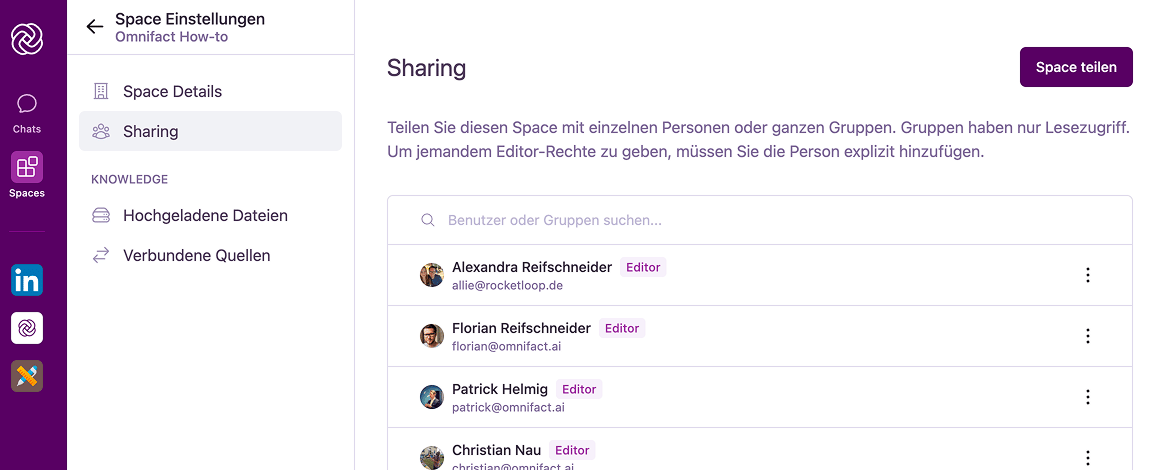
Mit Benutzern und Gruppen teilen
Sie können Ihren Space mit einzelnen Kollegen oder gesamten Gruppen teilen.1
Dialog 'Space teilen' öffnen
Klicken Sie im Reiter “Freigabe” auf den Button Space teilen.
2
Nach Benutzern oder Gruppen suchen
Verwenden Sie das Suchfeld, um einzelne Kollegen oder Organisationsgruppen (wie die Gruppe “Jeder” oder bestimmte Abteilungen) zu finden.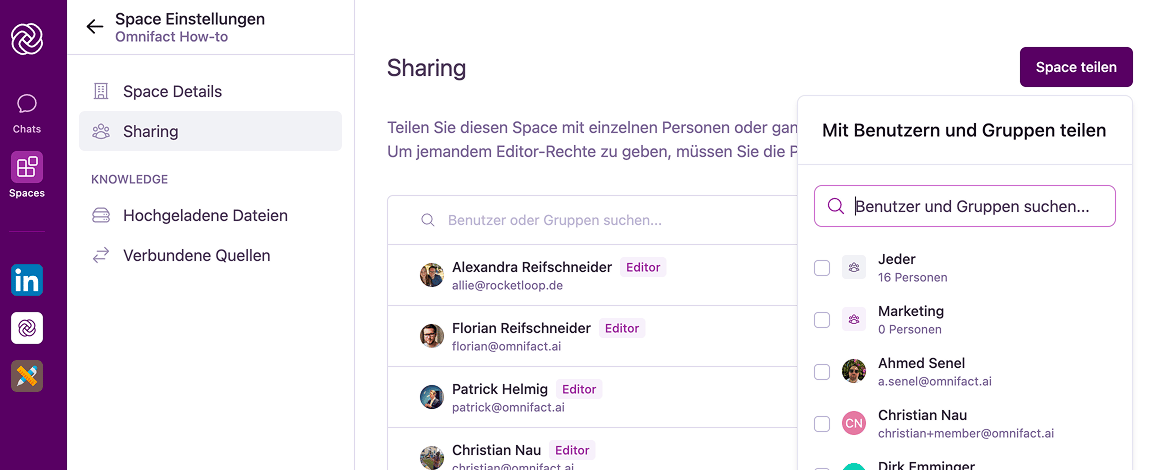
Sie können den Space nur mit Benutzern und Gruppen teilen, die Teil der Omnifact-Instanz Ihrer Organisation sind.
3
Auswählen und Bestätigen
Klicken Sie neben jedem Benutzer oder jeder Gruppe, die Sie einbeziehen möchten, auf den Button “Hinzufügen”. Diese erhalten sofort Zugriff auf den Space.
Zugriff und Bearbeiterrollen verwalten
Um die Rolle eines Mitglieds zu ändern oder es aus dem Space zu entfernen:1
Benutzer oder Gruppe finden
Finden Sie den Benutzer oder die Gruppe in der Liste innerhalb des Reiters “Freigabe”.
2
Optionsmenü aufrufen
Klicken Sie auf das Menü Mehr Optionen (drei Punkte) neben dem Namen.
3
Aktion auswählen
Wählen Sie aus den verfügbaren Optionen:
- “Bearbeitungsrecht gewähren” (Nur Benutzer) - Befördert den Benutzer in die Rolle Bearbeiter/Admin.
- “Bearbeitungsrecht widerrufen” (Nur Benutzer) - Entfernt die Bearbeiterrechte.
- “Aus Space entfernen” - Widerruft den Zugriff vollständig.
Wenn Sie den Zugriff entziehen, verliert der Benutzer sofort den Zugriff auf den Space, aber seine vergangenen Beiträge zum Space bleiben erhalten.
Anwendungsfälle für geteilte Spaces
Geteilte Spaces sind besonders wertvoll für:Projektteams
Projektteams
Erstellen Sie einen dedizierten Space für Projektteammitglieder, um:
- Über die Hochgeladenen Dateien auf Projektdokumentation zuzugreifen
- Konsistente KI-Unterstützung für projektbezogene Fragen zu erhalten
- Die Ausrichtung auf Projektziele und Anforderungen aufrechtzuerhalten
Wissensaustausch in Abteilungen
Wissensaustausch in Abteilungen
Richten Sie abteilungsspezifische Spaces ein, um:
- Best Practices und Standardverfahren zu teilen
- Spezialisierte KI-Unterstützung für abteilungsspezifische Aufgaben bereitzustellen
- Ein zentrales Repository für Abteilungsdokumentation zu pflegen
Funktionsübergreifende Zusammenarbeit
Funktionsübergreifende Zusammenarbeit
Fördern Sie die Zusammenarbeit über Teams hinweg mit Spaces, die:
- Wissenslücken zwischen verschiedenen Funktionen schließen
- Allen Stakeholdern konsistente Informationen bieten
- Ein gemeinsames Verständnis für funktionsübergreifende Initiativen schaffen
Mitarbeiter-Onboarding
Mitarbeiter-Onboarding
Erstellen Sie einen Onboarding-Space, um neuen Mitarbeitern zu helfen, sich schnell einzuarbeiten:
- Laden Sie Firmenhandbücher, Richtlinien und Verfahren in die Hochgeladenen Dateien hoch
- Geben Sie sofortige Antworten auf häufige Fragen neuer Mitarbeiter
- Teilen Sie Informationen zur Organisationsstruktur und zum Team
- Führen Sie neue Mitarbeiter durch Standard-Onboarding-Prozesse
- Sorgen Sie für ein konsistentes Onboarding-Erlebnis in der gesamten Organisation
Best Practices für geteilte Spaces
Klarer Zweck
Definieren und kommunizieren Sie den Zweck des Spaces klar an alle Mitglieder, um eine effektive Nutzung sicherzustellen.
Regelmäßige Wartung
Überprüfen Sie regelmäßig den Mitgliederzugriff und entfernen Sie diejenigen, die ihn nicht mehr benötigen.
Wissensmanagement
Halten Sie die Hochgeladenen Dateien organisiert und aktuell, um den Wert für alle Mitglieder zu maximieren.
Rollenzuweisung
Seien Sie wählerisch bei Admin-Rechten und gewähren Sie diese nur denjenigen, die den Space verwalten müssen.
Häufige Fragen
Was passiert mit bestehenden Unterhaltungen, wenn ich neue Mitglieder hinzufüge?
Was passiert mit bestehenden Unterhaltungen, wenn ich neue Mitglieder hinzufüge?
Jedes Mitglied kann nur seine eigenen Unterhaltungen mit dem Agenten sehen. Unterhaltungen sind privat und für andere Mitglieder des Spaces nicht sichtbar.
Kann ich die Space-Inhaberschaft übertragen?
Kann ich die Space-Inhaberschaft übertragen?
Spaces haben keinen einzelnen Inhaber – stattdessen können sie mehrere Admins haben. Jeder Admin kann den Space gleichermaßen verwalten, einschließlich des Hinzufügens oder Entfernens anderer Admins.
Was passiert, wenn ich ein Mitglied entferne?
Was passiert, wenn ich ein Mitglied entferne?
Entfernte Mitglieder verlieren sofort den Zugriff auf den Space, aber ihre vergangenen Unterhaltungen bleiben in ihrem eigenen Space-Verlauf erhalten, sodass bei Bedarf später darauf zugegriffen werden kann.
Wie viele Mitglieder kann ich zu einem Space hinzufügen?
Wie viele Mitglieder kann ich zu einem Space hinzufügen?
Die Anzahl der Mitglieder, die Sie zu einem Space hinzufügen können, hängt vom Omnifact-Plan Ihrer Organisation ab. Kontaktieren Sie Ihren Administrator, wenn Sie Ihre Limits bestätigen müssen.
Nächste Schritte
Nachdem Sie nun wissen, wie Sie Spaces mit Kollegen teilen, möchten Sie vielleicht Folgendes erkunden:- Hochgeladene Dateien verwalten, um wertvolle Ressourcen für Ihr Team bereitzustellen
- Spaces anpassen, um sie besser auf die Bedürfnisse Ihres Teams zuzuschneiden
- Hochgeladene Dateien Retrieval, um zu verstehen, wie Ihr Team geteilte Dokumente nutzen kann