

Zugriff auf Ihre Spaces
Der Spaces-Bereich ist von überall innerhalb von Omnifact über die Hauptnavigationsleiste zugänglich.1
Hauptnavigation finden
Nutzen Sie die primäre Navigationsleiste der Omnifact-Oberfläche.
2
Auf 'Spaces' klicken
Klicken Sie in der Hauptnavigation auf “Spaces”, um die Übersichtsseite zu öffnen.
Dies bringt Sie zur Seite “Your Spaces”, wo Sie alle verfügbaren Spaces durchsuchen können.
Die “Your Spaces” Seite verstehen
Die Seite “Your Spaces” ist so konzipiert, dass sie schnellen Zugriff auf Ihre wichtigsten Spaces bietet und Ihnen gleichzeitig einen vollständigen Überblick über alle verfügbaren Spaces gibt.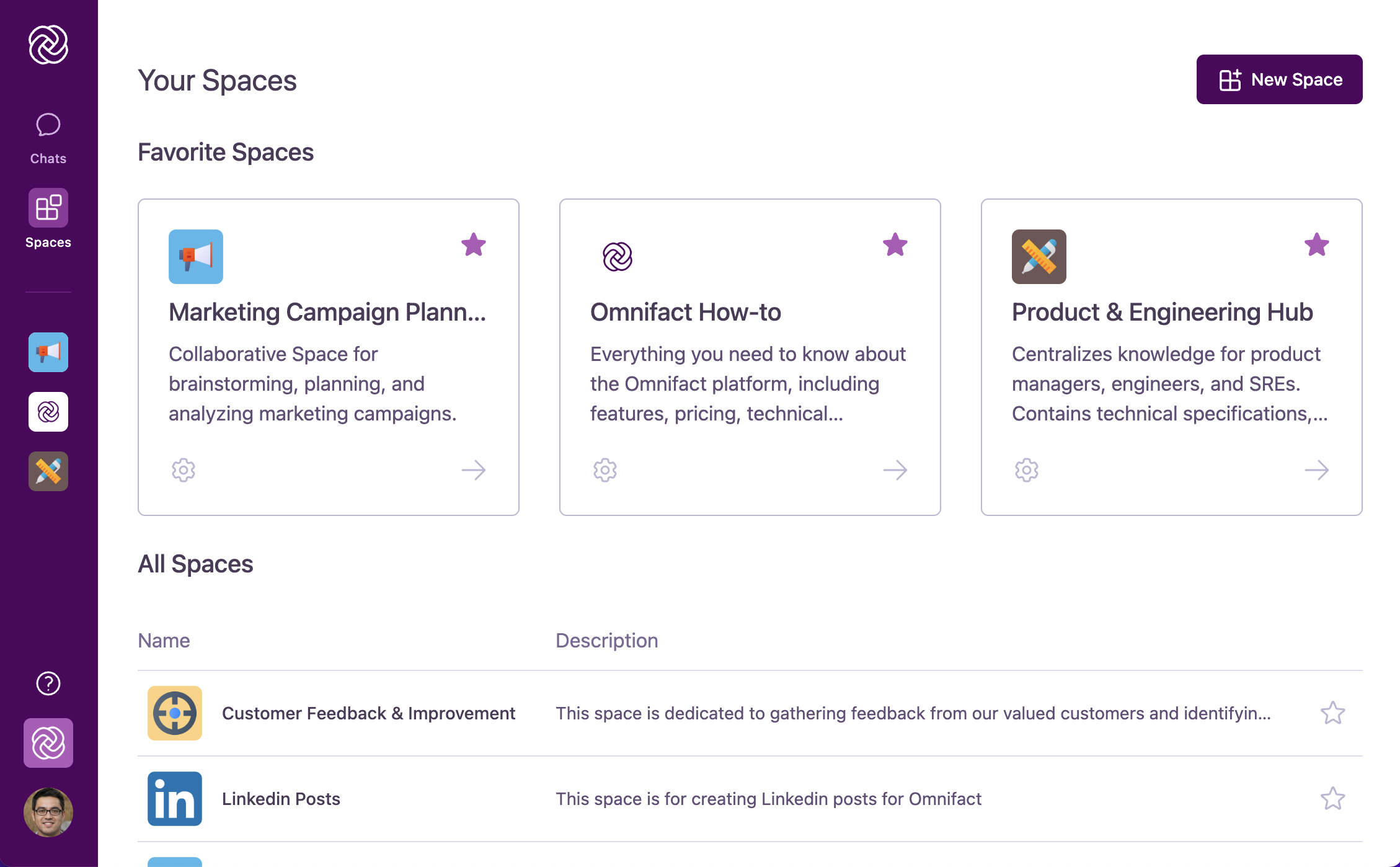
Favorite Spaces
Oben prominent als größere, visuell unterscheidbare Karten angezeigt. Dies sind Spaces, die Sie als Favoriten markiert haben, um schnellen Zugriff auf Ihre am häufigsten genutzten Umgebungen zu erhalten.
All Spaces
Unterhalb der Favorite Spaces in einem kompakteren Format aufgelistet. Dieser Bereich zeigt alle Spaces, auf die Sie Zugriff haben, und bietet einen kompletten Katalog verfügbarer Spaces.
Space-Karten und Listeneinträge
Jeder Space wird entweder als Karte (im Bereich Favorite Spaces) oder als Listeneintrag (im Bereich All Spaces) dargestellt. Beide Formate enthalten Schlüsselinformationen, die Ihnen helfen, Spaces zu identifizieren und darauf zuzugreifen.Ein genauerer Blick darauf, was einen Space ausmacht
Ein genauerer Blick darauf, was einen Space ausmacht
Jede Space-Darstellung beinhaltet:
- Space Icon: Eine visuelle Darstellung des Themas oder Zwecks des Space
- Space Name: Der Name des Space, der seinen Fokus oder seine Absicht beschreibt
- Space Description: (Optional) Eine kurze Beschreibung, die zusätzlichen Kontext über den Zweck des Space bietet
- Navigationspfeil: Klicken Sie hier, um den Space zu betreten und auf seine dedizierte Chat-Umgebung zuzugreifen
- Favoriten-Sternsymbol: Schalten Sie dies um, um einen Space als Favorit zu markieren/demarkieren
- Einstellungen-Symbol: (Für Space-Admins) Klicken Sie hier, um auf Space-Einstellungen und Konfigurationsoptionen zuzugreifen
Spaces favorisieren für schnellen Zugriff
Das Markieren von Spaces als Favoriten bietet zwei Hauptvorteile:- Prominente Anzeige: Favorisierte Spaces erscheinen als größere Karten oben auf der “Your Spaces”-Seite
- Globales Navigations-Pinning: Favorisierte Spaces werden auch direkt an die Hauptnavigationsleiste angepinnt, für sofortigen Zugriff von überall in Omnifact
1
Finden Sie den Space, den Sie favorisieren möchten
Suchen Sie den Space im Bereich “All Spaces”.
2
Klicken Sie auf das Sternsymbol
Klicken Sie auf das Sternsymbol neben dem Space-Namen, um den Favoritenstatus umzuschalten.
Wenn favorisiert, erscheint der Stern ausgefüllt. Wenn nicht favorisiert, erscheint er als Umriss.
3
Überprüfen Sie das Anpinnen an die Hauptnavigation
Nach dem Favorisieren eines Space prüfen Sie die Hauptnavigationsleiste am linken Bildschirmrand. Ihr favorisierter Space sollte nun als angepinntes Element für schnellen Zugriff erscheinen.
4
Bei Bedarf aus Favoriten entfernen
Um einen Space aus Ihren Favoriten zu entfernen, klicken Sie einfach erneut auf das ausgefüllte Sternsymbol. Dies entfernt den Space aus Ihrem Bereich “Favorite Spaces” und löst ihn von der Hauptnavigationsleiste, sodass er nur noch in den Bereich “All Spaces” zurückkehrt.
Ihre Spaces organisieren
Das effektive Organisieren Ihrer Spaces kann Ihre Produktivität in Omnifact erheblich verbessern. Hier sind einige Best Practices:Kritische Spaces favorisieren
Markieren Sie Ihre am häufigsten genutzten Spaces als Favoriten, um sie an die Hauptnavigationsleiste anzupinnen und ein personalisiertes Shortcut-System zu erstellen.
Beschreibende Benennung
Wenn Sie Spaces erstellen, verwenden Sie klare, beschreibende Namen, die den Zweck des Space sowohl Ihnen als auch Teammitgliedern sofort vermitteln.
Regelmäßige Überprüfung
Überprüfen Sie periodisch Ihre favorisierten Spaces und aktualisieren Sie sie basierend auf Ihren aktuellen Projekten und Prioritäten.
Team-Konventionen
Für geteilte Spaces etablieren Sie Team-Konventionen rund um Benennung und Organisation, um Konsistenz in Ihrer Organisation zu wahren.
Nächste Schritte
Jetzt, da Sie wissen, wie Sie Ihre Spaces navigieren, möchten Sie vielleicht:- Lernen über Zugriff und Nutzung von Spaces
- Entdecken, wie Sie Neue Spaces erstellen mit benutzerdefinierten Agenten
- Erkunden, wie Sie Spaces anpassen, um sie besser an Ihre Bedürfnisse anzupassen
- Die Vorteile des Teilens von Spaces mit Ihren Kollegen verstehen