

Einen Space betreten
Sobald Sie einen Space gefunden und betreten haben, befinden Sie sich in einer fokussierten Umgebung mit einem für diesen spezifischen Kontext trainierten Agenten.- Von der “Your Spaces”-Seite: Klicken Sie auf eine Space-Karte (im Bereich “Favorite Spaces”) oder einen Space-Listeneintrag (im Bereich “All Spaces”), um auf seine dedizierte Chat-Umgebung zuzugreifen
- Über die Hauptnavigationsleiste: Klicken Sie direkt auf ein angepinntes Space-Symbol in der Hauptnavigationsleiste für sofortigen Zugriff auf jeden Space, den Sie als Favorit markiert haben
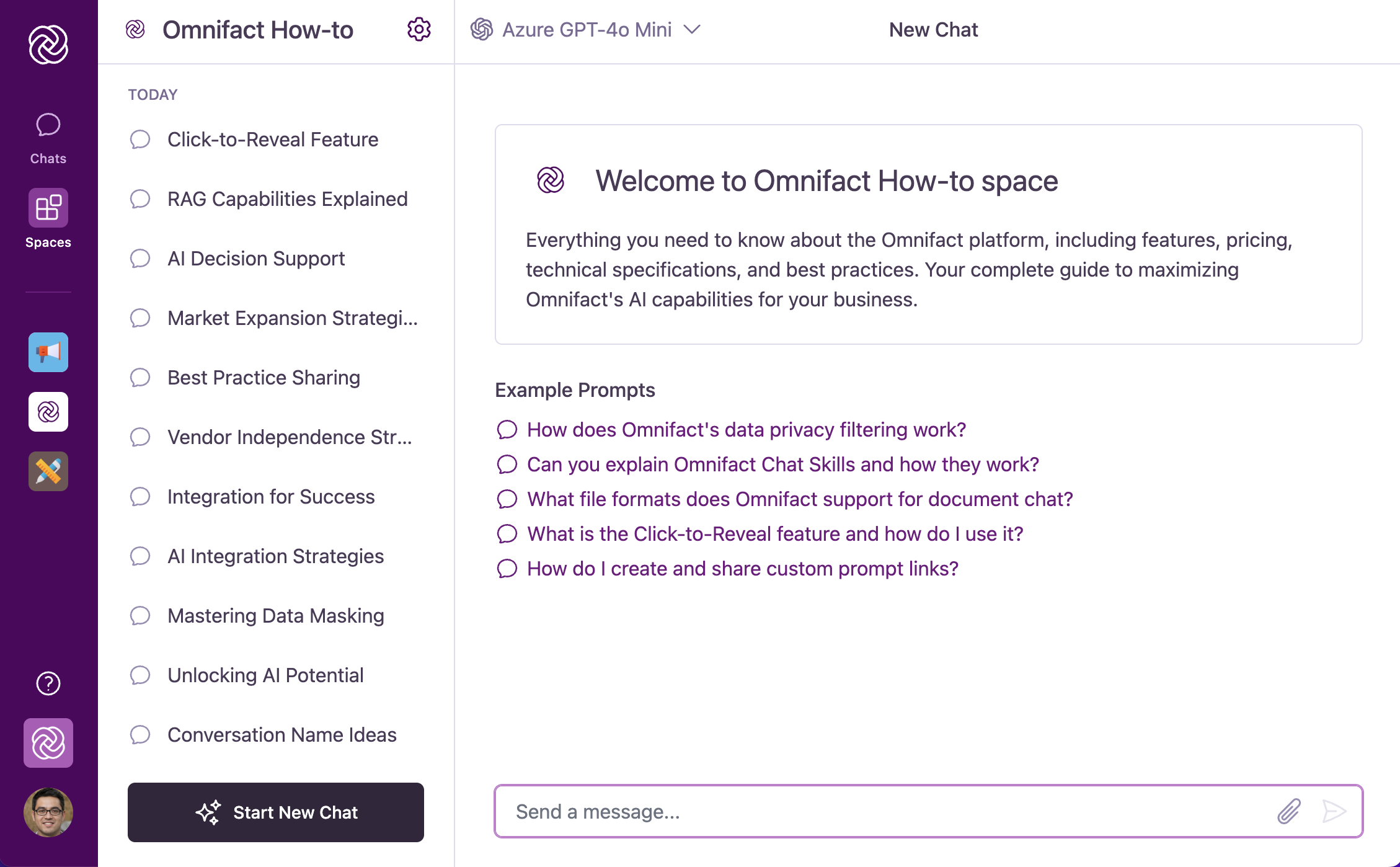
Was ist anders innerhalb eines Space?
Während sich die Chat-Oberfläche vertraut anfühlt, werden Sie wesentliche Unterschiede bemerken, die für spezialisierte Arbeit entwickelt wurden:Space-Header
Befindet sich oben links, zeigt den Space-Namen und das Symbol an und bietet Bestätigung, welchen Space Sie gerade nutzen.
Willkommenskarte
Beim Betreten eines Space sehen Sie eine “Welcome to [Space Name]“-Karte mit einer Beschreibung des Zwecks des Space und Beispiel-Prompts, die speziell für diesen Space relevant sind.
Space-Spezifischer Chat
Der Haupt-Chatbereich funktioniert ähnlich wie allgemeine Chats, ist aber jetzt mit dem spezialisierten Agenten des Space verbunden.
Space-Details Toggle
Ein Button oben rechts ermöglicht es Ihnen, die Space-Details-Seitenleiste umzuschalten, die schnellen Zugriff auf Informationen über die Hochgeladenen Dateien und Mitglieder des Space bietet.
Interaktion mit dem Space-Agenten
Jeder Space enthält seinen eigenen spezialisierten Agenten, konfiguriert durch benutzerdefinierte (Chat-Anweisungen), die von Space-Administratoren festgelegt wurden. Dies schafft ein fokussiertes Erlebnis, das auf die spezifische Domäne oder den Zweck des Space zugeschnitten ist.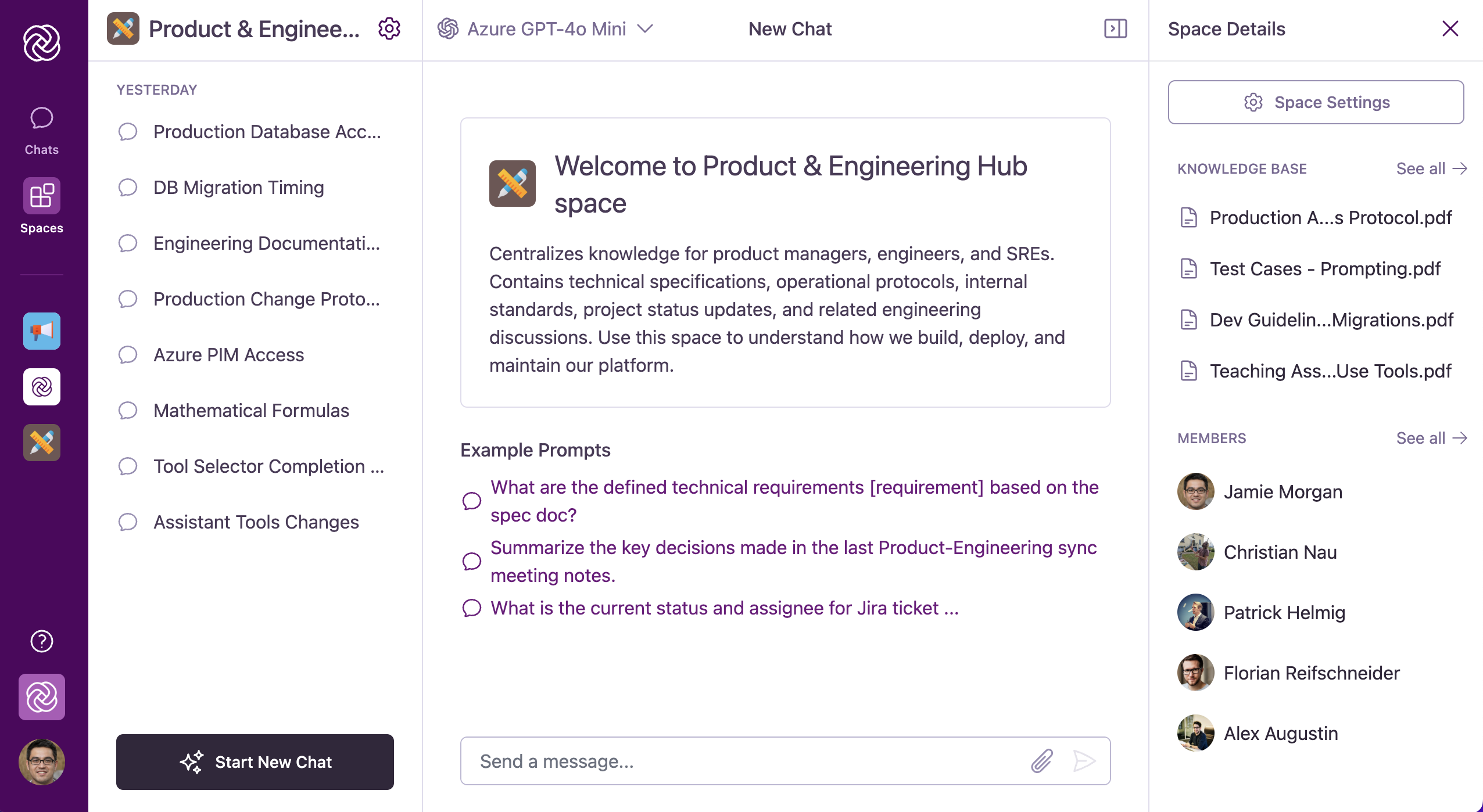
Chatten mit dem Space-Agenten
Unterhaltungen innerhalb eines Space nutzen die gleiche vertraute Chat-Oberfläche wie allgemeine Omnifact-Chats, jedoch mit zusätzlichen Fähigkeiten:Kern-Chat-Funktionen
Kern-Chat-Funktionen
Spaces unterstützen die gleiche Kern-Chat-Funktionalität wie allgemeine Omnifact-Chats:
- Nachrichten tippen im Feld “Send a message…” am unteren Rand der Chat-Oberfläche
- Nachrichten senden mit dem Senden-Button oder der Enter-Taste (Shift+Enter für Zeilenumbrüche)
- Dateien anhängen mit dem Plus-Symbol (+) für Dokumente, Bilder und Audio
- KI-Modelle auswählen direkt in der Chat-Eingabe
- Ihre Nachrichten bearbeiten mit dem Bearbeiten-Button
- Antworten stoppen und regenerieren wenn nötig
- Antworten kopieren mit dem Kopieren-Button
Während die Oberfläche vertraut ist, denken Sie daran, dass Sie jetzt mit dem spezialisierten Agenten des Space interagieren und nicht mit dem allgemeinen Omnifact-Agenten. Das bedeutet, dass Antworten auf die spezifische Domäne oder den Zweck des Space zugeschnitten sein werden.
Integration den Hochgeladenen Dateien
In Spaces mit einer kann der Space-spezifische Agent auf Dokumente zugreifen und diese nutzen, um genauere, kontextreichere und domänenspezifische Antworten zu geben.Automatischer Abruf
Wenn Sie Fragen stellen, die für die Hochgeladenen Dateien des Space relevant sind, ruft der Agent automatisch Informationen aus diesen Dokumenten ab und verarbeitet sie.
Antwortanreicherung
Informationen aus Hochgeladene Dateien Dokumenten verbessern die Qualität und Spezifität von KI-Antworten und geben Ihnen Antworten, die auf den eigenen Materialien Ihrer Organisation basieren.
Space-Details ansehen
Jeder Space bietet zusätzliche Informationen über seinen Inhalt und seine Mitglieder über die Space-Details-Seitenleiste. Diese Funktion gibt Ihnen schnellen Zugriff auf die Dokumente den Hochgeladenen Dateien, die Mitgliederliste und Administrationsoptionen, ohne Ihre Unterhaltung zu verlassen.Zugriff auf die Seitenleiste
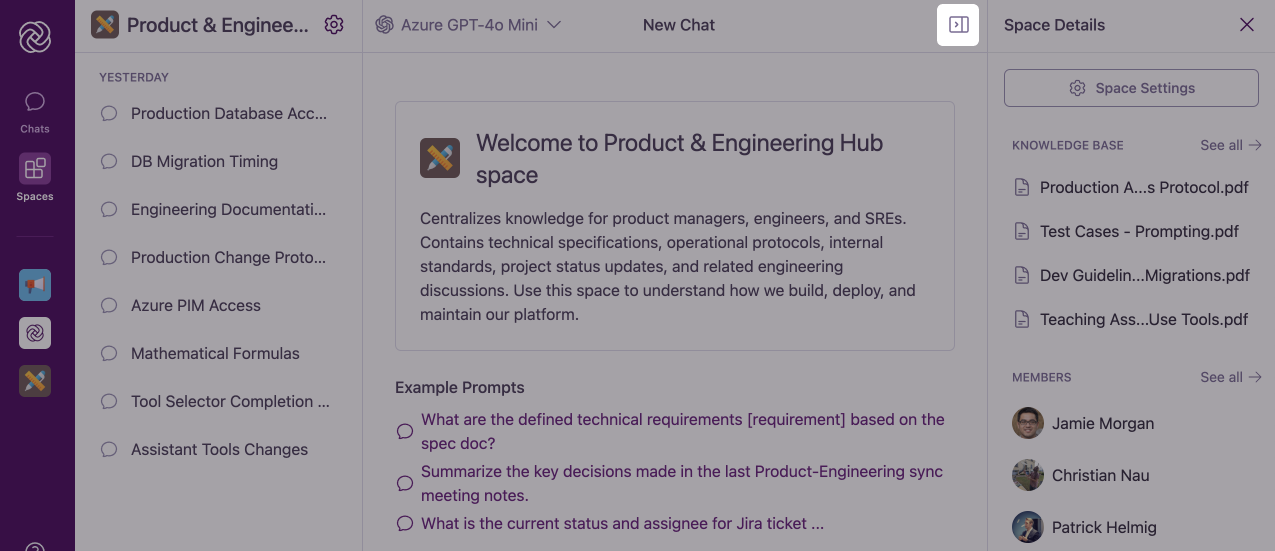
Ihre Seitenleisten-Präferenz (geöffnet oder geschlossen) bleibt bestehen, wenn Sie zwischen verschiedenen Spaces navigieren, was ein konsistentes Erlebnis in Ihrem Arbeitsbereich bietet.
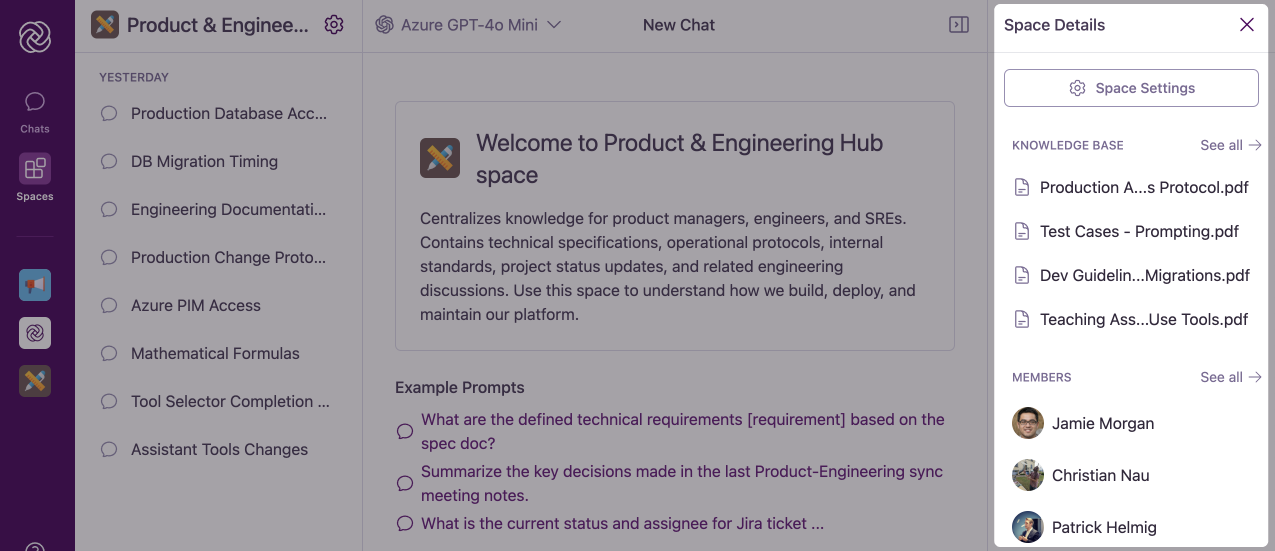
Inhalt der Space-Details
In der Seitenleiste finden Sie:- Bereich Hochgeladene Dateien: Zeigt eine Vorschau der Dokumente innerhalb den Hochgeladenen Dateien des Space
- Bereich Verbundene Quellen: Zeigt alle mit dem Space verknüpften Cloud-Speicher-Ordner
- Bereich Members: Zeigt eine Vorschau der Space-Mitglieder
- Space Settings Button: (Nur für Admins) Bietet Zugriff auf umfassende Space-Konfiguration
Best Practices für die Nutzung von Spaces
Beispiel-Prompts prüfen
Jeder Space enthält typischerweise Beispiel-Prompts in seiner Willkommensnachricht. Diese sind speziell für den Zweck des Space konzipiert und können Ihnen helfen, mit effektiven Fragen zu beginnen.
Space-Kontext nutzen
Formulieren Sie Ihre Fragen mit dem Verständnis, dass der Agent für die spezifische Domäne des Space konfiguriert wurde. Sie können mit Ihren Anfragen direkter und domänenspezifischer sein.
Auf Hochgeladene Dateien verweisen
Wenn der Space Hochgeladene Dateien hat, fragen Sie bei Bedarf explizit nach Informationen aus diesen Dokumenten. Zum Beispiel: “Basierend auf unseren Unternehmensrichtlinien in den Hochgeladenen Dateien, was ist unser Ansatz für…”
Themenfokussiert bleiben
Für beste Ergebnisse halten Sie Ihre Unterhaltungen relevant für den beabsichtigten Zweck des Space. Dies stellt sicher, dass Sie von den spezialisierten Fähigkeiten des Agenten des Space profitieren.
Häufige Fragen
Kann ich die gleichen Chat-Funktionen in Spaces nutzen wie in allgemeinen Chats?
Kann ich die gleichen Chat-Funktionen in Spaces nutzen wie in allgemeinen Chats?
Ja! Alle Chat-Funktionalitäten, die in allgemeinen Omnifact-Chats verfügbar sind, stehen auch innerhalb von Spaces zur Verfügung. Dies umfasst das Anhängen von Dokumenten und Bildern, das Bearbeiten von Nachrichten, das Stoppen und Regenerieren von Antworten sowie das Kopieren von Antworten.
Wird sich der Space-Agent an unseren Gesprächsverlauf erinnern?
Wird sich der Space-Agent an unseren Gesprächsverlauf erinnern?
Ja, der Space-Agent behält den Kontext innerhalb einer Unterhaltung bei, genau wie der allgemeine Omnifact-Agent. Ihr Gesprächsverlauf wird innerhalb des Space gespeichert, und die KI kann auf frühere Teile Ihrer Diskussion verweisen.
Woher weiß ich, in welchem Space ich mich gerade befinde?
Woher weiß ich, in welchem Space ich mich gerade befinde?
Der Space-Header oben links in der Oberfläche zeigt deutlich den Namen und das Symbol des aktuellen Space an. Zusätzlich wird die Willkommensnachricht zu Beginn eines neuen Chats innerhalb des Space anzeigen, welchen Space Sie verwenden.
Kann ich einfach zwischen Spaces wechseln?
Kann ich einfach zwischen Spaces wechseln?
Ja, Sie können schnell zwischen Spaces wechseln, indem Sie die Hauptnavigationsleiste (für favorisierte Spaces) nutzen oder über den “Spaces”-Button in der Hauptnavigation zur “Your Spaces”-Seite zurückkehren. Ihre Unterhaltungen in jedem Space bleiben erhalten.
Nächste Schritte
Jetzt, da Sie wissen, wie Sie auf Spaces zugreifen und diese nutzen, möchten Sie vielleicht:- Lernen, wie Sie benutzerdefinierte Agenten bauen, indem Sie Spaces erstellen für Ihre spezifischen Bedürfnisse
- Optionen für das Anpassen von Spaces entdecken, um ihre Funktionalität zu optimieren
- Ihren Space verbessern durch Verwalten von hochgeladenen Dateien mit relevanten Dokumenten
- Effektiver zusammenarbeiten durch Teilen von Spaces mit Kollegen