

Warum einen neuen Space erstellen?
Bevor Sie einen Space erstellen, ist es hilfreich, die wichtigsten Vorteile und Anwendungsfälle zu verstehen:Benutzerdefinierte Agenten
Erstellen Sie spezialisierte Agenten mit Persönlichkeiten, Fachgebieten und Verhaltensweisen, die auf bestimmte Domänen oder Aufgaben zugeschnitten sind.
Inhaltsorganisation
Organisieren Sie verwandte KI-Interaktionen und Wissensressourcen rund um ein bestimmtes Thema, Projekt oder eine Funktion.
Team-Zusammenarbeit
Bauen Sie eine geteilte KI-Umgebung auf, in der Teammitglieder mit konsistenten KI-Interaktionen zusammenarbeiten können.
Domänenspezifisches Wissen
Nutzen Sie die proprietären Dokumente Ihrer Organisation durch die Hochgeladenen Dateien.
Einen neuen Space erstellen: Schritt für Schritt
1
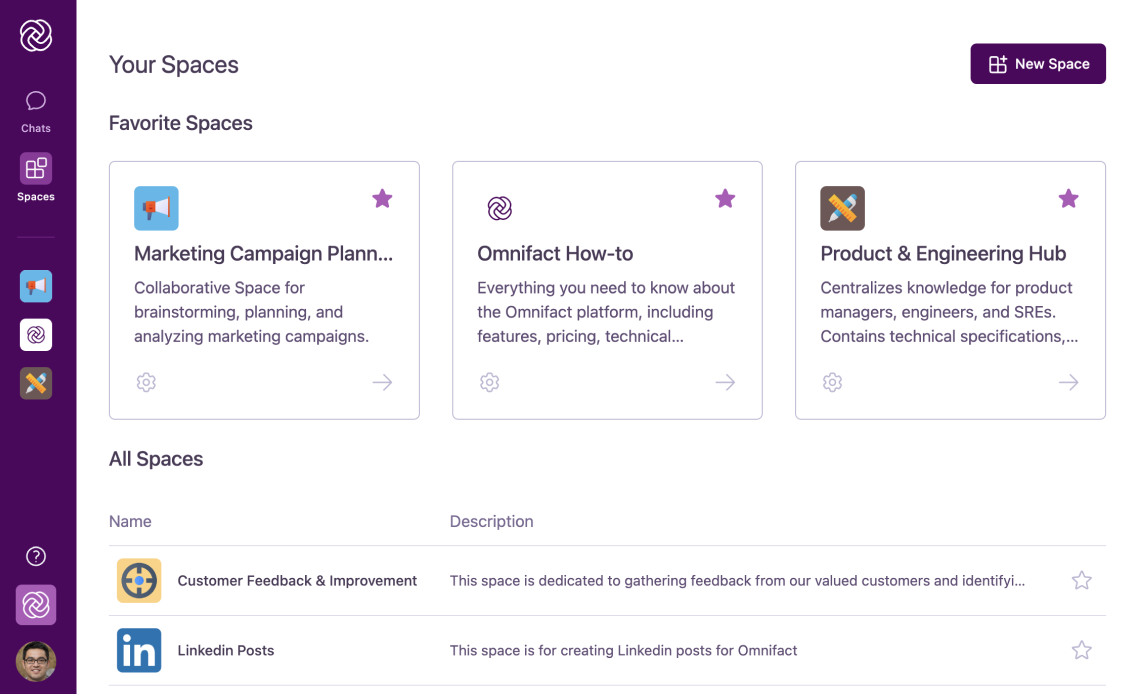
Die 'Your Spaces' Seite aufrufen
Klicken Sie auf das Symbol “Spaces” in der Hauptnavigationsleiste, um die Seite “Your Spaces” aufzurufen.
Dies ist der zentrale Ort für die Verwaltung aller Spaces, auf die Sie Zugriff haben.
2
Den Erstellungsprozess starten
Klicken Sie auf den “New Space” (Neuer Space) Button oben rechts auf der Seite “Your Spaces”.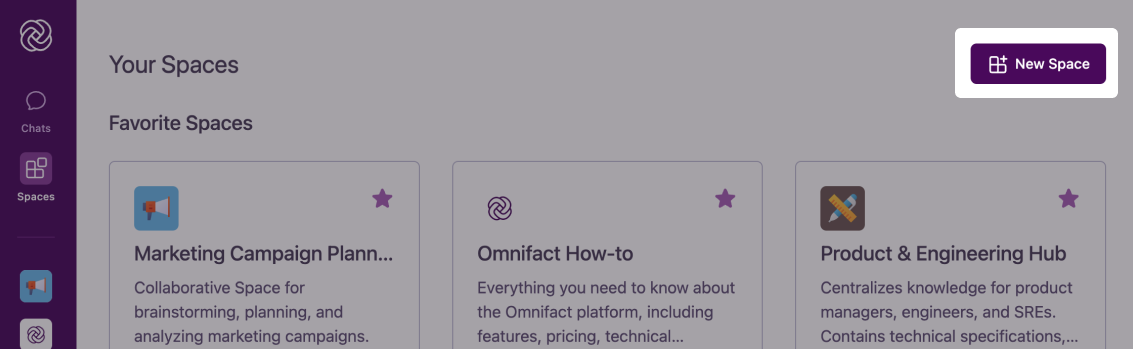
3
Space Starters in Betracht ziehen (Optional)
Space Starter Vorlagen erscheinen in einer Seitenleiste innerhalb der Erstellungsoberfläche.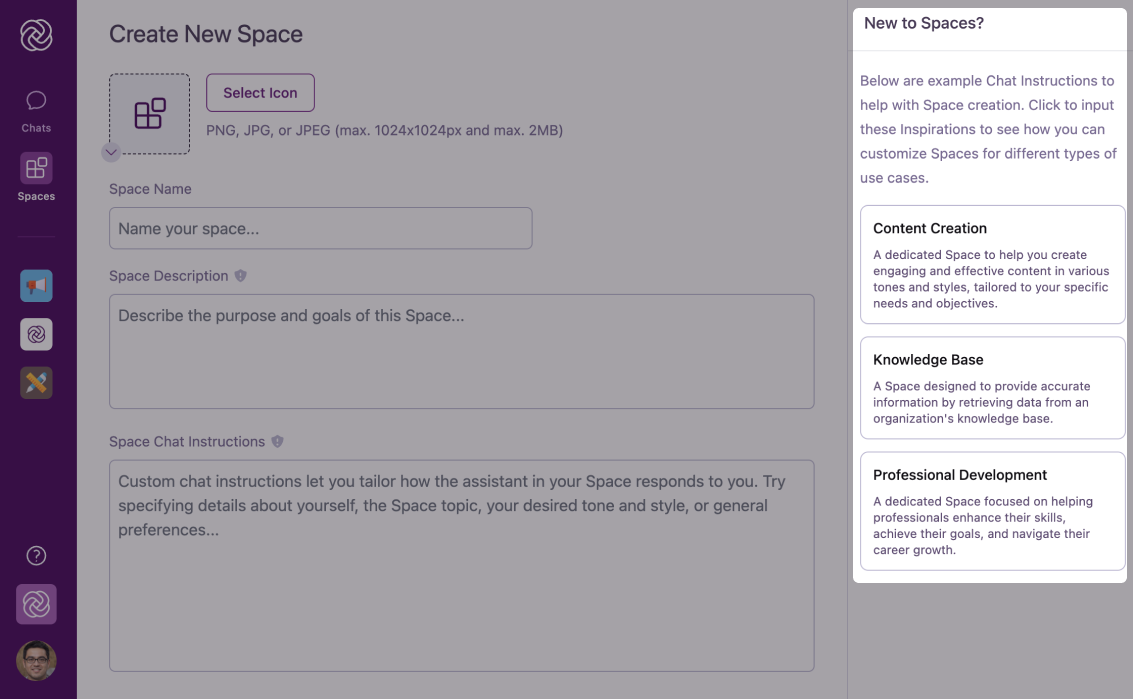
Content Creation
Optimiert für Brainstorming und die Generierung verschiedener Arten von Inhalten.
Hochgeladene Dateien
Entwickelt für die Beantwortung von Fragen und Informationsabruf aus Dokumenten.
Professional Development
Zugeschnitten auf Lernen, Kompetenzerweiterung und Karriereberatung.
Sie können einen Space Starter anklicken, um das Erstellungsformular mit Vorlageneinstellungen vorauszufüllen, oder sie einfach ignorieren und Ihren Space von Grund auf mit dem leeren Formular konfigurieren.
4
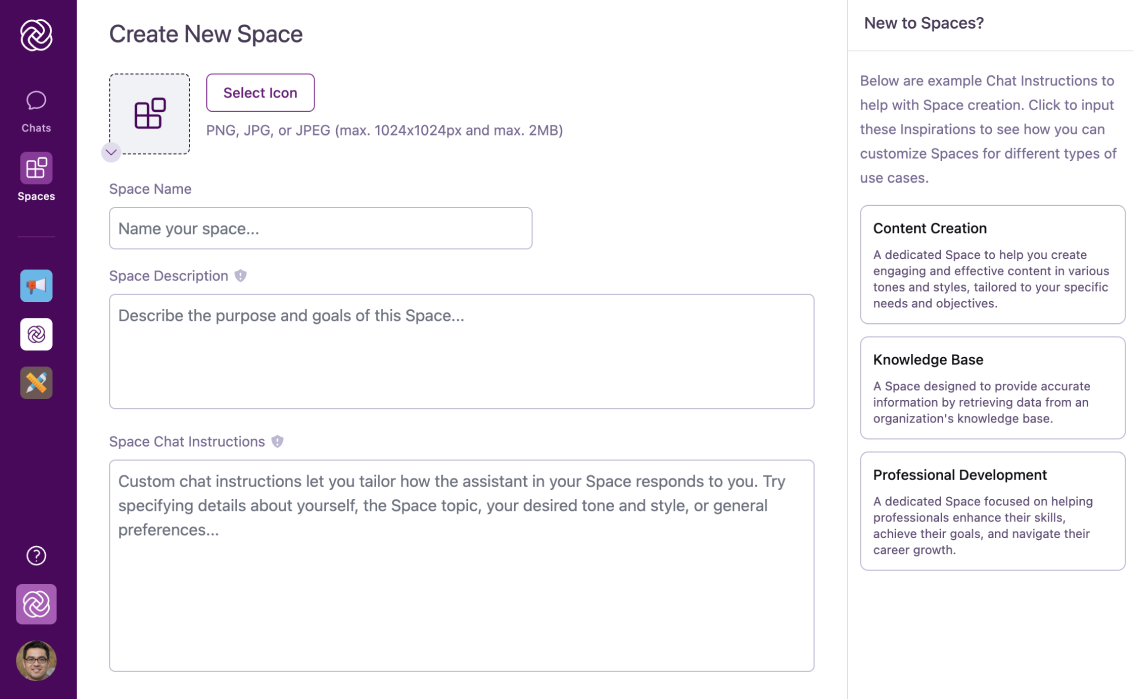
Space-Grundlagen konfigurieren
Füllen Sie die Kerninformationen aus, die Ihren Space identifizieren:
Space Icon
Space Icon
Klicken Sie auf “Select icon”, um eine visuelle Darstellung für Ihren Space zu wählen:
- Durchsuchen Sie die Icon-Bibliothek im Popup nach einer passenden Option
- Oder laden Sie ein benutzerdefiniertes Symbol hoch (PNG, JPEG, WebP, HEIC/HEIF, AVIF, BMP, GIF, ICO, SVG oder TIFF Format)
Space Name
Space Name
Geben Sie einen klaren, beschreibenden Namen für Ihren Space in das Feld “Space Name” ein.
Verwenden Sie spezifische, beschreibende Namen wie “Marketing Kampagnenplanung” oder “Technischer Support Hochgeladene Dateien” anstatt generischer Namen wie “Arbeitsbereich” oder “Team Space”.
Space Description
Space Description
Geben Sie eine kurze Erklärung des Zwecks des Space im Feld “Space Description” ein.
Obwohl optional, hilft eine gute Beschreibung Benutzern zu verstehen, wofür der Space gedacht ist und wann er verwendet werden sollte. Der Agent nutzt diese Beschreibung ebenfalls, um den Zweck des Space zu verstehen.
5
Space Chat Instructions definieren
Dies ist der wichtigste Schritt beim Erstellen eines wirklich benutzerdefinierten Agenten. Die “Space ” definieren, wie sich der Agent Ihres Space verhalten wird.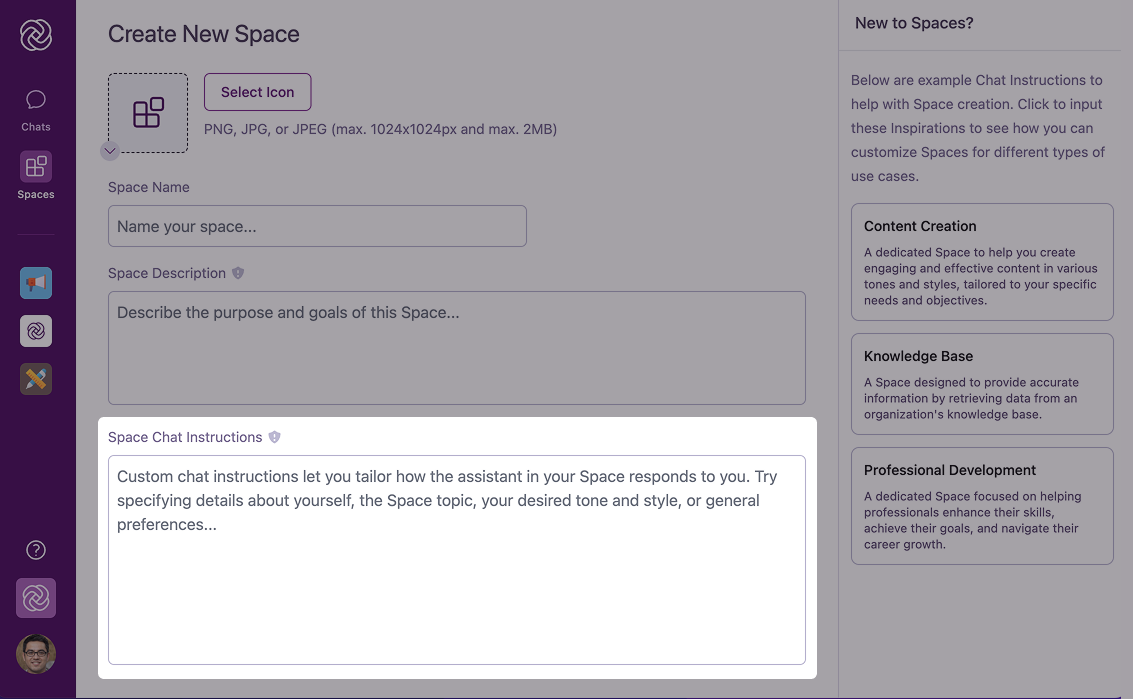
Was in die Anweisungen gehört
Was in die Anweisungen gehört
Effektive Space Instructions definieren typischerweise:
- Die Rolle und Expertise der KI: Worin ist die KI Experte? (z. B. “Du bist ein erfahrener Marketingstratege, spezialisiert auf digitale Kampagnen”)
- Ton und Stil: Wie soll die KI kommunizieren? (z. B. “Nutze einen freundlichen, kollaborativen Ton, aber bewahre professionelle Sprache”)
- Fokusbereiche: Welche spezifischen Wissensdomänen soll die KI betonen? (z. B. “Konzentriere dich besonders auf SEO Best Practices und Social Media Strategie”)
- Präferenzen für das Antwortformat: Wie sollen Informationen strukturiert sein? (z. B. “Präsentiere Analysen wenn möglich in Aufzählungspunkten”)
- Kontextuelle Überlegungen: Spezieller organisatorischer Kontext, den die KI berücksichtigen sollte (z. B. “Unser Unternehmen zielt primär auf Enterprise B2B Kunden ab”)
6
Beispiel-Prompts hinzufügen
Fügen Sie vorgeschlagene Prompts hinzu, um Benutzer bei der effektiven Interaktion mit dem Agenten dieses Space anzuleiten.
Effektive Beispiel-Prompts erstellen
Effektive Beispiel-Prompts erstellen
- Beginnen Sie mit ein paar klaren Beispielen (3-5), die den Zweck des Space zeigen
- Machen Sie Prompts spezifisch und umsetzbar statt vage
- Fügen Sie diverse Beispiele hinzu, die verschiedene Fähigkeiten demonstrieren
- Nutzen Sie den ”+ Add Additional Prompt” Button, um weitere Beispiele hinzuzufügen
Gutes Beispiel: “Analysiere unsere Q2 Marketingkampagnen-Ergebnisse und schlage Verbesserungen für Q3 vor”
7
Space-Erstellung abschließen
Sobald Sie alle Einstellungen zu Ihrer Zufriedenheit konfiguriert haben:
- Überprüfen Sie Ihre Konfiguration, um sicherzustellen, dass alles korrekt ist
- Klicken Sie auf den “Create Space” Button unten auf der Seite
Wenn Sie den Erstellungsprozess abbrechen müssen, können Sie auf “Cancel Creation” klicken, um zur Spaces-Oberfläche zurückzukehren, ohne einen neuen Space zu erstellen.
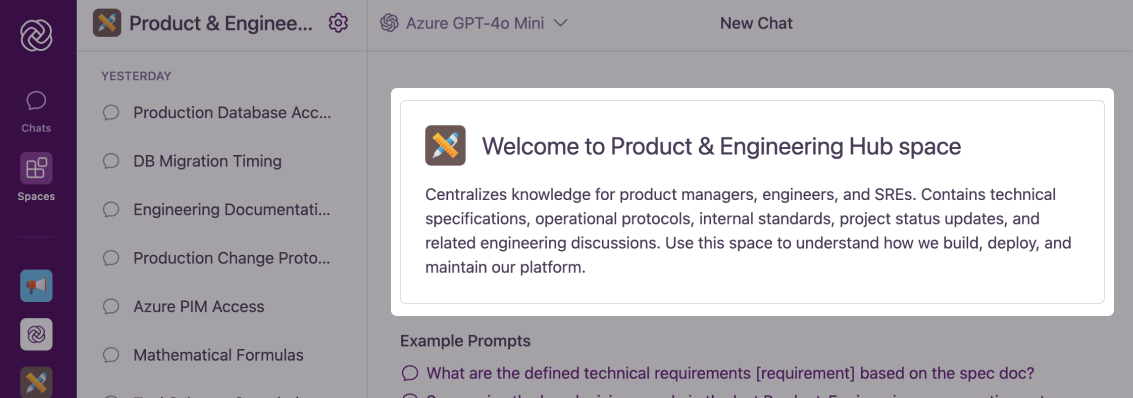
Beispiel: Erstellen eines Marketingkampagnen-Space
Praktisches Beispiel der Space-Erstellung
Praktisches Beispiel der Space-Erstellung
Lassen Sie uns das Erstellen eines Space für Marketingkampagnen-Planung durchgehen:
- Space Name: “Marketing Kampagnenplanung”
- Space Icon: Wählen Sie ein Megafon- oder Diagramm-Symbol aus der Bibliothek
- Space Description: “Kollaborativer Space für Brainstorming, Planung und Analyse von Marketingkampagnen.”
-
Space Chat Instructions:
Du bist ein erfahrener Marketingstratege mit Expertise in digitaler Kampagnenplanung. Gib kreativen, datengestützten Rat zu Entwicklung, Ausführung und Analyse von Marketingkampagnen. Betone aktuelle Best Practices im digitalen Marketing, einschließlich Social Media, E-Mail-Kampagnen und Content Marketing.Wenn du Marketingstrategien diskutierst, berücksichtige:
- Unsere Zielgruppe von mittelständischen Unternehmen
- Budgeteffizienz und ROI-Fokus
- Integration über Marketingkanäle hinweg
- Leistungsmessung und KPIs
-
Example Prompts:
- “Hilf mir, kreative Konzepte für eine [Produkt/Dienstleistung]-Einführungskampagne zu brainstormen”
- “Was sind die wichtigsten Metriken und KPIs, die ich für eine [Kampagnentyp]-Kampagne verfolgen sollte?”
- “Überprüfe meine Kampagnenleistungsdaten und schlage Optimierungsstrategien vor”
- “Hilf mir, eine Content-Strategie und einen Kalender für unsere Marketingkanäle zu entwickeln”
Best Practices für das Erstellen effektiver Spaces
Zweckorientiertes Design
Erstellen Sie jeden Space mit einem spezifischen Zweck im Sinn. Fokussierte Spaces mit klaren Zielen liefern bessere Ergebnisse als generische.
Detaillierte Anweisungen
Investieren Sie Zeit in das Ausarbeiten gründlicher Space Instructions. Je mehr Anleitung Sie geben, desto effektiver wird Ihr benutzerdefinierter Agent sein.
Strategische Benennung
Verwenden Sie klare, beschreibende Namen, die Benutzern beim Durchsuchen verfügbarer Spaces sofort den Zweck vermitteln.
Durchdachte Beispiel-Prompts
Erstellen Sie Beispiel-Prompts, die die Fähigkeiten des Space zeigen und Benutzer zu effektiven Interaktionen führen.
Nach dem Erstellen Ihres Space
Sobald Ihr Space erstellt ist, haben Sie mehrere Möglichkeiten, ihn weiter zu verbessern:Hochgeladene Dateien Dokumente hinzufügen
Hochgeladene Dateien Dokumente hinzufügen
Laden Sie relevante Dokumente hoch, um eine spezialisierte Wissensgrundlage für den Agenten Ihres Space zu schaffen.Vorteile:
- Bietet kontextspezifische Informationen für Ihren Agenten
- Ermöglicht Antworten basierend auf den proprietären Informationen Ihrer Organisation
- Verbessert die Genauigkeit bei domänenspezifischen Fragen
Teammitglieder einladen
Teammitglieder einladen
Teilen Sie Ihren Space mit Kollegen, die von seinem spezialisierten Agenten profitieren würden.Kollaborationsvorteile:Erfahren Sie mehr über das Teilen von Spaces mit Kollegen →
- Schafft eine geteilte KI-Umgebung für Teammitglieder
- Stellt sicher, dass jeder Zugriff auf die gleichen Informationen und KI-Fähigkeiten hat
- Erleichtert den Wissensaustausch und konsistente KI-Interaktionen
Als Space-Ersteller können Sie verschiedene Rollen (Admin oder Member) zuweisen, um Zugriffsebenen für andere Teammitglieder zu steuern, die dem Space hinzugefügt werden.
Space Instructions verfeinern
Space Instructions verfeinern
Nachdem Sie Ihren Space eine Weile genutzt haben, möchten Sie vielleicht die Space Instructions feinjustieren.Warum Anweisungen verfeinern:
- Verbesserung der Relevanz und Spezifität von KI-Antworten
- Anpassung des KI-Verhaltens basierend auf realen Nutzungsmustern
- Hinzufügen neuer Fokusbereiche oder Fähigkeiten, wenn sich Ihre Bedürfnisse entwickeln
Ihren Space favorisieren
Ihren Space favorisieren
Markieren Sie Ihren neuen Space als Favorit, um ihn an die Hauptnavigationsleiste für schnellen Zugriff von überall in Omnifact anzupinnen.So favorisieren Sie einen Space:
- Finden Sie Ihren Space auf der Seite “Your Spaces”
- Klicken Sie auf das Sternsymbol neben dem Space-Namen
- Überprüfen Sie, ob der Space jetzt in der Hauptnavigationsleiste erscheint
Häufige Fragen
Wie viele Spaces kann ich erstellen?
Wie viele Spaces kann ich erstellen?
Die Anzahl der Spaces, die Sie erstellen können, hängt vom Omnifact-Plan Ihrer Organisation ab. Kontaktieren Sie Ihren Administrator, wenn Sie unsicher bezüglich Ihrer Limits sind.
Kann ich einen Space nach dem Erstellen bearbeiten?
Kann ich einen Space nach dem Erstellen bearbeiten?
Ja! Space-Administratoren können alle Aspekte eines Space nach der Erstellung über die Space Settings bearbeiten. Dies umfasst das Ändern von Name, Beschreibung, Symbol, Space Instructions und Beispiel-Prompts.
Muss ich sofort Dokumente zu meinem Space hinzufügen?
Muss ich sofort Dokumente zu meinem Space hinzufügen?
Nein, der Dokumenten-Upload ist optional und kann jederzeit nach der Space-Erstellung erfolgen. Spaces können auch ohne Hochgeladene Dateien effektiv funktionieren, nur mit gut ausgearbeiteten Space Instructions.
Wer kann die Spaces sehen, die ich erstelle?
Wer kann die Spaces sehen, die ich erstelle?
Standardmäßig sind neue Spaces nur für Sie sichtbar, bis Sie sie explizit mit anderen Benutzern teilen. Sie steuern über die Space-Mitgliederverwaltung, wer Zugriff hat.
Nächste Schritte
Jetzt, da Sie Ihren Space erstellt haben, möchten Sie vielleicht erkunden:- Spaces anpassen, um sie nach der Erstellung weiter zuzuschneiden
- Wie Verwalten von hochgeladenen Dateien funktioniert
- Zugriff gewähren durch Teilen von Spaces mit Kollegen