

Zugriff auf die Knowledge Base
Um auf die Knowledge Base Ihres Spaces zuzugreifen, navigieren Sie zu den Space-Einstellungen (über das “Zahnrad”-Symbol im Space-Header oder den Button “Space-Einstellungen” in der Seitenleiste). Navigieren Sie anschließend zum Reiter “Knowledge Base”. Dies führt Sie zur vollständigen Dokumentenverwaltungsoberfläche, wo Sie Ihre Knowledge-Base-Dokumente hinzufügen, entfernen und organisieren können.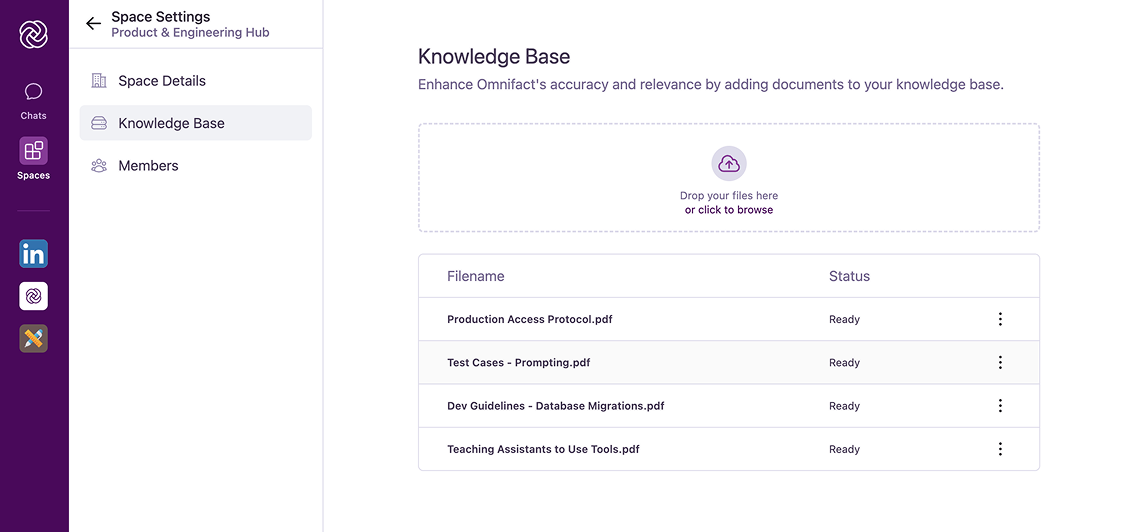
Sie benötigen Admin-Berechtigungen in einem Space, um dessen Knowledge Base zu verwalten. Wenn Sie diese Optionen nicht sehen, haben Sie möglicherweise nicht die erforderlichen Berechtigungen.
Dokumente hinzufügen
Das Hinzufügen von Dokumenten zu Ihrer Knowledge Base ist ein unkomplizierter Prozess:Upload-Schnittstelle öffnen
Im Tab Knowledge Base sehen Sie einen prominenten Upload-Bereich mit “Drag & Drop”-Funktionalität.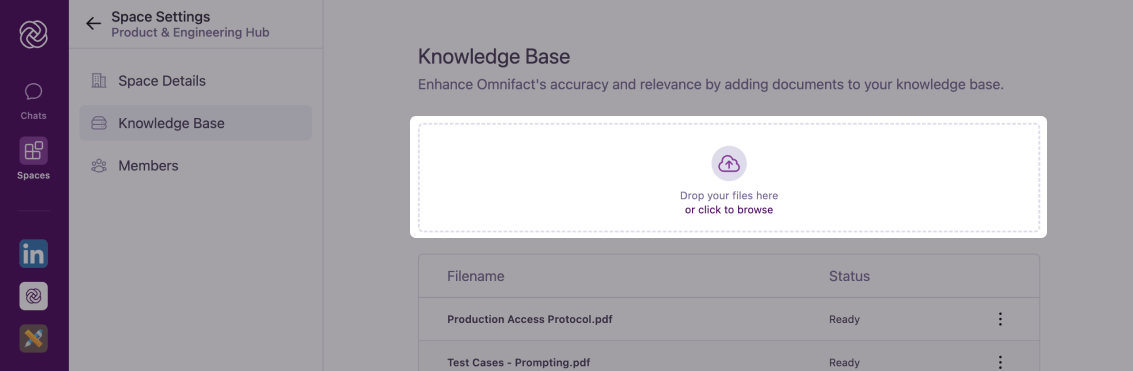
Dateien auswählen
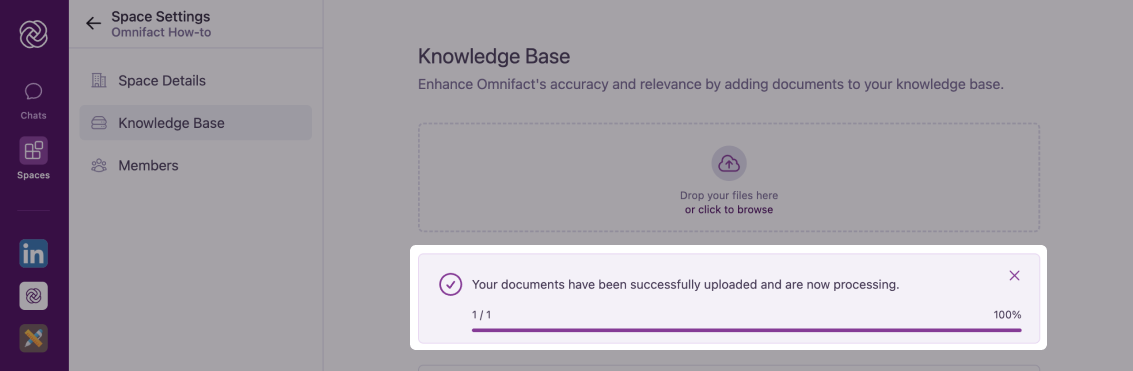
Ziehen Sie Dateien entweder direkt in den Upload-Bereich oder klicken Sie auf “Durchsuchen”, um Dateien von Ihrem Computer oder aus dem Cloud-Speicher (Google Drive, OneDrive, SharePoint) auszuwählen. Um Cloud-Speicher zu nutzen, verbinden Sie Ihre Konten zuerst unter Kontoeinstellungen > Verbindungen.
Unterstützte Formate umfassen PDFs, gängige Office-Dokumenttypen (Word, PowerPoint, OpenDocument Text-/Präsentationsformate), reine Textdateien (TXT, JSON, Markdown, CSV, SVG) und Bilder (PNG, JPEG, WebP, HEIC/HEIF, AVIF, BMP, GIF, ICO, SVG und TIFF). Bilder werden automatisch für eine effiziente Verarbeitung optimiert, während die Qualität erhalten bleibt.
Dokumenten-Quellenangaben
Wenn der KI-Assistent Informationen aus Ihren Knowledge-Base-Dokumenten verwendet, wird er seine Quellen automatisch in der . Dies hilft Ihnen:- Nachzuverfolgen, welche Dokumente spezifische Informationen enthalten
- Die Genauigkeit von KI-Antworten zu überprüfen
- Zu verstehen, welche Dokumente am häufigsten referenziert werden
- Vertrauen in die Antworten der KI aufzubauen
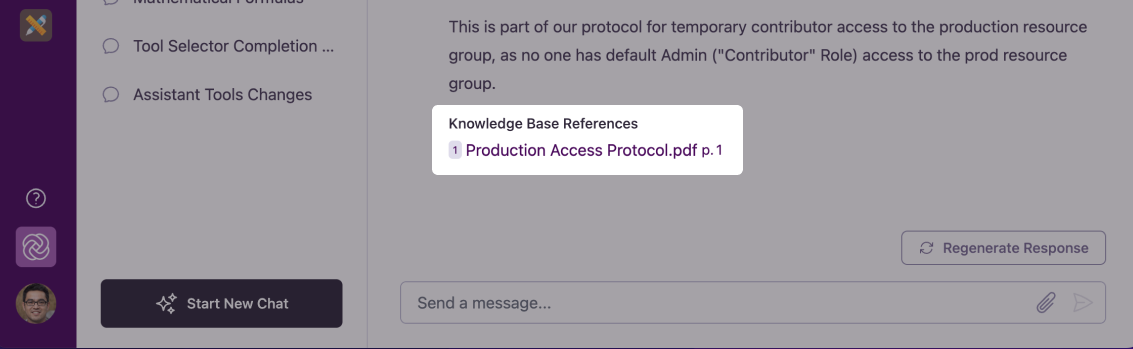
Für weitere Details darüber, wie die KI Knowledge-Base-Dokumente in ihren Antworten referenziert und nutzt, siehe Knowledge Base Retrieval.
Bestehende Dokumente verwalten
Sobald Dokumente in Ihrer Knowledge Base sind, haben Sie mehrere Verwaltungsoptionen:Dokumente umbenennen
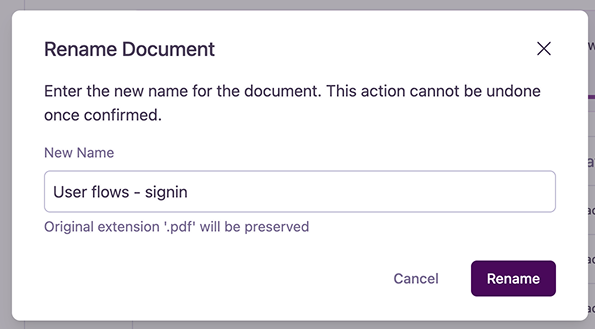
Dokumente umbenennen
- Klicken Sie auf das “Optionen”-Symbol neben dem Dokument
- Wählen Sie “Dokument umbenennen”
- Geben Sie den neuen Namen im Popup-Dialog ein
- Bestätigen Sie die Änderung
Dokumente löschen
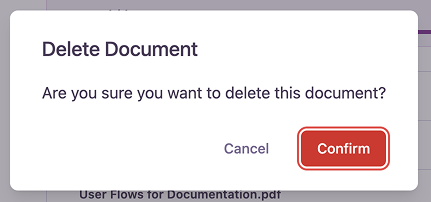
Dokumente löschen
- Klicken Sie auf das “Optionen”-Symbol neben dem Dokument
- Wählen Sie “Dokument löschen”
- Bestätigen Sie das Löschen in der Eingabeaufforderung
Best Practices
Befolgen Sie diese Richtlinien, um eine effektive Knowledge Base zu pflegen:Halten Sie es relevant
Fügen Sie nur Dokumente hinzu, die direkt mit dem Zweck des Spaces zusammenhängen. Dies hilft der KI, genauere und fokussiertere Antworten zu geben.
Regelmäßig aktualisieren
Ersetzen Sie veraltete Dokumente durch aktuelle Versionen, um sicherzustellen, dass Ihr KI-Assistent immer mit den neuesten Informationen arbeitet.
Durchdacht organisieren
Verwenden Sie klare Namenskonventionen und entfernen Sie doppelte oder redundante Dokumente, um eine saubere, effiziente Knowledge Base zu erhalten.
Größe überwachen
Achten Sie auf die Größe der Dokumente. Große Dateien können länger für die Verarbeitung benötigen und die Leistung beeinträchtigen.
Tipps für den Erfolg
Dokumentenqualität zählt
Dokumentenqualität zählt
- Verwenden Sie hochwertige, gut formatierte Dokumente
- Stellen Sie sicher, dass der Text klar und lesbar ist
- Überprüfen Sie auf ordnungsgemäße Textformatierung und Layout
- Überprüfen Sie die Dokumentengenauigkeit vor dem Hochladen
Strategische Dokumentenauswahl
Strategische Dokumentenauswahl
- Priorisieren Sie verlässliche Quellen
- Fügen Sie Dokumente hinzu, die die Ziele des Spaces direkt unterstützen
- Entfernen Sie veraltete oder überholte Dokumente
Kollaborative Verwaltung
Kollaborative Verwaltung
- Koordinieren Sie sich mit anderen Space-Admins
- Kommunizieren Sie Dokumentaktualisierungen an Teammitglieder
- Etablieren Sie klare Richtlinien für das Dokumentenmanagement
- Regelmäßige Überprüfung und Bereinigung der Knowledge Base
Häufige Fragen
Welche Dateitypen werden unterstützt?
Welche Dateitypen werden unterstützt?
Die Knowledge Base unterstützt PDFs, gängige Office-Formate (Word, PowerPoint, OpenDocument Text-/Präsentationsformate), reine Textdateien (TXT, JSON, Markdown, CSV, SVG) und Bilder (PNG, JPEG, WebP, HEIC/HEIF, AVIF, BMP, GIF, ICO, SVG und TIFF).
Gibt es eine Größenbeschränkung für Dokumente?
Gibt es eine Größenbeschränkung für Dokumente?
Nein, es gibt keine Größenbeschränkungen für einzelne Dateien oder die gesamte Knowledge-Base-Größe. Größere Dokumente erfordern jedoch mehr Verarbeitungszeit, wenn sie vom KI-Assistenten analysiert werden.
Wer kann die Dokumente sehen, die ich hochlade?
Wer kann die Dokumente sehen, die ich hochlade?
Alle Mitglieder des Spaces können die Dokumentnamen in der Knowledge Base sehen. Laden Sie nur Dokumente in einen Space hoch, auf die alle Mitglieder Zugriff haben sollen.
Nächste Schritte
Nachdem Sie nun verstehen, wie Sie Ihre Knowledge Base verwalten, möchten Sie vielleicht Folgendes erkunden:- Knowledge Base Retrieval, um zu lernen, wie die KI diese Dokumente nutzt
- Spaces mit Kollegen teilen, um anderen Zugriff auf Ihre Knowledge Base zu geben